CorelDRAW怎么将调和出来的星星变为大小不等?

时间:2026-02-16 16:58:33

1、启动软件,调和工具

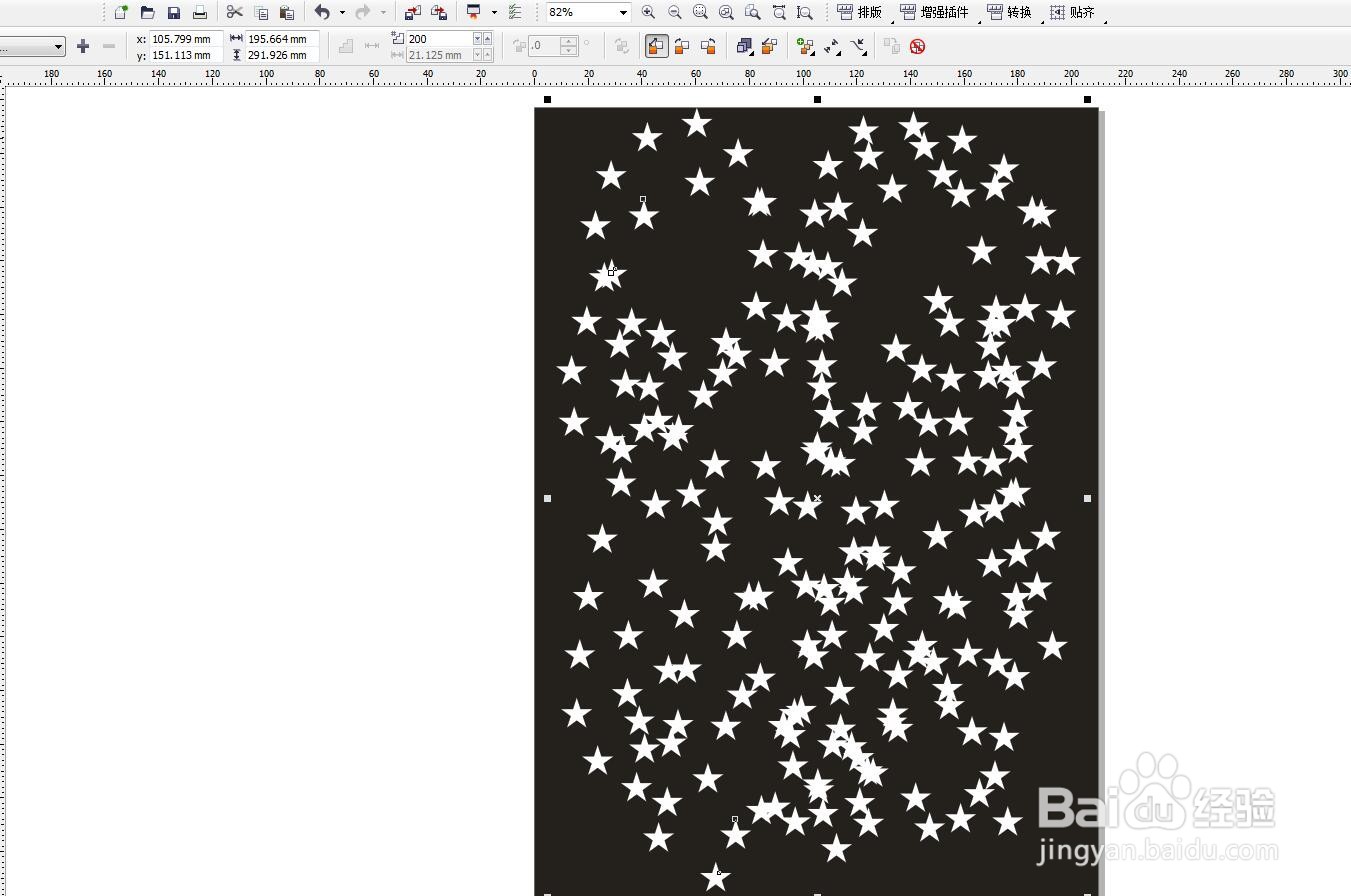
首先启动CorelDRAW软件,新建一个文件,我直接打开调和好的星星文件
CorelDRAW怎么将调和出来的星星变为大小不等?

2、将数量增多

在属性栏中将调和的数量增多至300来查看效果,以前是200

CorelDRAW怎么将调和出来的星星变为大小不等?

3、形状工具调节

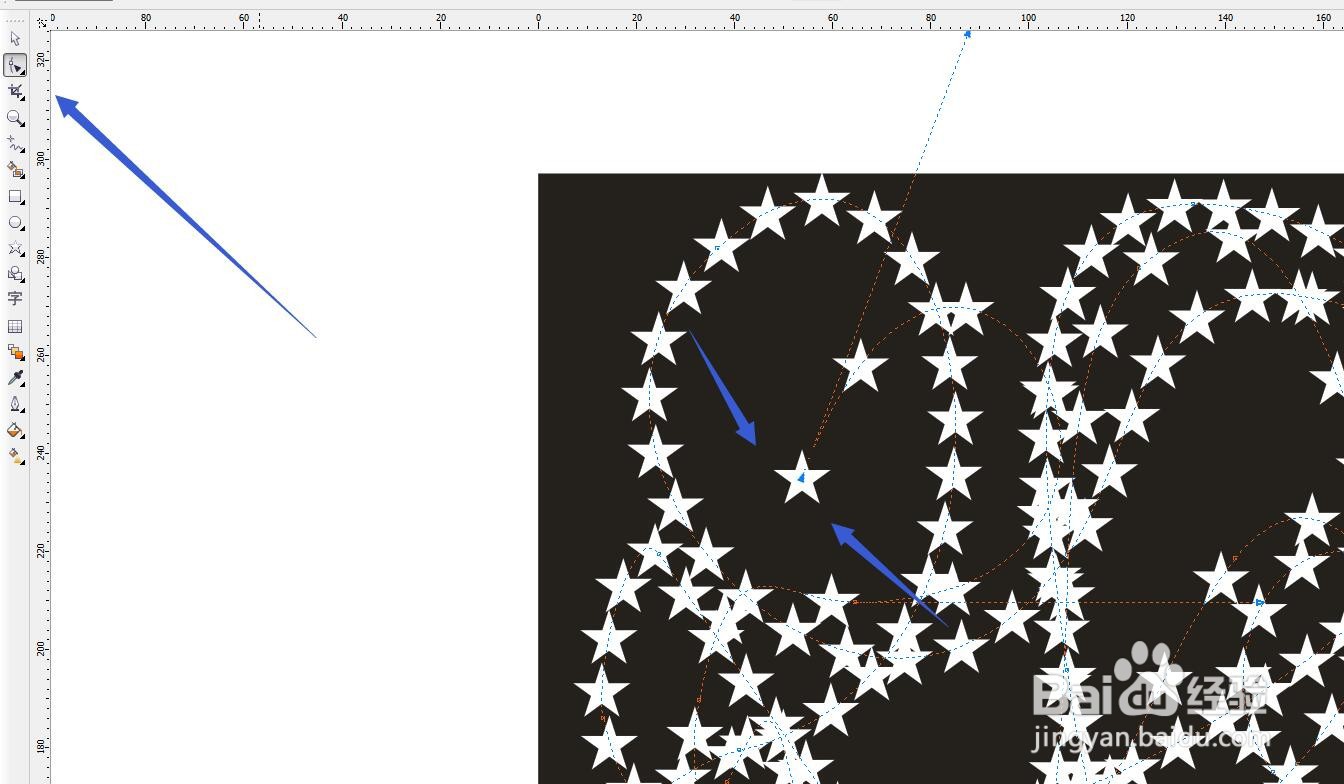
在页面中有的部分空白没有星星,我们可以使用形状工具调整线条的位置
CorelDRAW怎么将调和出来的星星变为大小不等?

4、旋转全部对象

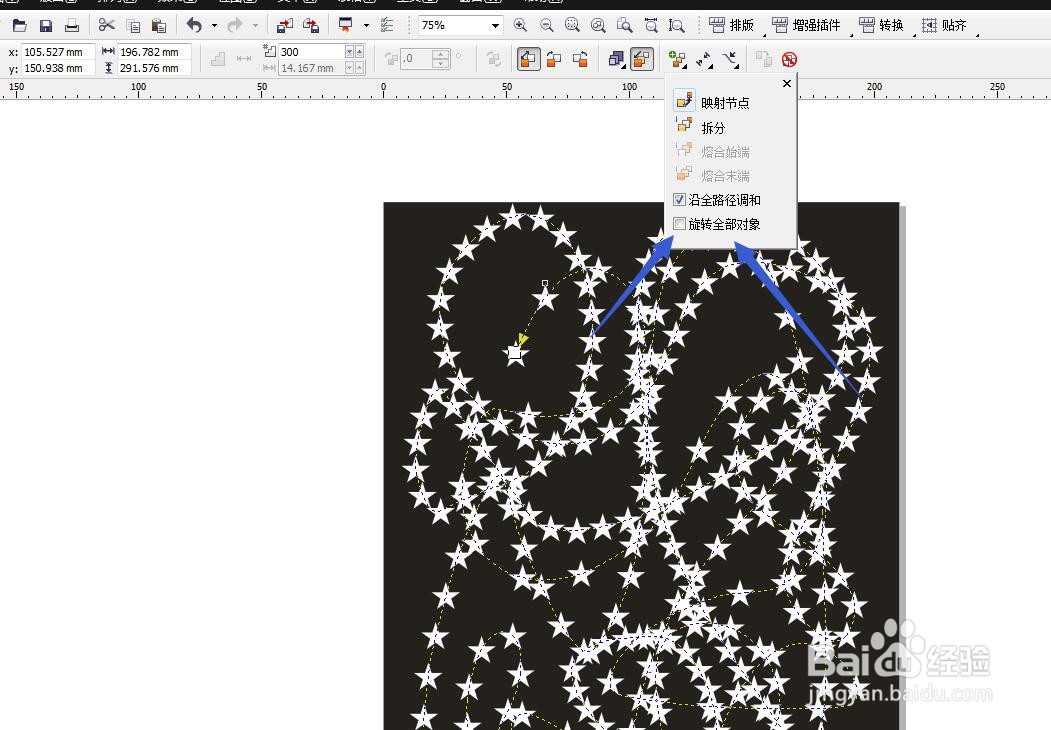
在属性栏中点击这个选项,将旋转全部对象的选项进行勾选

CorelDRAW怎么将调和出来的星星变为大小不等?

5、大小不等

当我们勾选旋转之后,可以看到星星大小不等的排列在线条之中了

CorelDRAW怎么将调和出来的星星变为大小不等?

6、更改颜色

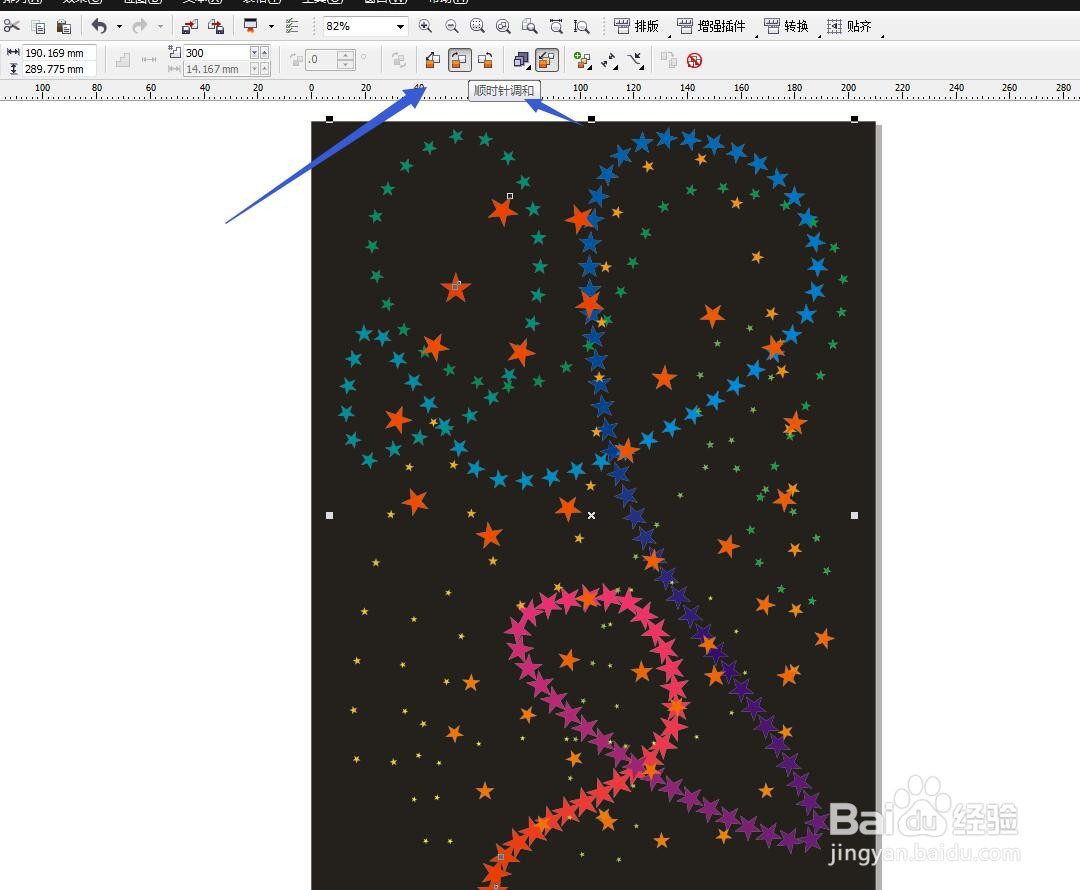
将星星填充一个红色,然后在属性栏中选择顺时针调和或者逆时针调和
CorelDRAW怎么将调和出来的星星变为大小不等?

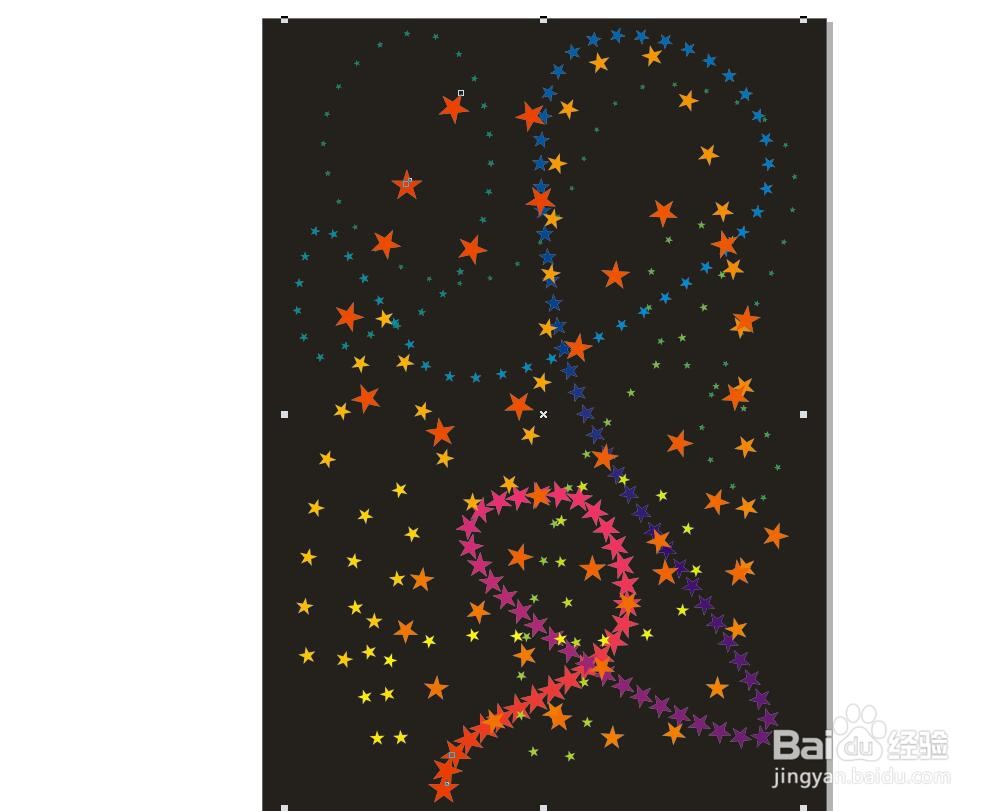
7、颜色变为多彩色

顺时针调和的时候,星星变为五颜六色的形态了,而且大小不一的摆放在一起
CorelDRAW怎么将调和出来的星星变为大小不等?

© 2026 海能知识库
信息来自网络 所有数据仅供参考
有疑问请联系站长 site.kefu@gmail.com