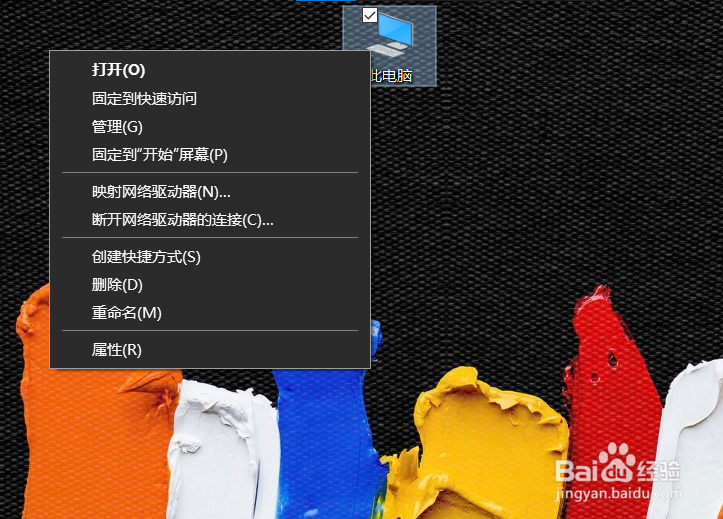
1、操作一:打开电脑,找到电脑上的此电脑中,鼠标右键点击打开,操作如下。
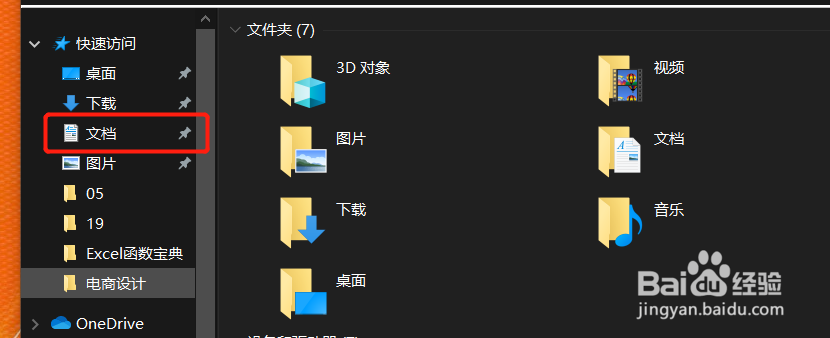
2、操作二:在此电脑界面,找到文档的左侧,点击打开,操作如下。
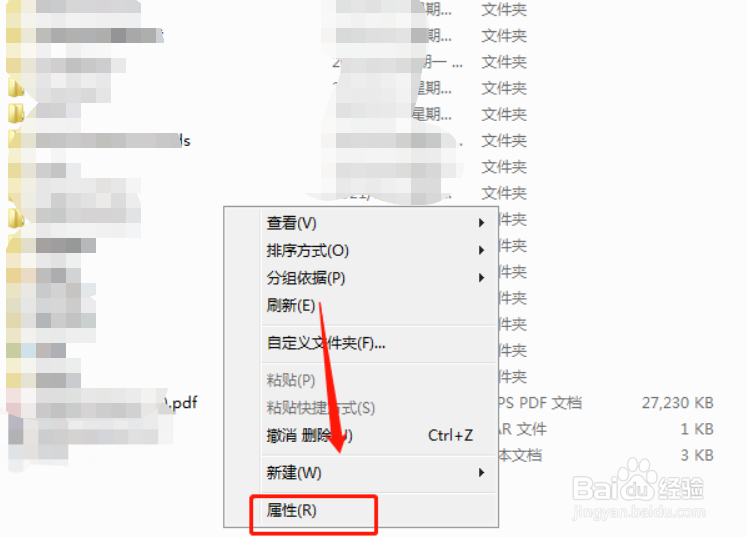
3、操作三:如果想更改我的文档存放路径的话,在我的文档空白的地方,点击右键,选择属性。
4、操作四:选择【位置】选项卡,点击【移动】按钮,具体操作如下。
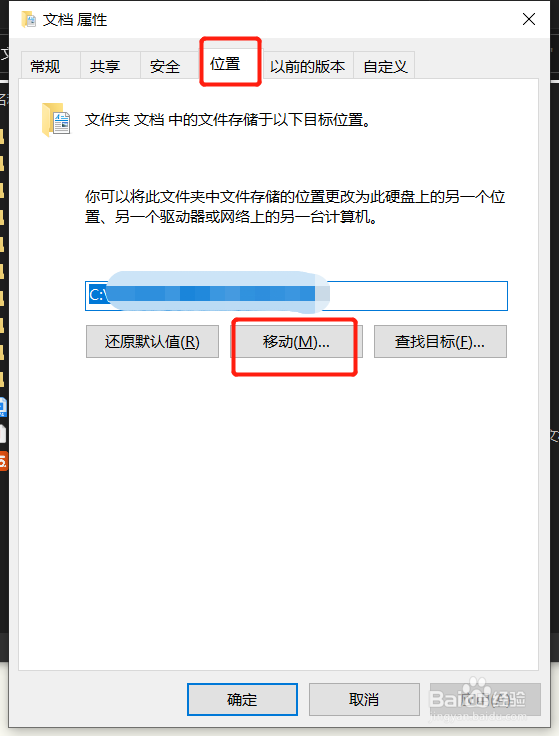
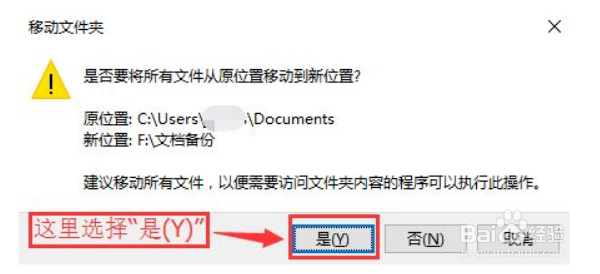
5、操作五:在弹出的浏览框,选择要备份的文件夹,然后单击【选择文件夹】按钮。这里选择了F盘下面的【文档备份】空文件夹,选择好之后点击【确定】按钮保存设置,在弹出的对话框中,选择【是(Y)】,开始移动文件即可完成。