1、1.打开vs2013
在电脑上找到vs2013,一般在桌面上会有快捷方式,找到后打开,如果没有安装,建议选安装在进行操作。

2、2.新建项目
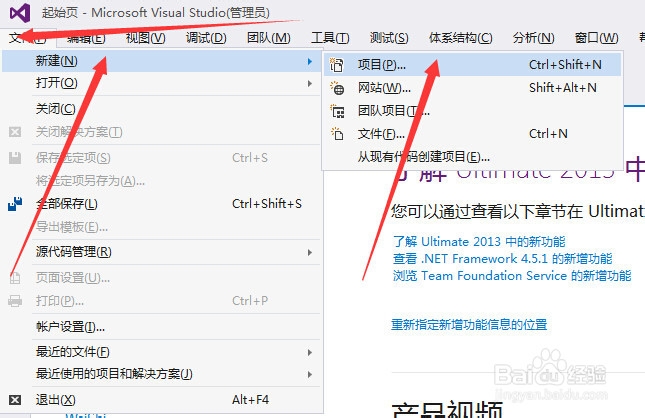
打开vs之后,在上方有一个菜单栏,找到菜单栏的文件,点击会出现下拉菜单,鼠标移动到新建上,之后会出现项目,点击,这样就可以新建项目了。
3、3.选择C#
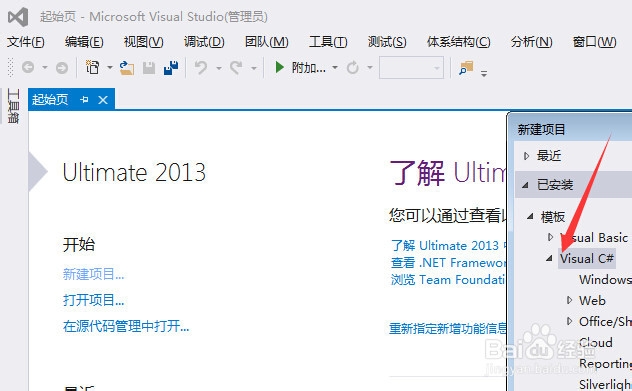
点击新建项目之后,会出现很多语言,这时候我们需要找到C#语言,因为我演示的是C#语言,如果要创建其它语言的可以找到对应的。
4、4.创建类库
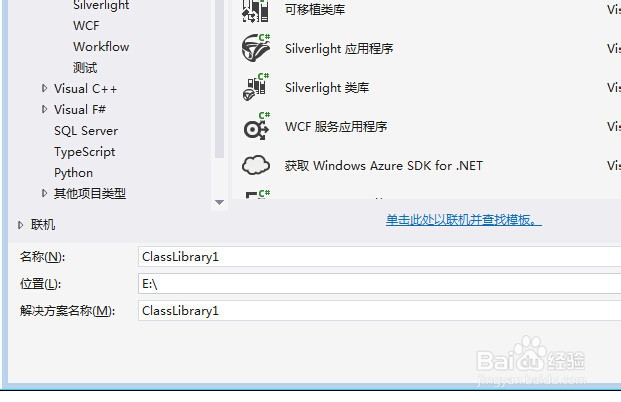
在新建项目的弹窗中找到类库,在弹窗的第二栏,找到之后,点击类库,这样我们就可以创建类库了。

5、5.类库命名
选中类库之后,下面会有三个输入框,第一个名称为类库名称,输入你想要输入的名称,第二个输入框为项目保存的位置,第三个为解决方案的名称,填完这些之后我们点击确定。
6、6.创建完成
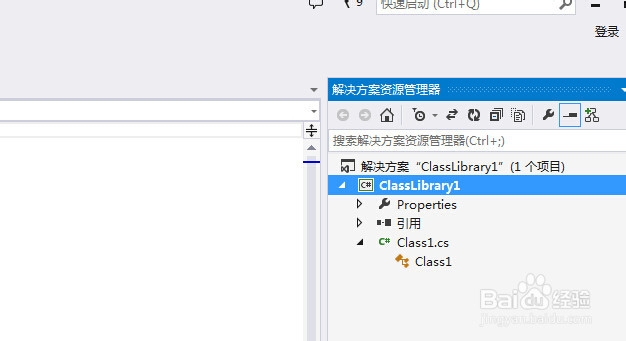
当我们看到下图页面的时候,我们的类库就创建成功了,这时候我们就可以根据需要创建我们类库中的类了。