1、打开“photoshop”,依次点击“文件”→“脚本”→“图像处理器”

2、点击“图像处理器”之后,选择文件夹
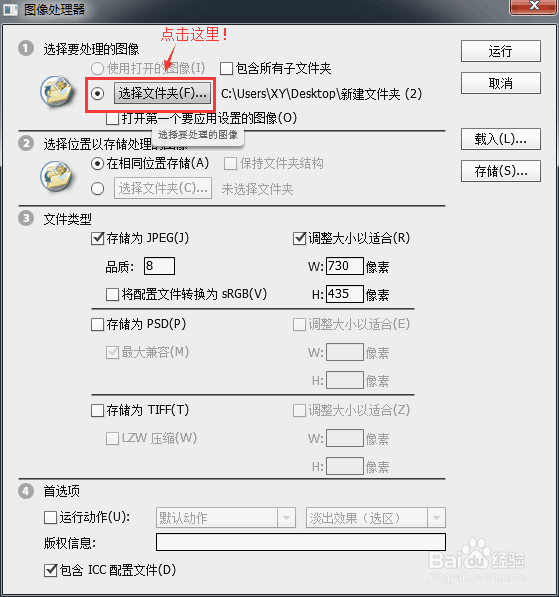
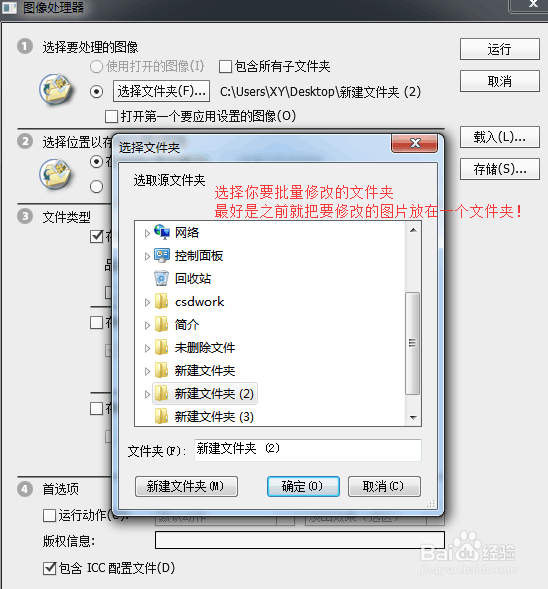
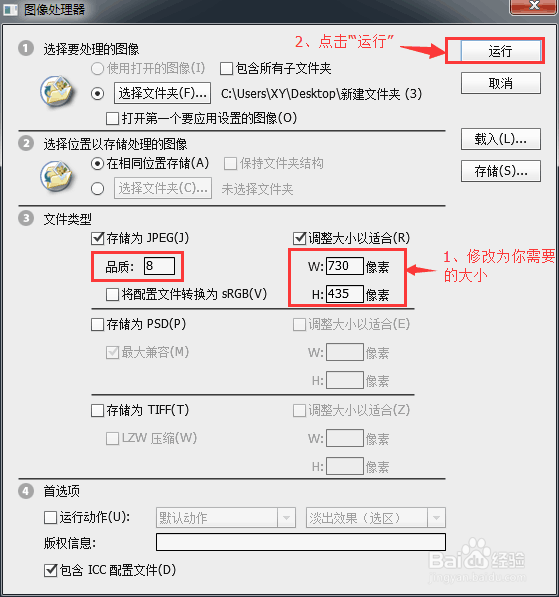
3、选择品质,将图片调整为需要的大小,点击“运行”
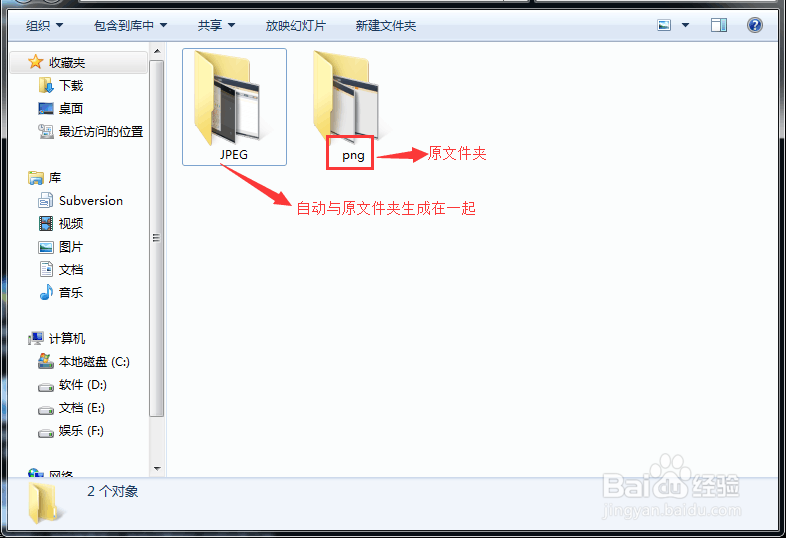
4、处理好的图片会自动生成文件夹
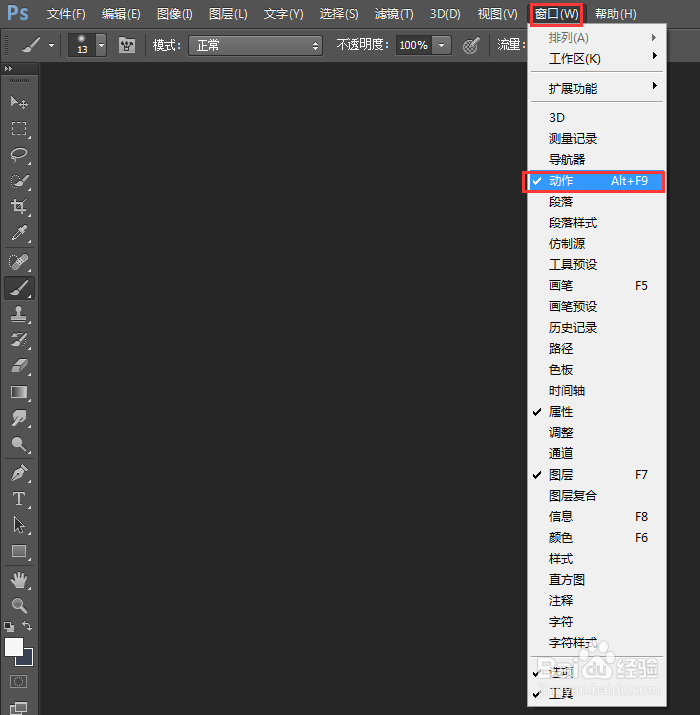
1、打开PS软件,点击窗口调出“动作”命令。
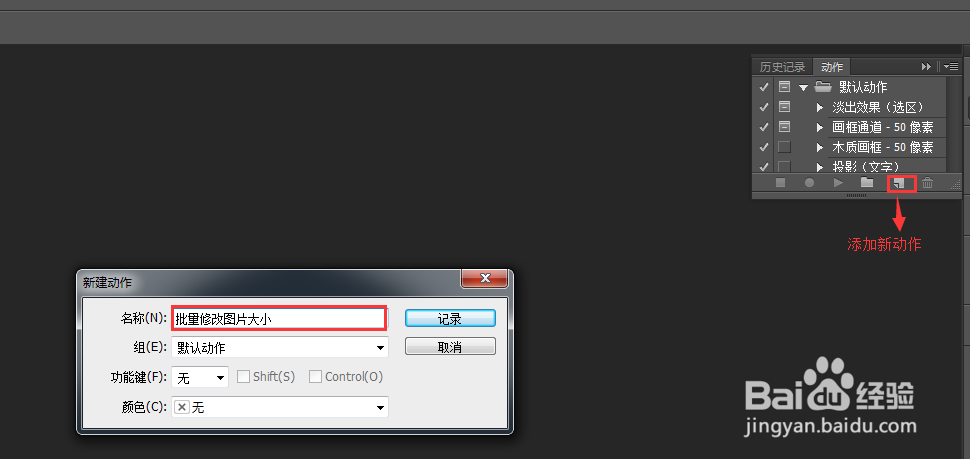
2、点击“创建新动作”,输入”批量处理图片大小”,点击记录,
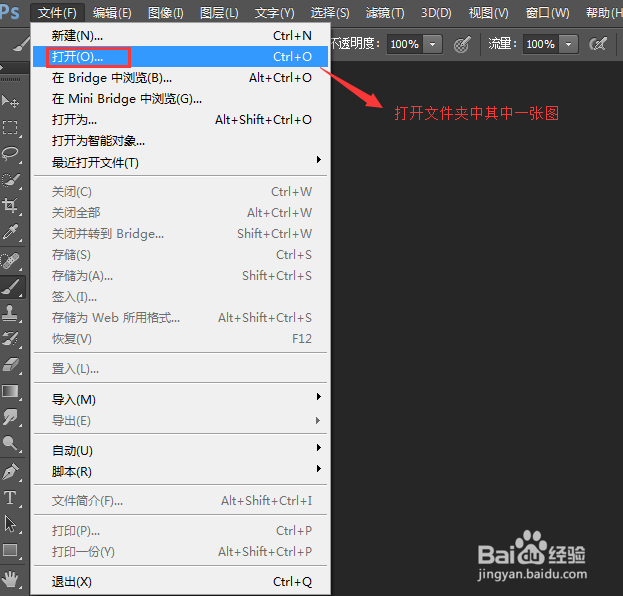
3、打开文件夹中一张需要修改大小的图片。
4、点击“图像”,选择“图像大小”命令,修改需要的图片宽高尺寸,点击确定。
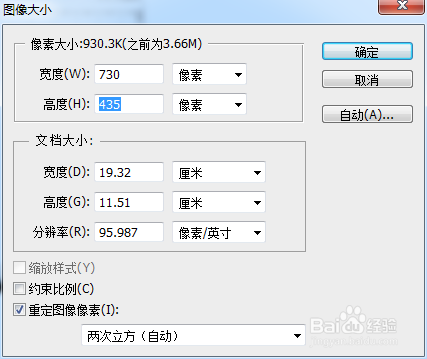
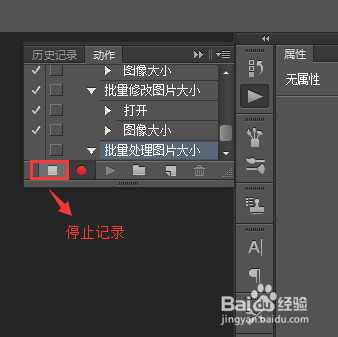
5、修好尺寸后,点击小方块“停止记录”按钮。
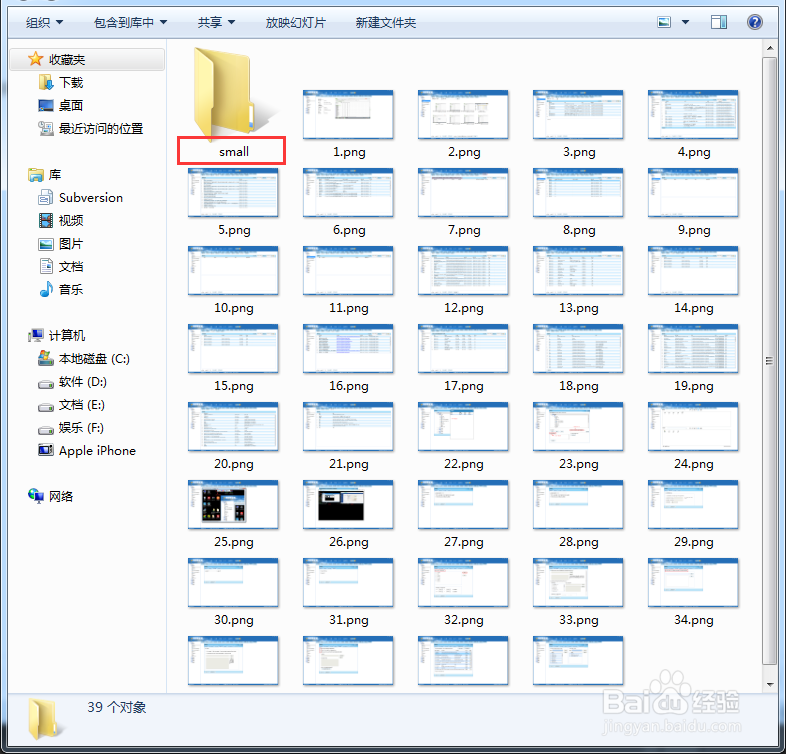
6、在需要修改的图片文件夹中,再新建文件夹一个存储修改好尺寸后的图片文件夹。
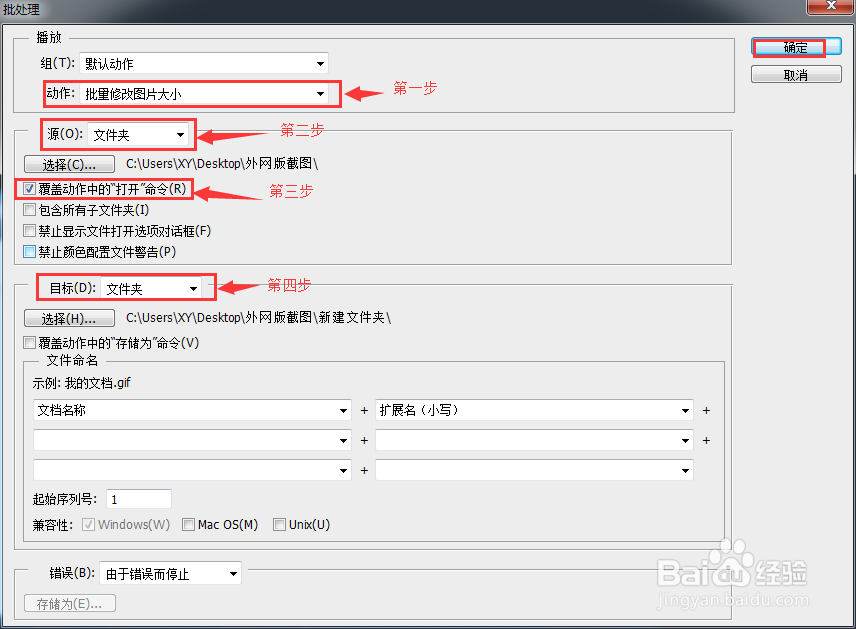
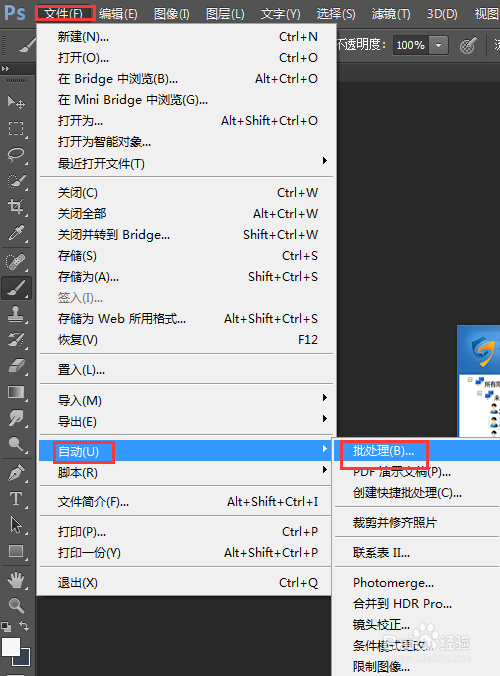
7、点击“文件”→自动→批处理命令,如图
8、弹出批处理对话框,
1、“动作”选择新建的“批量处理文件大小”
2、源选择需要修改图片尺寸的文件夹
3、勾选覆盖动作中的“打开”命令。
4、“目标”选择存储修改好尺寸后的图片文件夹。
点击“确定”按钮就可以了。