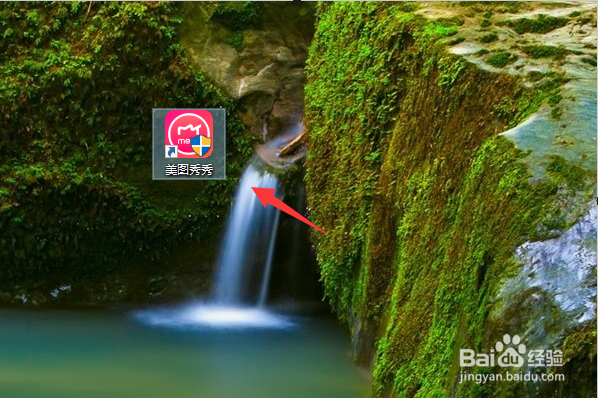
1、将电脑安装的美图秀秀图标双击打开,如图。
2、接着单击下【拼图】,如图。

3、接着我们单击【打开图片】,如图。
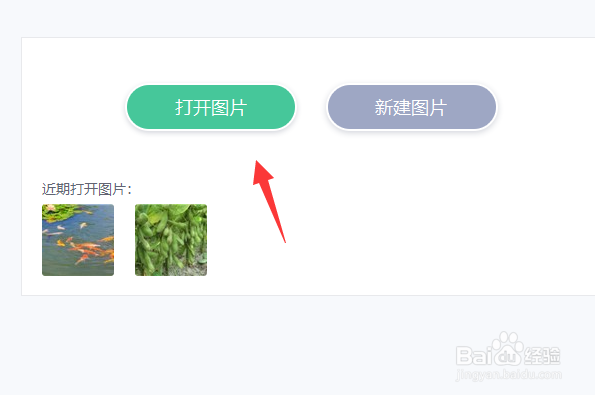
4、我们就选择电脑上要拼图的一张图片,如图。

5、接着我们选择一种拼图方式,如图。

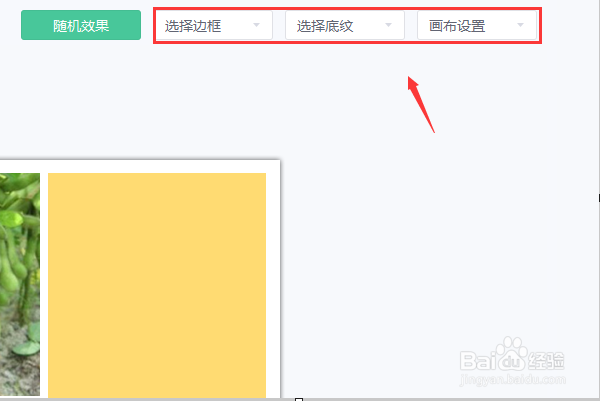
6、接着我们可以对拼图的【边框、底纹、画布大小】进行设置,小编就选择默认的,如图。
7、接着继续单击下空白区域,添加另外一张,如图。


8、接着添加第三张,如图。


9、接着点【保存与分享】,如图。

10、接着我们设置好保存路径,设置好文件名和格式,设置好画质保存就好了,如图。

1、1、将电脑安装的美图秀秀图标双击打开。
2、单击下【拼图】,单击【打开图片】。
3、选择电脑上要拼图的一张图片。
4、选择一种拼图方式。
5、对拼图的【边框、底纹、画布大小】进行设置。
6、单击下空白区域,添加另外一张。
7、添加第三张,点【保存与分享】。
8、设置好保存路径,设置好文件名和格式,设置好画质保存就好了。