1、打开PPT,建立空白演示文稿。
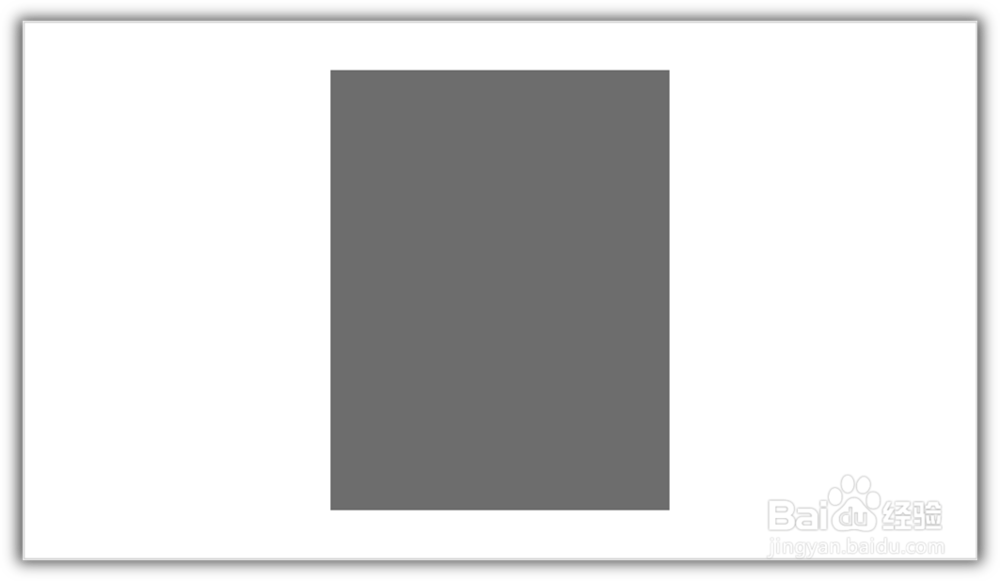
2、以形状为例,插入一个矩形。
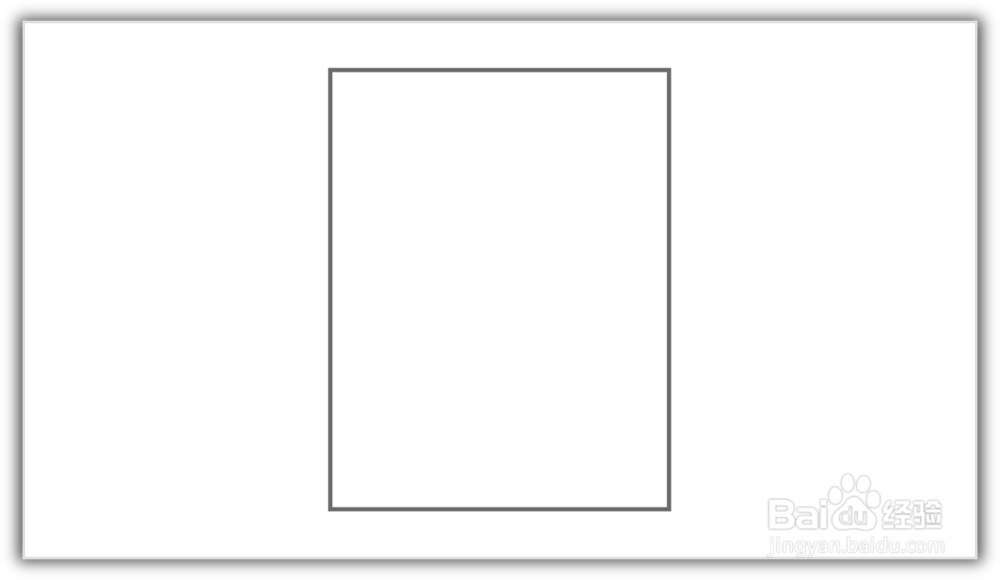
3、把矩形填充色取消,保留较粗的轮廓。
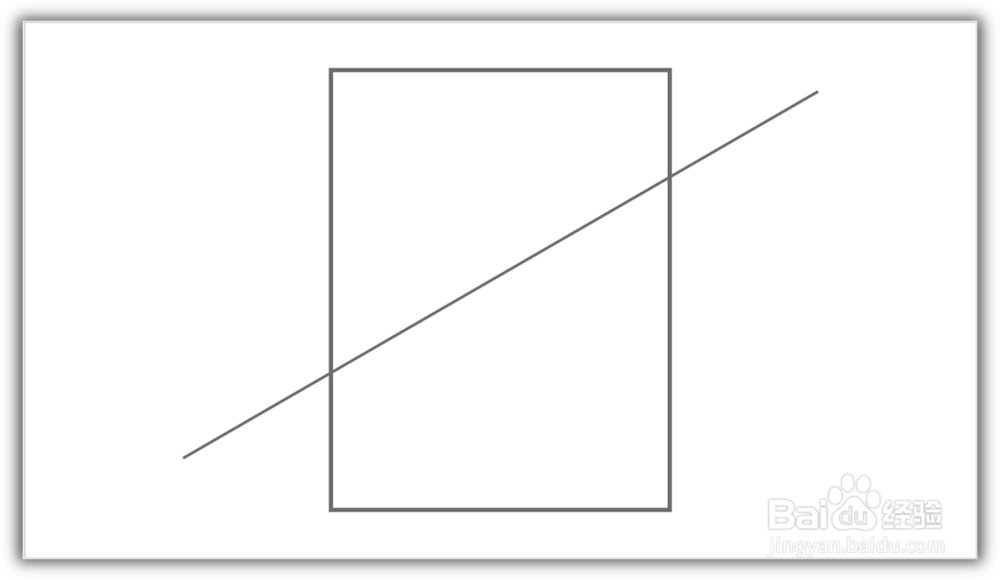
4、插入一个非常窄的矩形,旋转一定角度。
5、选中两个矩形,执行形状拆分。
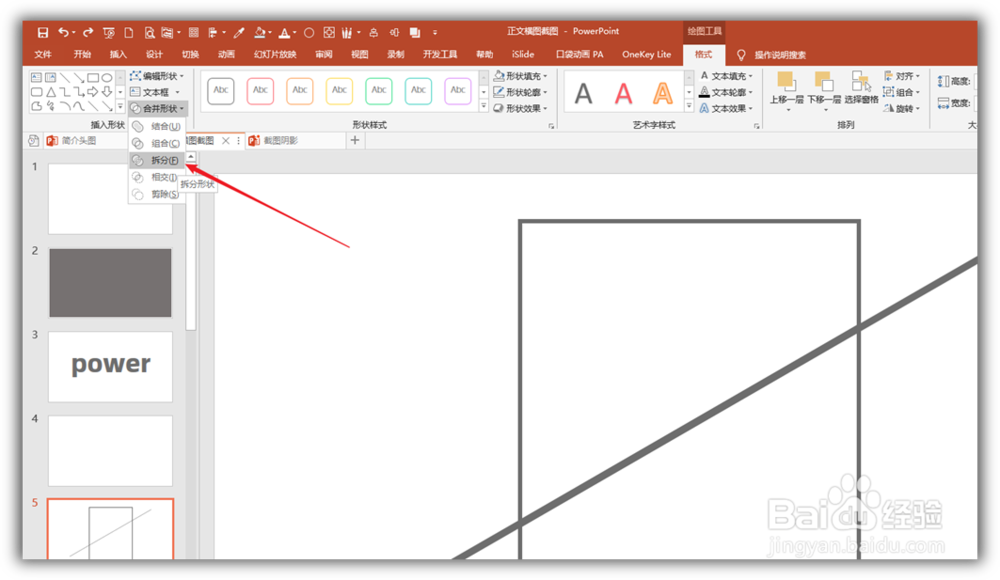
6、则两个矩形都被相互拆分成了多个小形状。
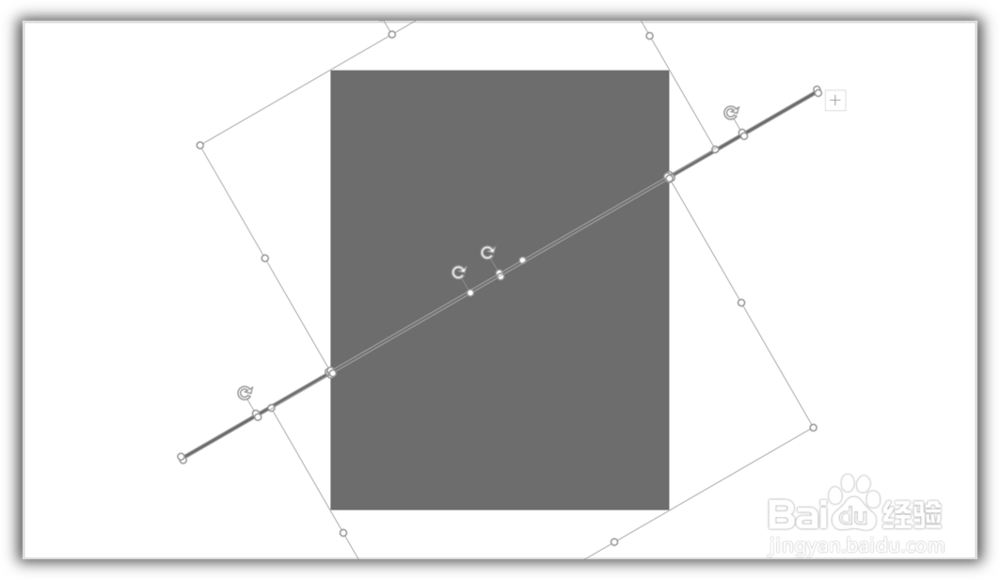
7、把拆分后的形状取消填充。
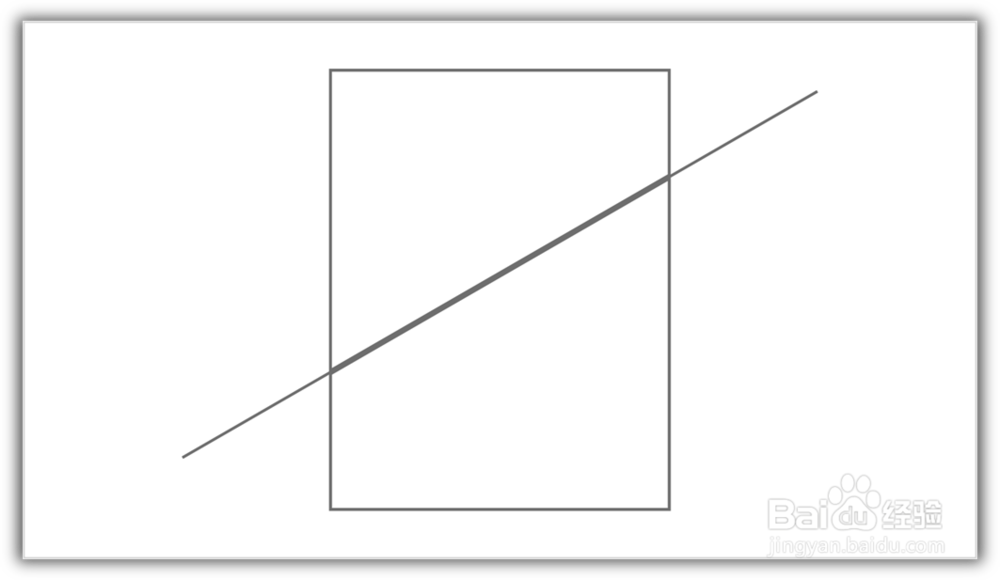
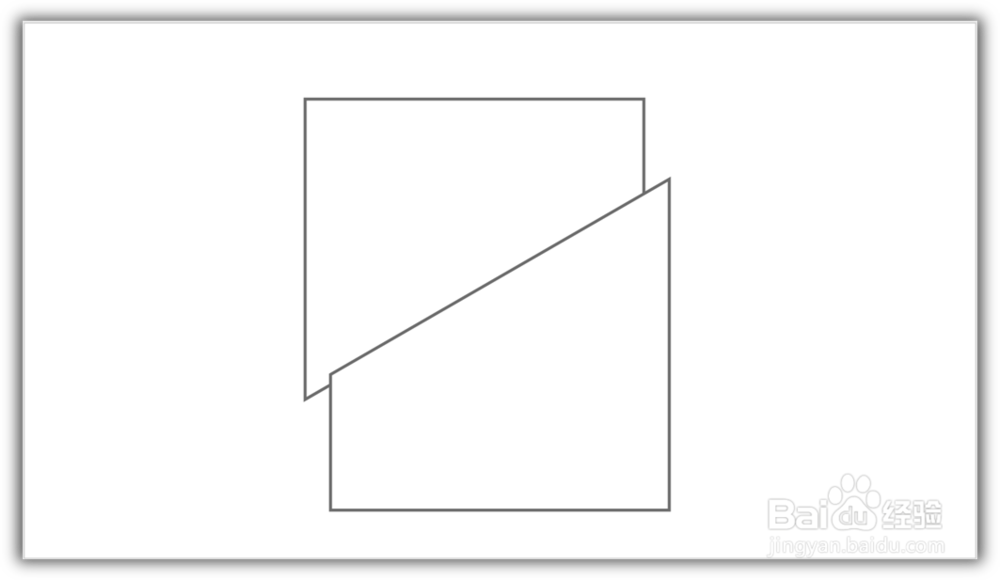
8、把多余形状删除,把剩余的形状移动以错位显示。
9、接下来,插入文本框,输入文字。
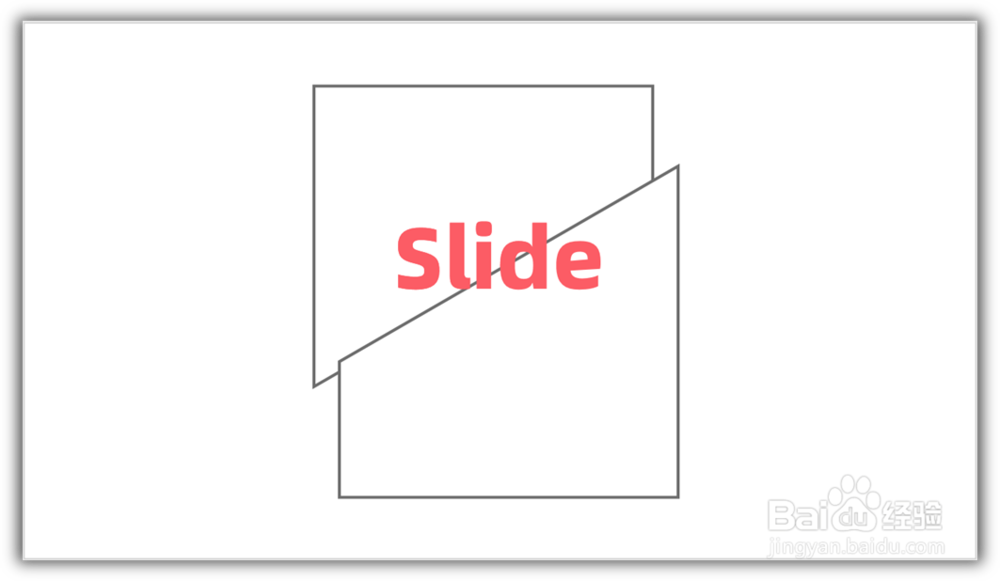
10、同样把文字进行拆分并错位放置。这样,就得到了最终的效果。
1、打开PPT,建立空白演示文稿。
2、以形状为例,插入一个矩形。
3、把矩形填充色取消,保留较粗的轮廓。
4、插入一个非常窄的矩形,旋转一定角度。
5、选中两个矩形,执行形状拆分。
6、则两个矩形都被相互拆分成了多个小形状。
7、把拆分后的形状取消填充。
8、把多余形状删除,把剩余的形状移动以错位显示。
9、接下来,插入文本框,输入文字。
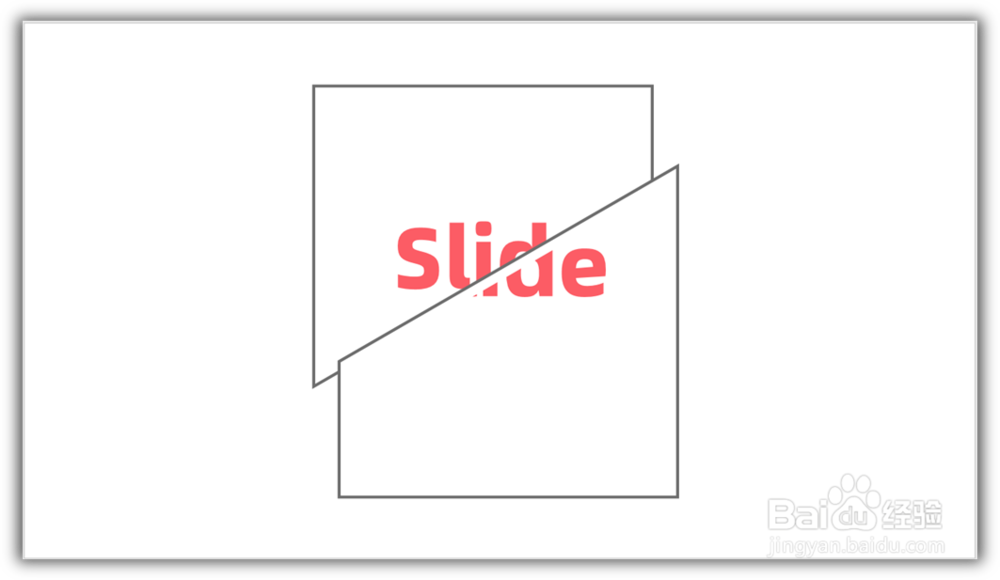
10、同样把文字进行拆分并错位放置。这样,就得到了最终的效果。