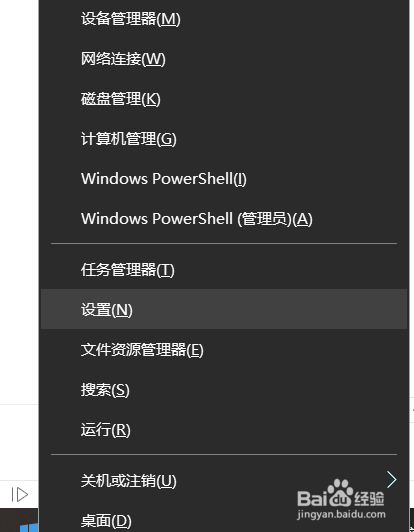
1、方法一:右键windows图标 ,点击设置选项打开或者直接按windows+i键打开设置选项;;
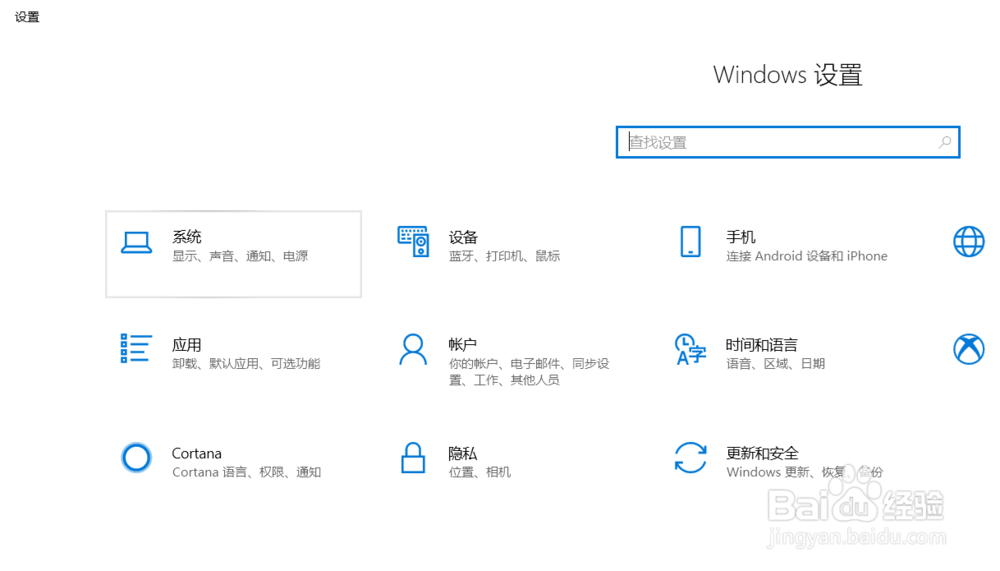
2、选择系统选项打开;
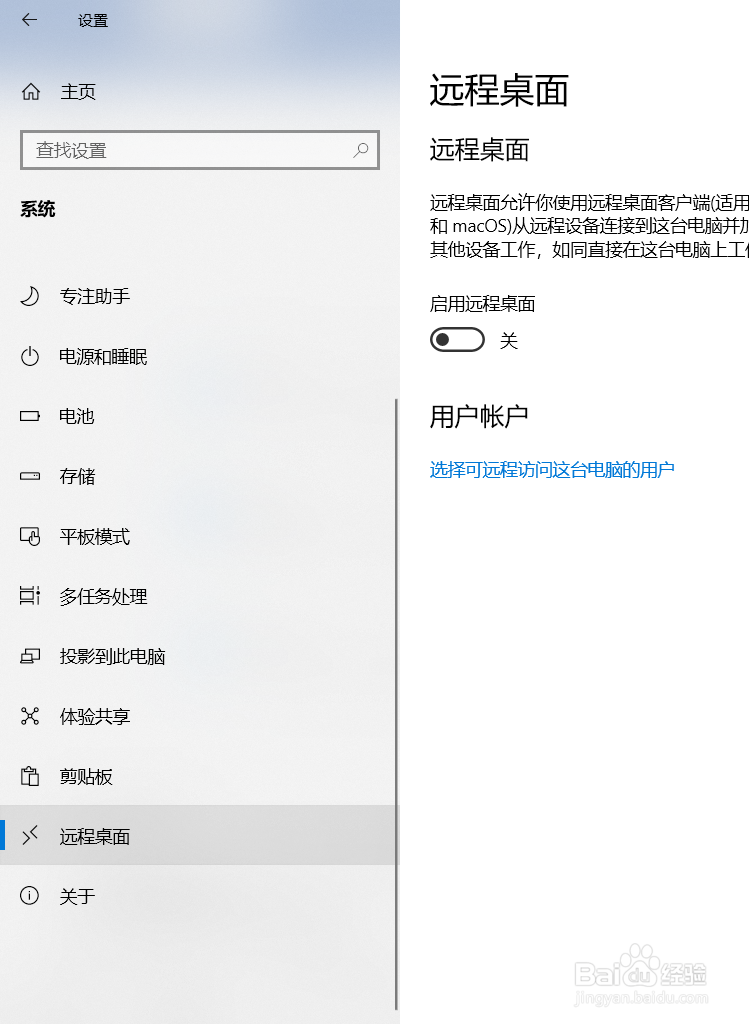
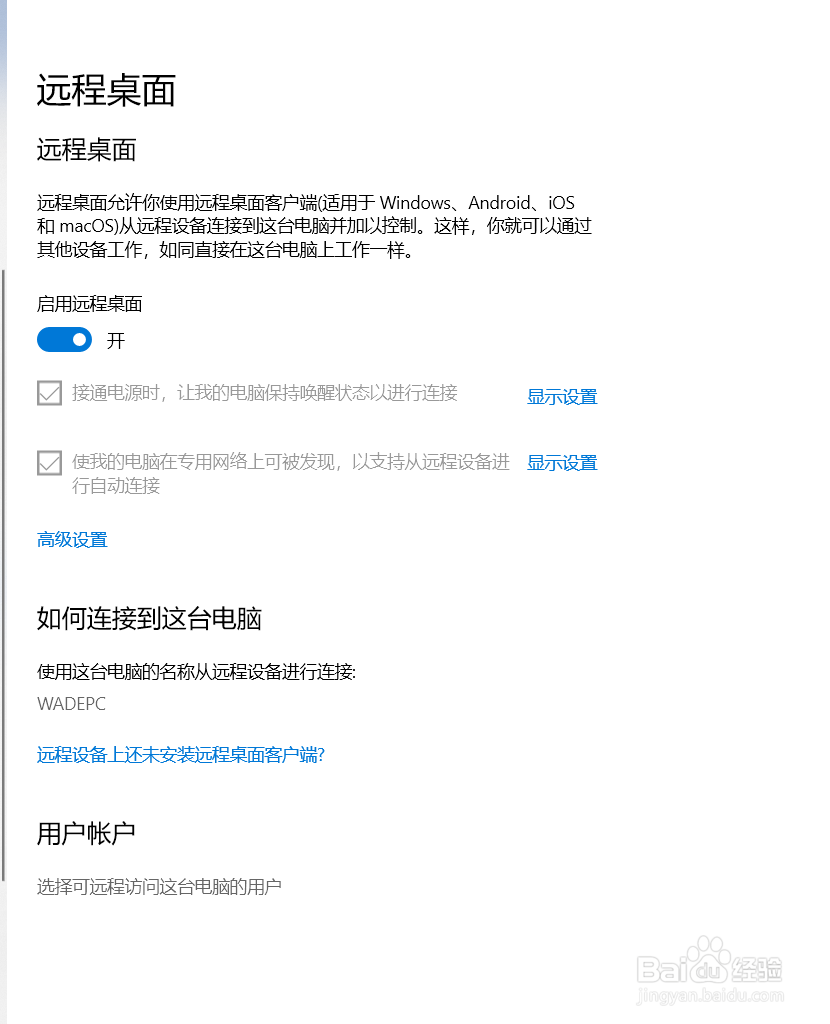
3、选择远程桌面 ;
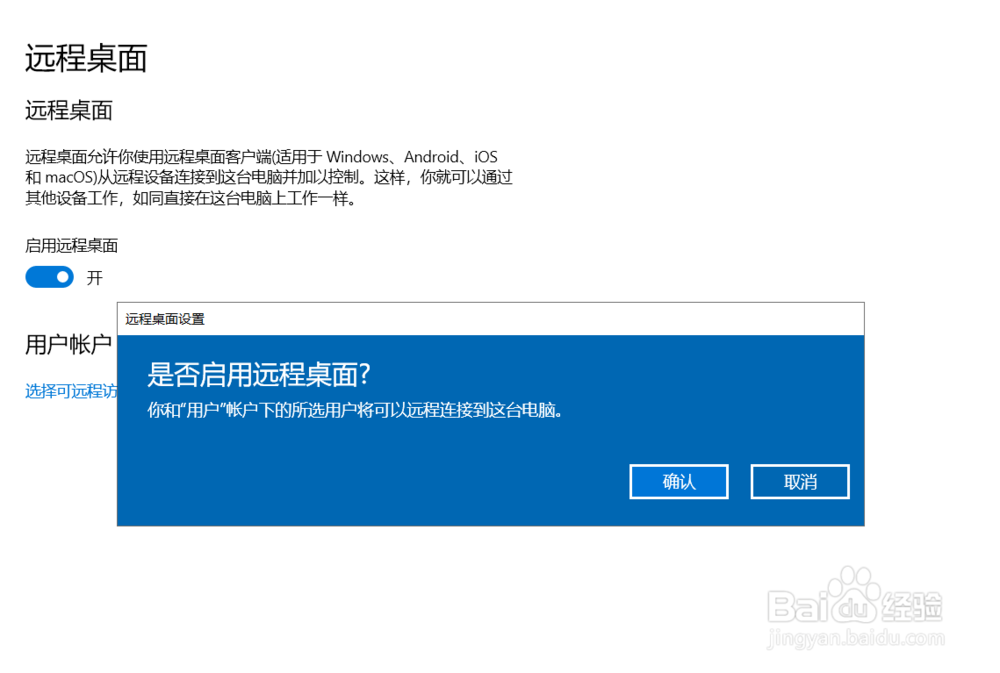
4、在页面右边找到启动远程桌面,点击下面的的开启开关,在弹出来的页面点击确定;
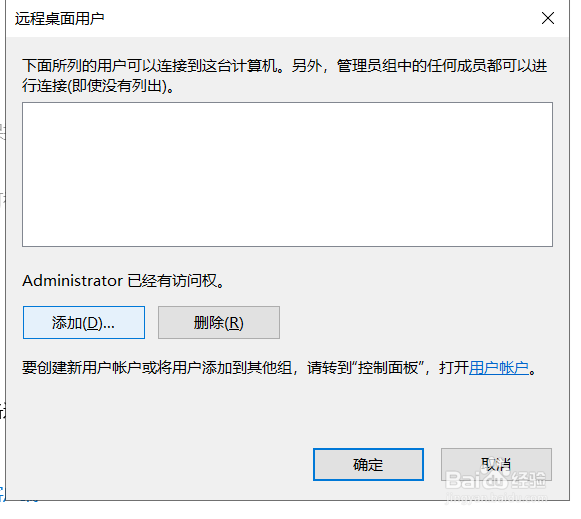
5、点击高级设置选项进行安全设置,添加账户,这样就可以打开我们的电脑远程控制了; ;


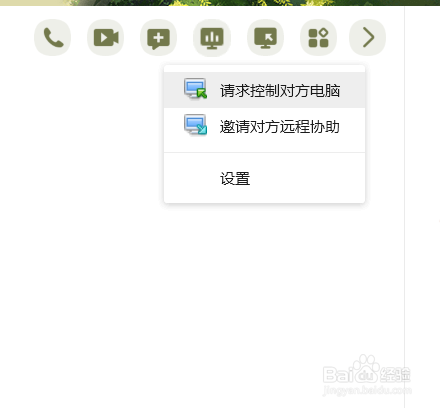
6、方法二:登录电脑版QQ,在对话框的右上角选择请求控制对方电脑选项(若选择邀请对方远程协助选项则是请别人控制你自己的电脑),对方接受邀请后也能控制对方的电脑,你若不想别人控制你的电脑,直接关闭对话即可。

1、方法一:右键windows图标 ,点击设置选项打开或者直接按windows+i键打开设置选项;;
2、选择系统选项打开;
3、选择远程桌面 ;
4、在页面右边找到启动远程桌面,点击下面的的开启开关,在弹出来的页面点击确定;
5.点击高级设置选项进行安全设置,添加账户,这样就可以打开我们的电脑远程控制了; ;
6.方法二:登录电脑版QQ,在对话框的右上角选择请求控制对方电脑选项(邀请对方远程协助是请别人控制你自己的电脑),对方接受邀请后也能控制对方的电脑,你若不想别人控制你的电脑,直接关闭对话即可。