1、如下所示,
打开WPS文档,新建一个空白的文档,
页面布局——纸张方向——横向,
保存为“WPS文档如何制作三类化学热处理图?”

2、如下所示,
插入——形状——三角形,
在文档的中间位置画一个三角形。

3、如下所示,
轮廓设置为无,
填充色设置为红色渐变。

4、如下所示,
添加文字“化学热处理”,
字号30、加粗,
根据字号调整三角形的形状。
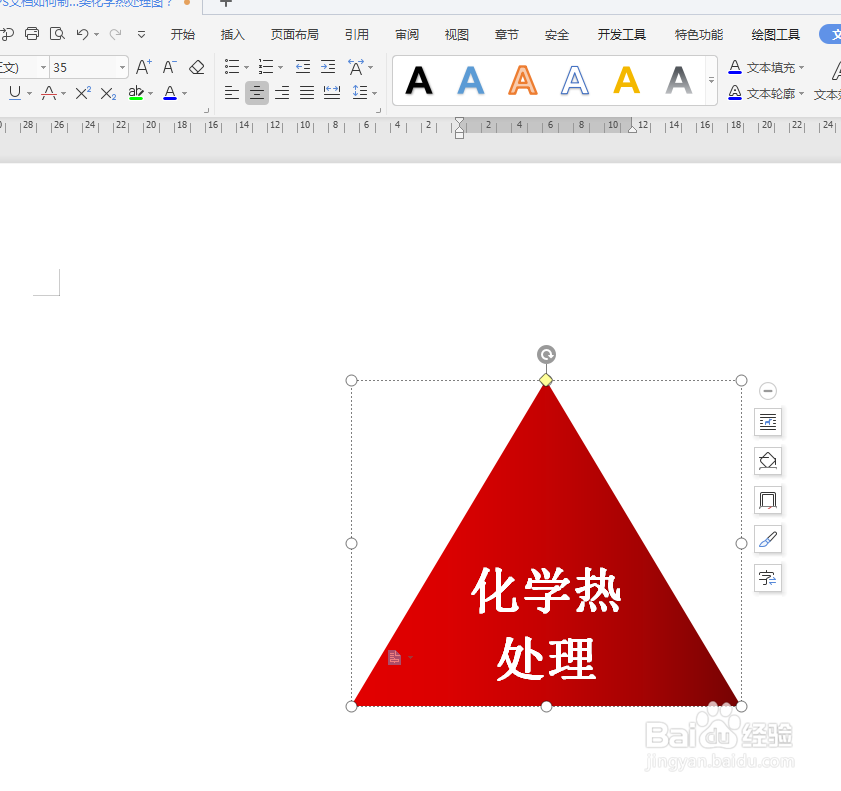
5、如下所示,
插入——形状——菱形,在三角形的上尖画一个菱形,它们角对角。

6、如下所示,
菱形轮廓设置为无,
填充渐变色,
红黑两色渐变,中心渐变的方式。

7、如下所示,
菱形中添加文字“渗碳”,
字号20、字色黄色渐变。

8、如下所示,
复制粘贴两次菱形,
分别放置在三角形的另外两角,并旋转,
分别修改内容为“渗氮”“碳氮共渗”。

9、如下所示,
“渗氮”菱形设为青橙两色渐变,文字为红蓝两色渐变。
“碳氮共渗”菱形设为红黄两色渐变,文字为绿黑两色渐变。
