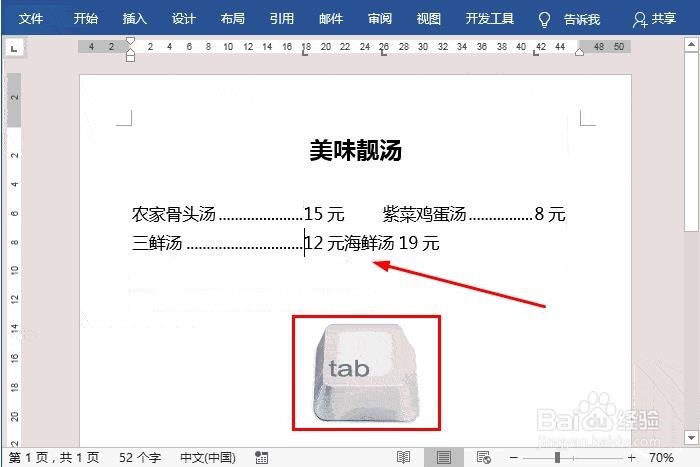
1、首先打开电脑,然后打开Word文档,输入内容,然后在标尺上依次双击开始标注位置。从右往左开始设置,双击后进入制表位,设置成「右对齐」,中间的我们设置成「居中对齐」。

2、从右往左开始设置制表符定位,选择前导符,需要注意的是两种菜品之间的分隔无需添加前导符哦。

3、设置完毕后,依次按下tab键分隔开。

1、打开文档,然后新建文档输入内容,将光标定位到需要分隔的位置,按一下「Tab」键即可分隔,后面的依次进行。
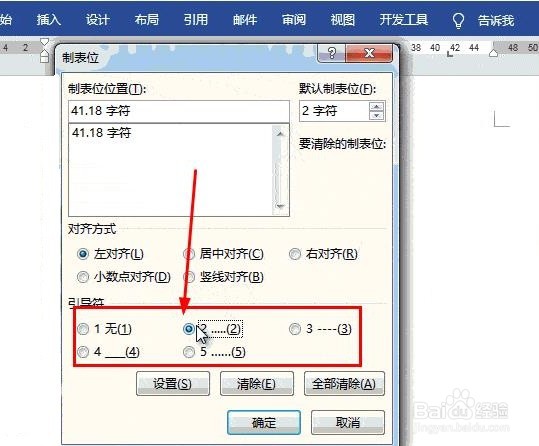
2、然后调整标尺上所有的“制表符”,直到满意为止。
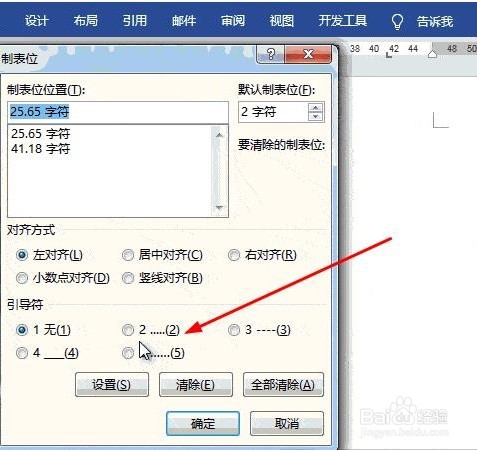
3、先将大纲和页码准备好,然后选中所有内容,在标尺上找一个希望定位页码的点,双击进入“制表位”,设置下对齐方式,然后选择一种“前导符”确定。最后,我们将光标定位到大纲与页码之间,按下Tab键。