Word怎么去掉页眉下面的横线

时间:2026-02-13 20:50:05

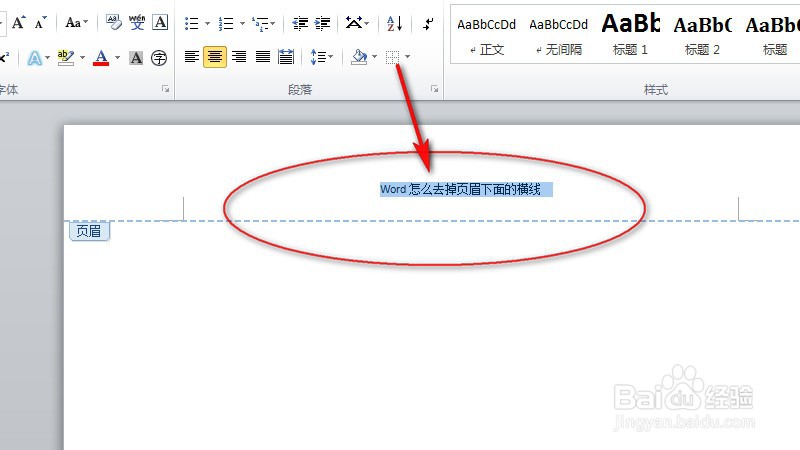
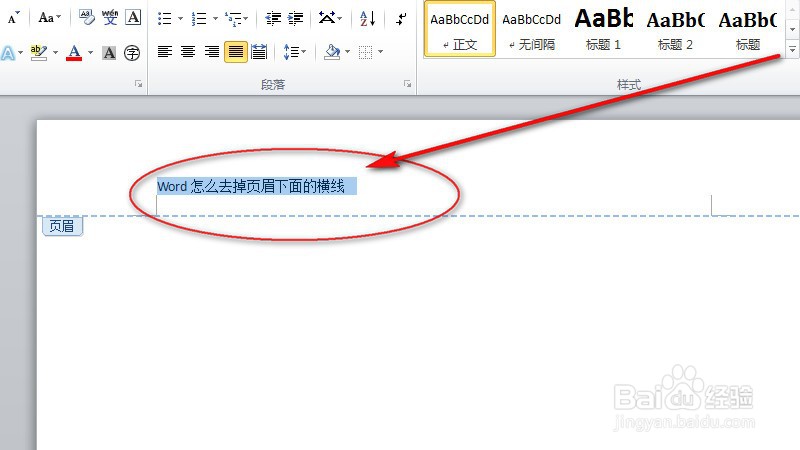
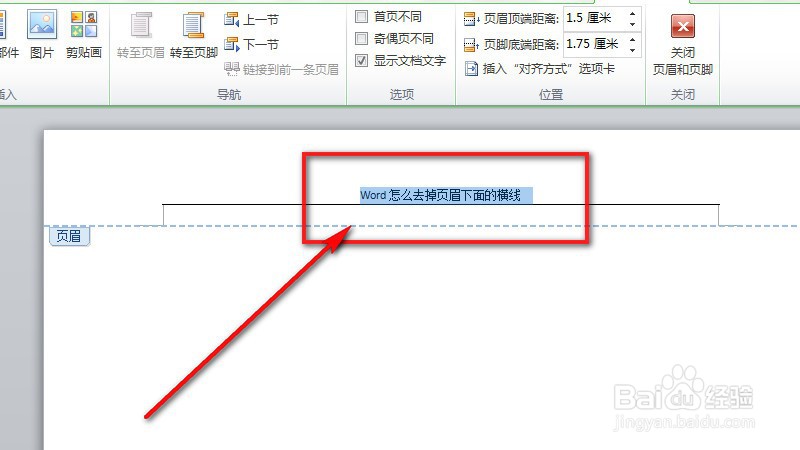
1、双击进入页眉编辑界面,全选页眉文字。
Word怎么去掉页眉下面的横线

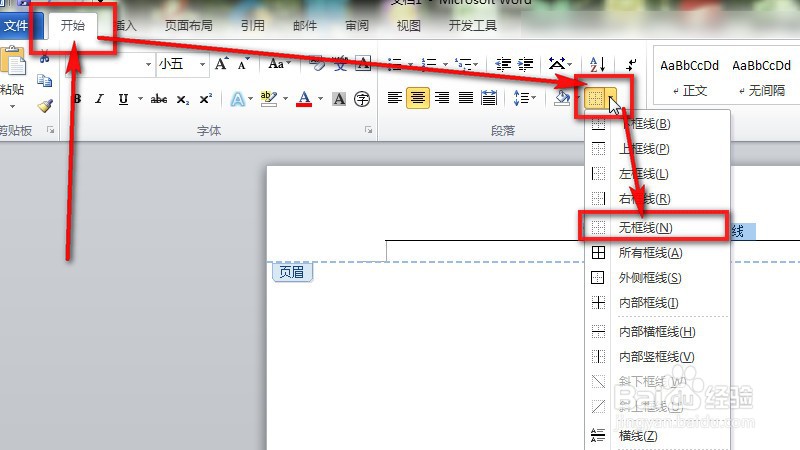
2、单击“开始”-“段落”面板上的“边框”下拉箭头,再单击“无边框”即可。
Word怎么去掉页眉下面的横线

Word怎么去掉页眉下面的横线

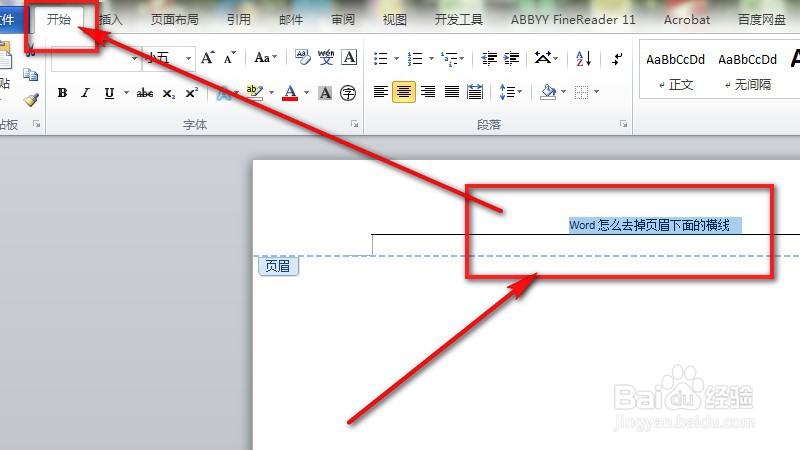
1、双击进入页眉编辑界面,全选页眉文字。单击“开始”。

Word怎么去掉页眉下面的横线

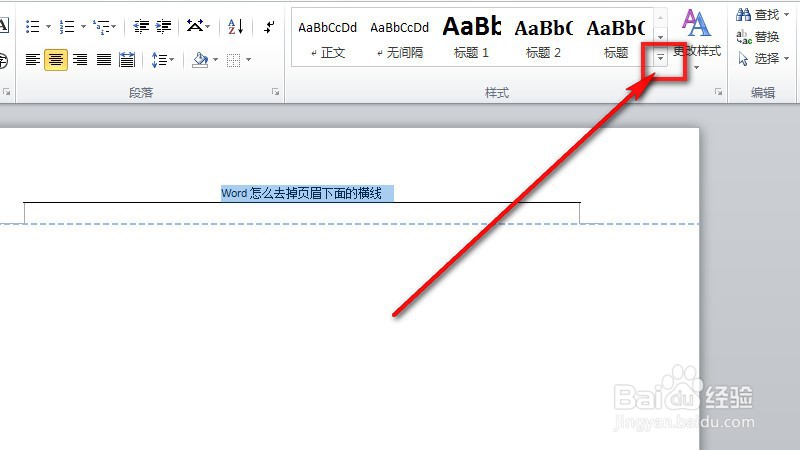
2、单击“样式”面板上的下拉箭头图标。

Word怎么去掉页眉下面的横线

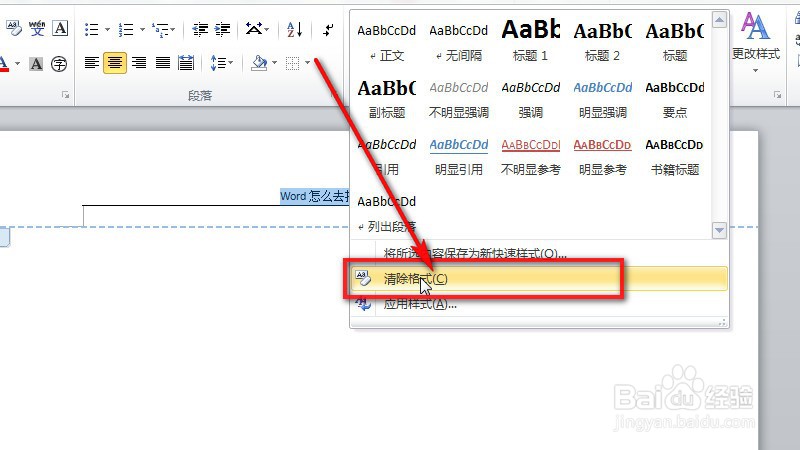
3、单击“清除格式”即可。

Word怎么去掉页眉下面的横线

Word怎么去掉页眉下面的横线

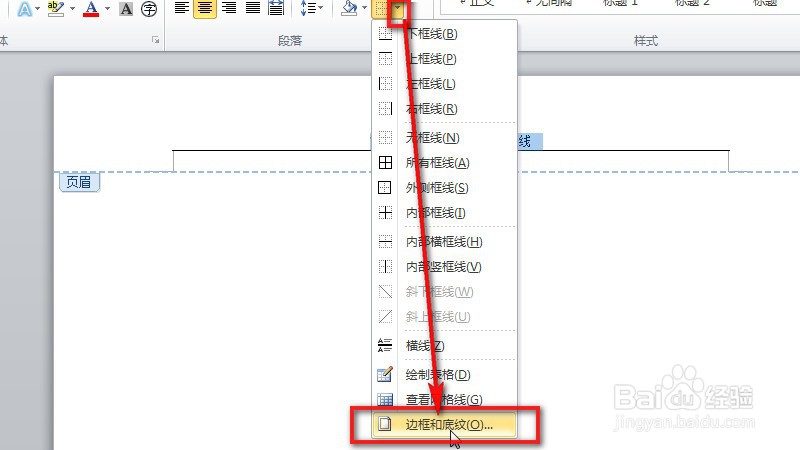
1、双击进入页眉编辑界面,全选页眉文字。单击“开始”-“段落”面板上的“边框”下拉箭头。
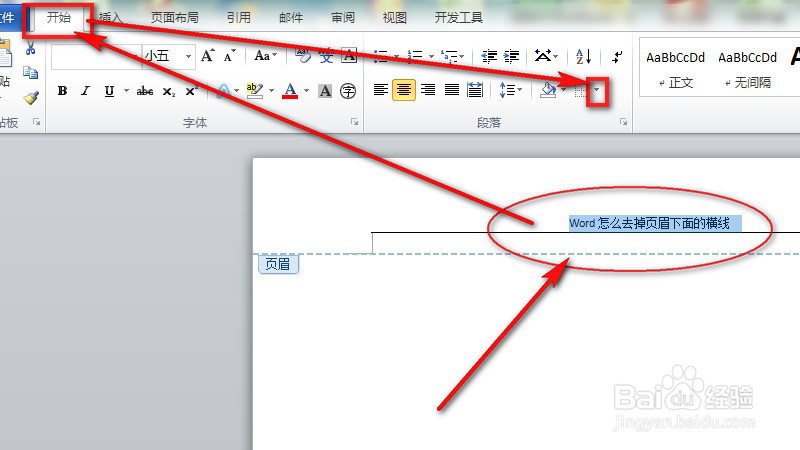
Word怎么去掉页眉下面的横线

2、单击“边框和底纹”。

Word怎么去掉页眉下面的横线

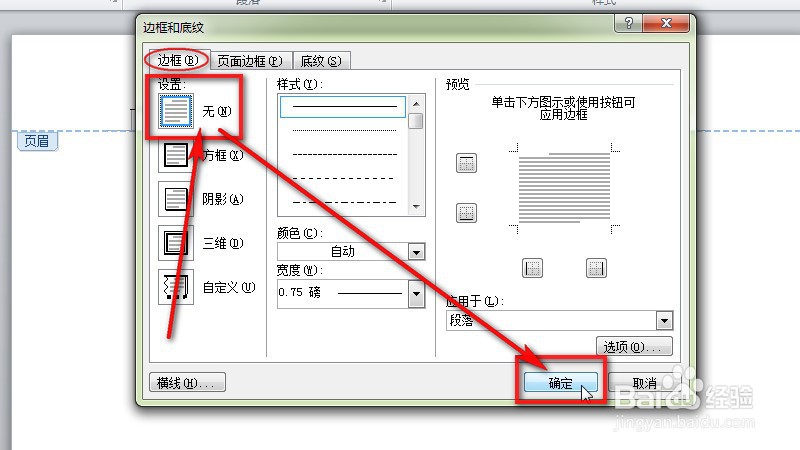
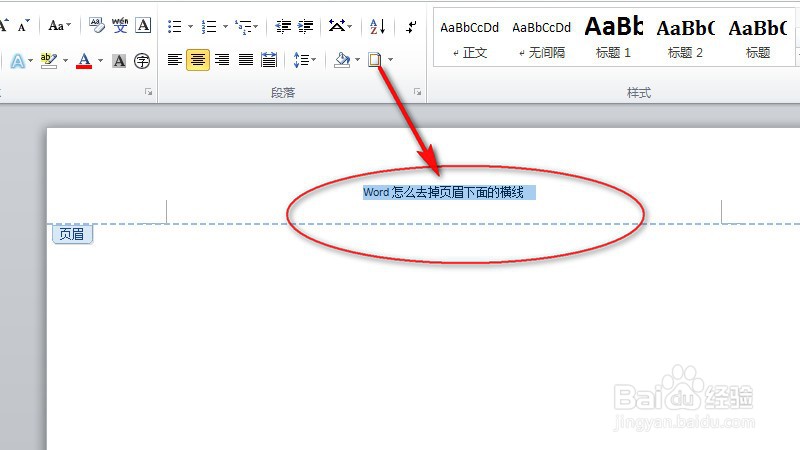
3、“边框”标签项下,单击选中“无”,再单击“确定”即可。

Word怎么去掉页眉下面的横线

Word怎么去掉页眉下面的横线

1、将Word页眉中的文字复制粘贴到Excel单元格中,再选中该单元格,按Ctrl+C复制。
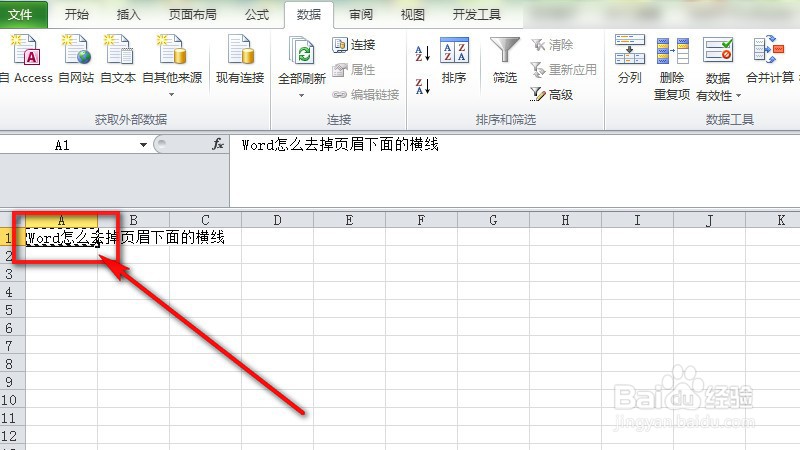
Word怎么去掉页眉下面的横线

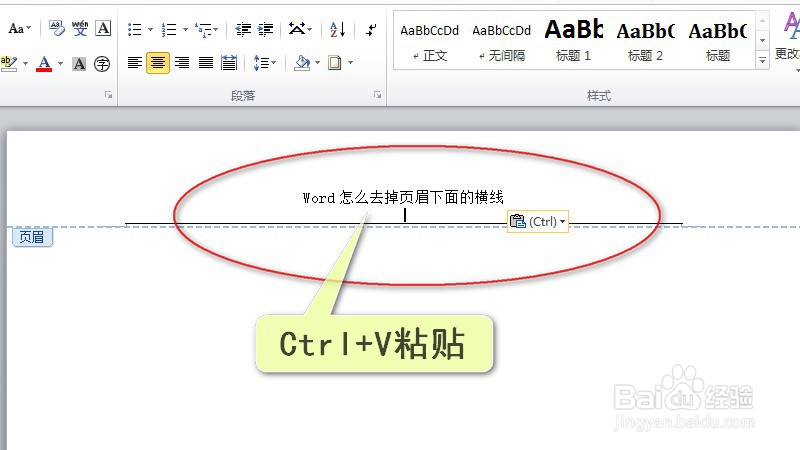
2、双击进入Word页眉编辑区域,Ctrl+V粘贴。

Word怎么去掉页眉下面的横线

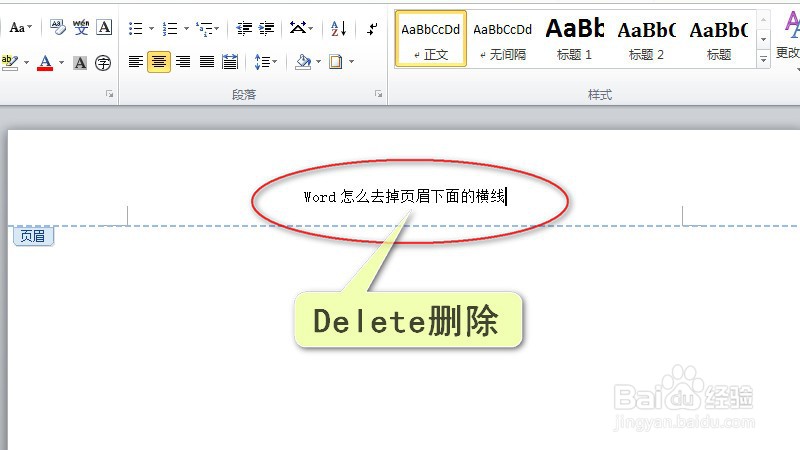
3、直接按“Delete”键删除即可。

Word怎么去掉页眉下面的横线

© 2026 海能知识库
信息来自网络 所有数据仅供参考
有疑问请联系站长 site.kefu@gmail.com