1、打开应用与权限
进入手机设置页面,页面选择应用与权限点击打开。

2、打开系统应用设置
进入应用与权限页面,选择系统应用设置点击打开。

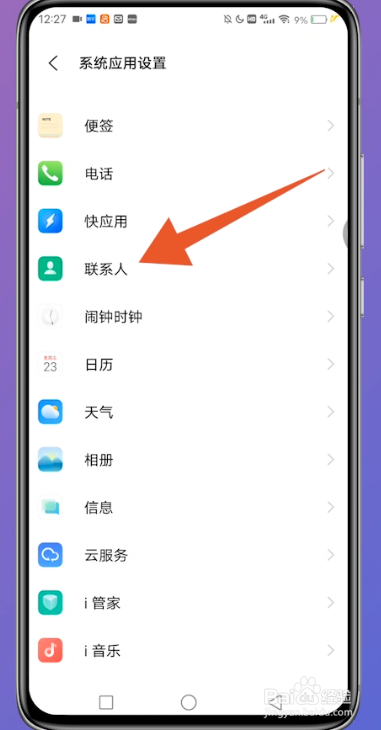
3、打开联系人
进入系统应用设置页面,页面选择联系人点击打开。
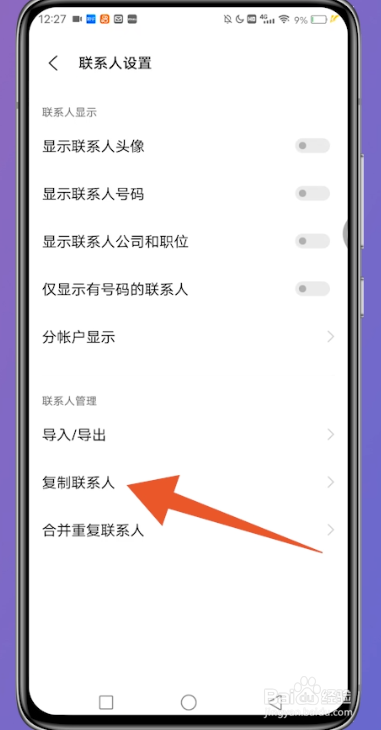
4、打开复制联系人
进入联系人设置页面,页面选择复制联系人点击打开。

5、点击从手机复制
进入复制联系人页面,页面选择从手机复制点击打开。

6、点击复制
进入选择项目页面,选择联系人,点击复制这一选项。

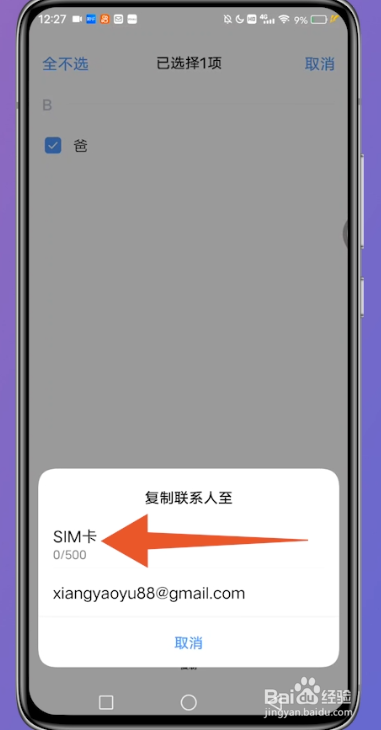
7、点击SIM卡
页面显示复制联系人至窗口,点击SIM卡,显示复制到SIM卡窗口,点击确定,即可将通讯录导入手机卡。
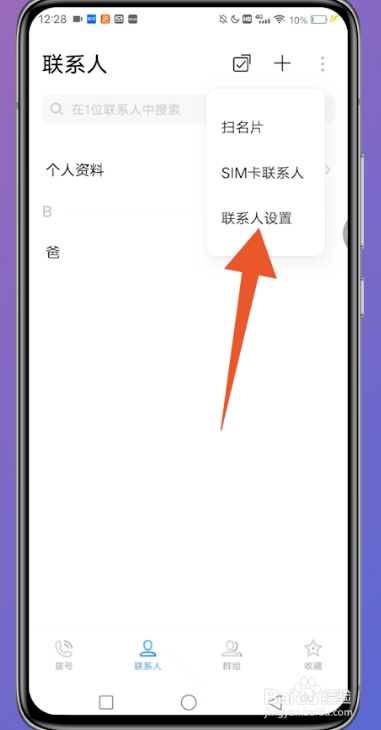
1、打开三个点
打开联系人页面,页面选择右上方三个点图标点击打开。

2、点击联系人设置
页面显示窗口点击联系人设置,进入联系人设置页面。
3、点击复制联系人
页面选择复制联系人点击打开,进入复制联系人页面。
4、点击从手机复制
页面选择从手机复制点击打开,进入选择项目页面,选择联系人。

5、点击复制
点击复制这一选项,页面显示复制联系人至窗口,点击SIM卡。

6、点击确定
显示复制到SIM卡窗口,点击确定,即可将通讯录导入手机卡。
