1、工龄的计算。
如果我们只需要计算出工龄的年数,我们直接使用DATEDIF函数来计算即可。
DATEDIF函数的结构如下:
=DATEDIF(入职日期,今天的日期,"Y")
其中Y表示函数计算结果以年的形式。
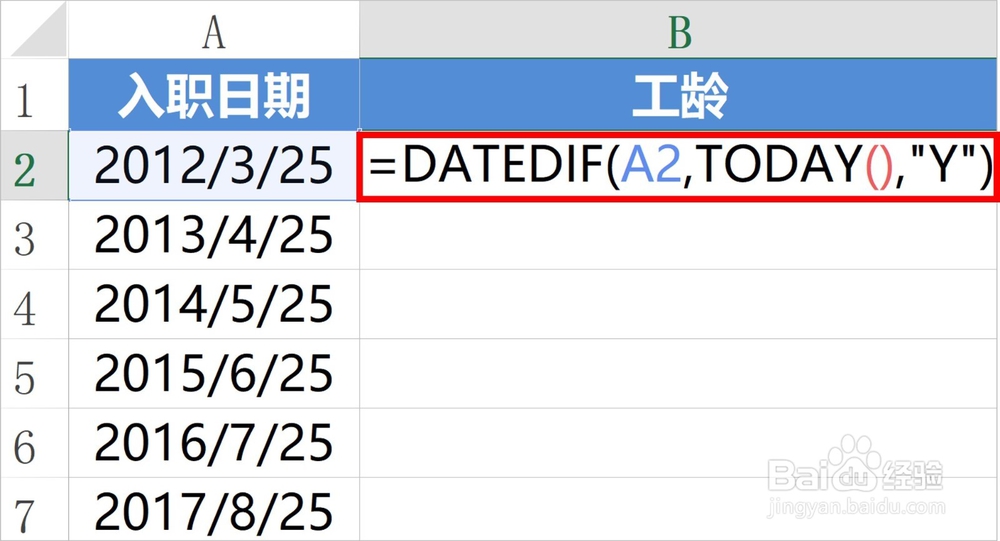
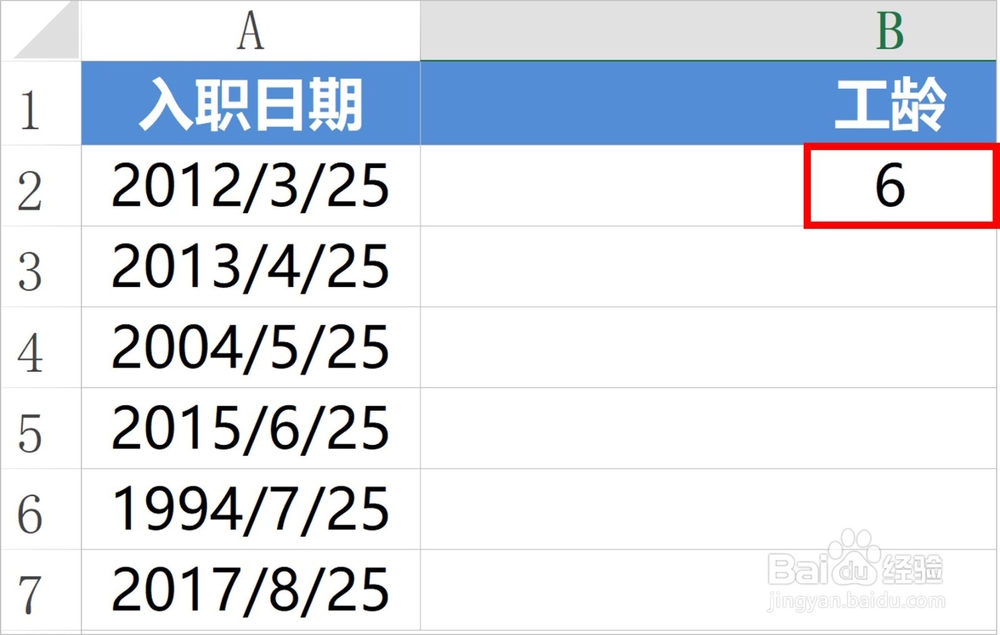
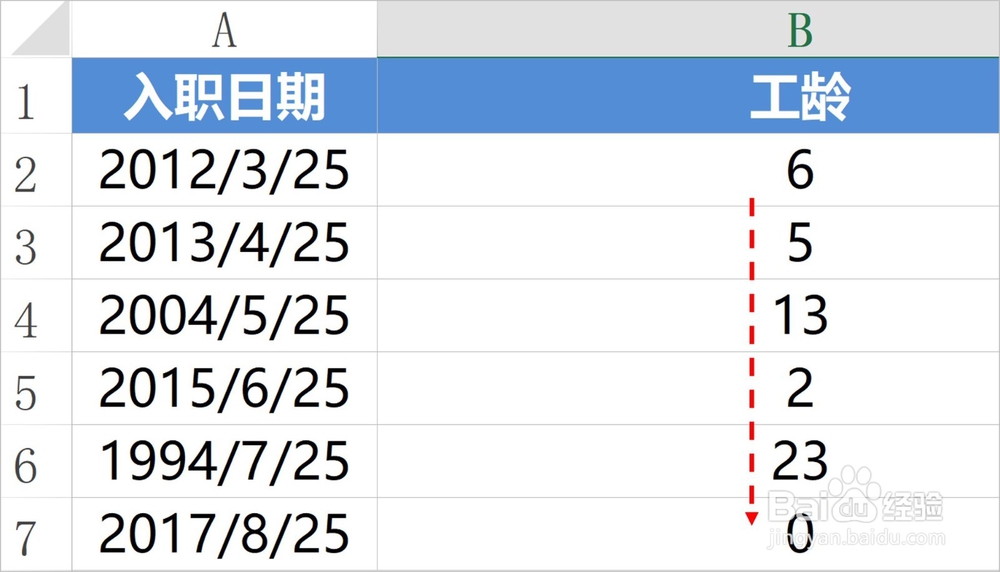
2、如果我们需要精确的工龄,可以将参数Y改为D(以天的形式显示),然后除以365(天)。
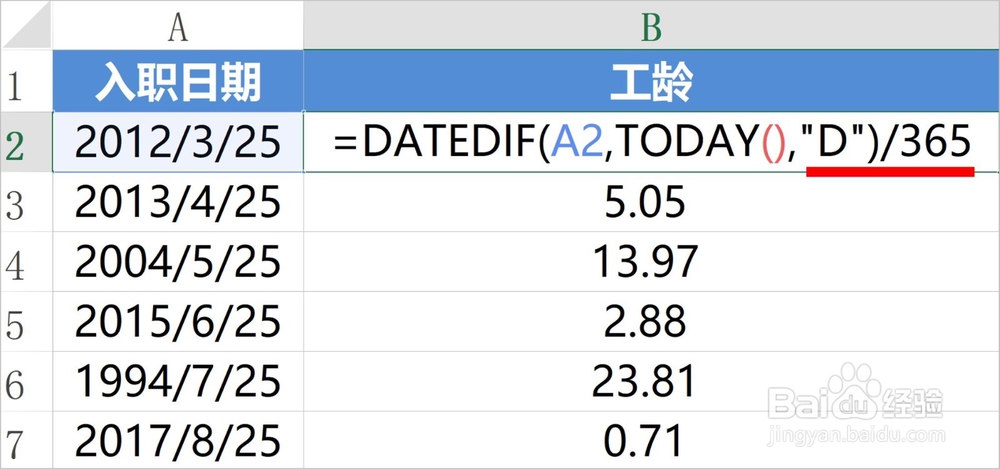
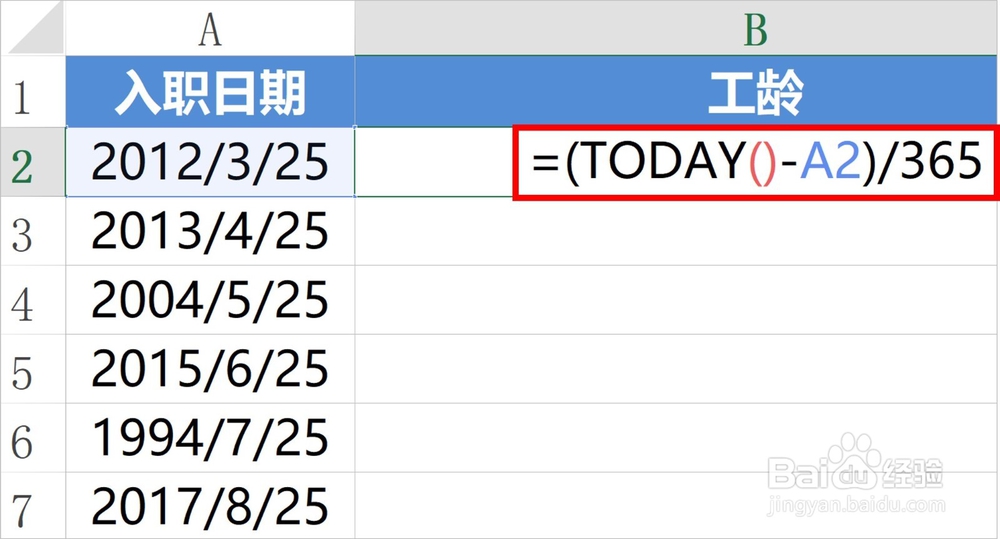
3、我们也可以直接使用今天的日期减去入职日期,然后除以365天,计算出精确的工龄。
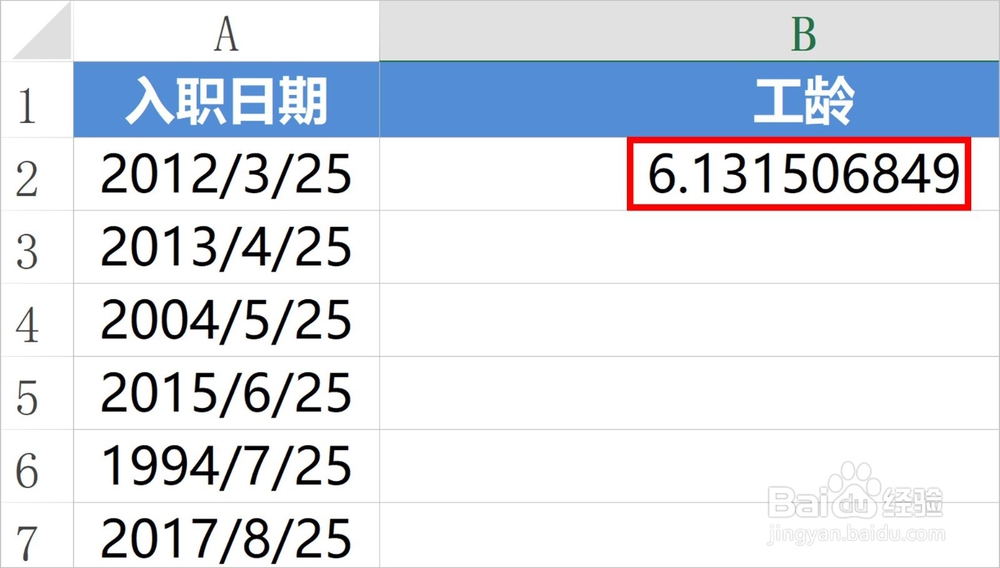
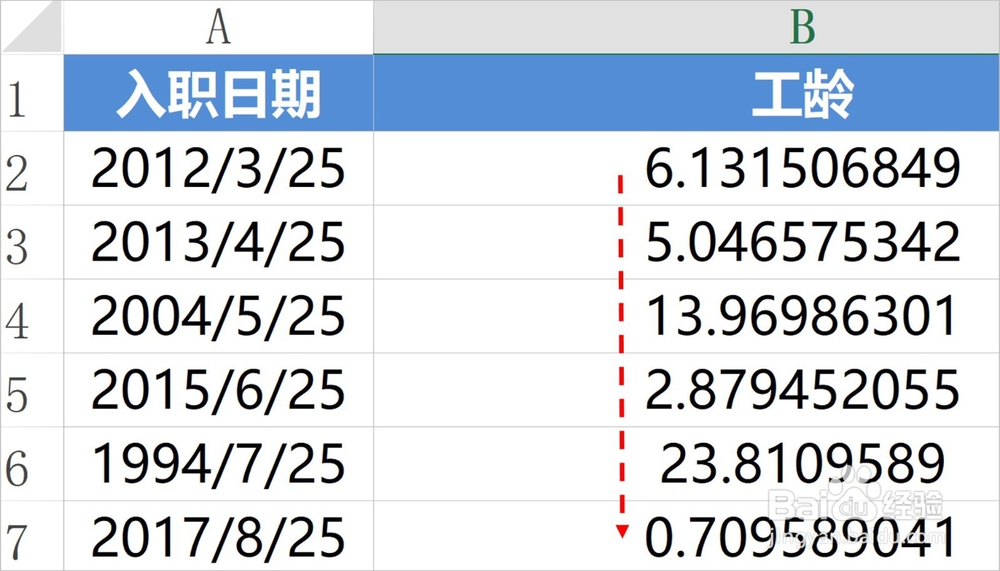
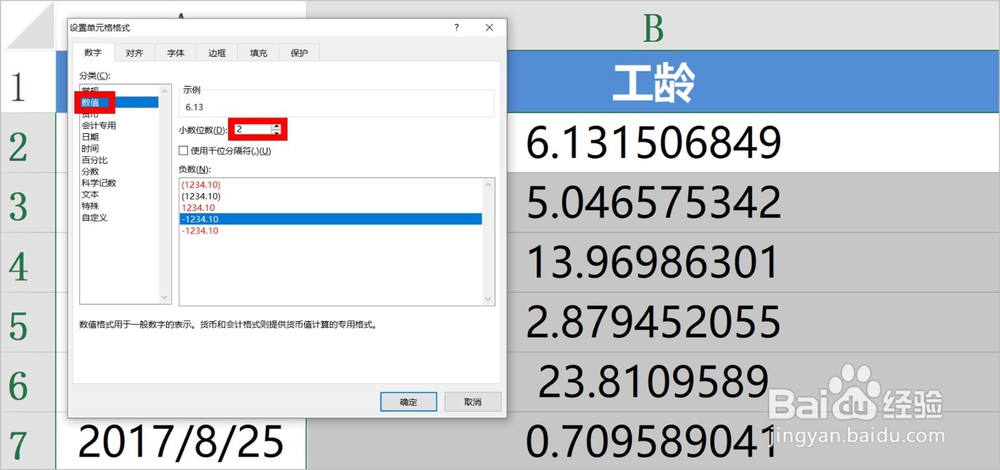
4、计算的结果可能有多位小数,我们可以使用Ctrl+1组合快捷键将单元格格式设置为"数值"、"保留两位小数"。
5、休假天数的计算。
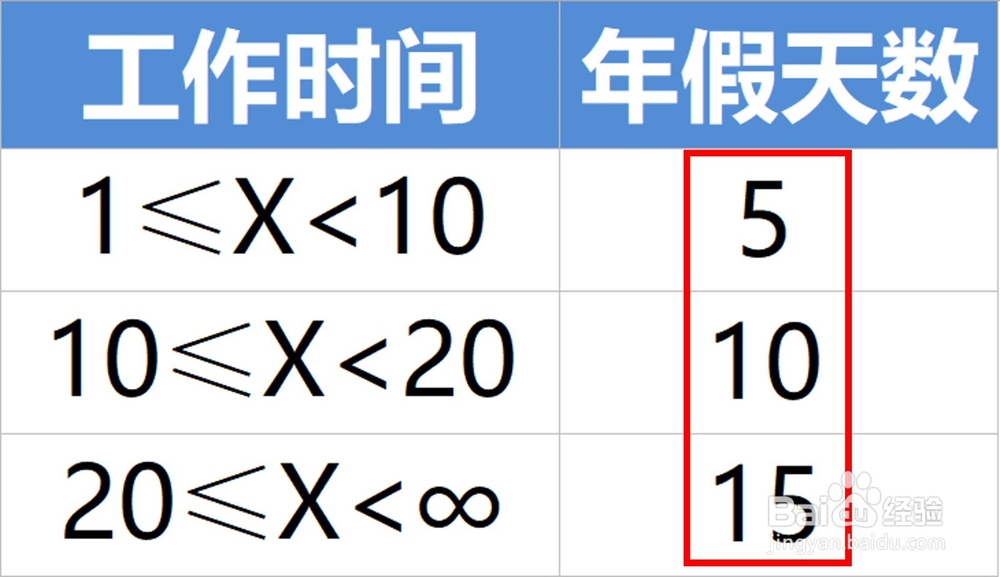
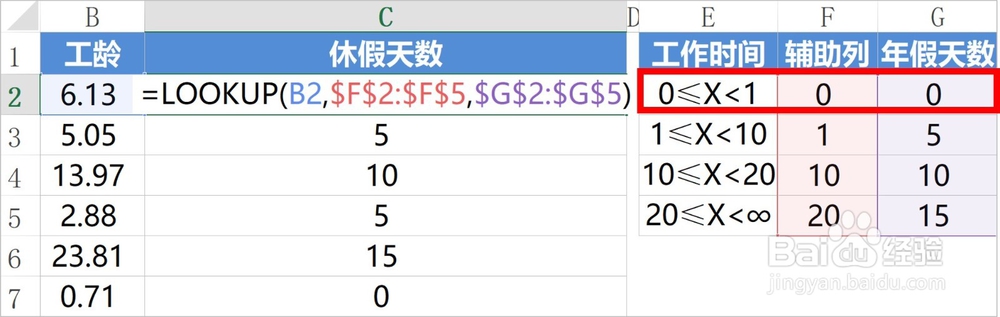
我们首先要了解休假天数怎么算,一般慢1年休5天,10-20年休10天,20年以上休15天,我们建立表格,并在中间插入辅助列。
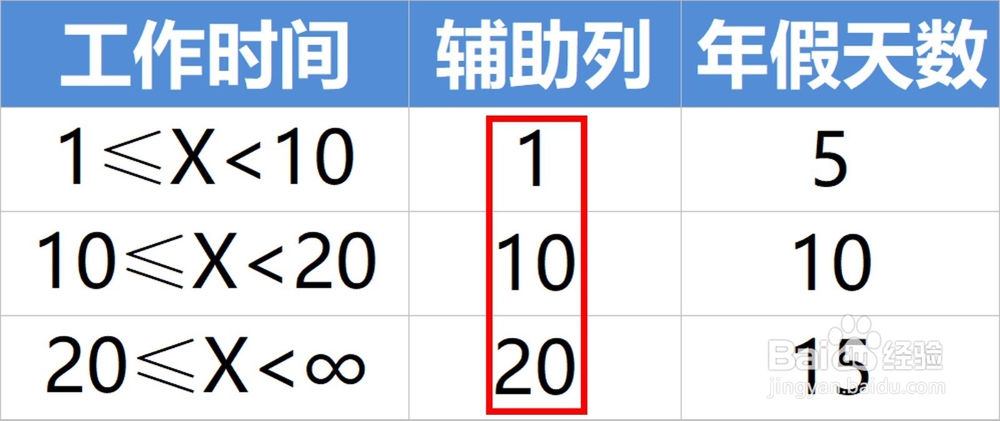
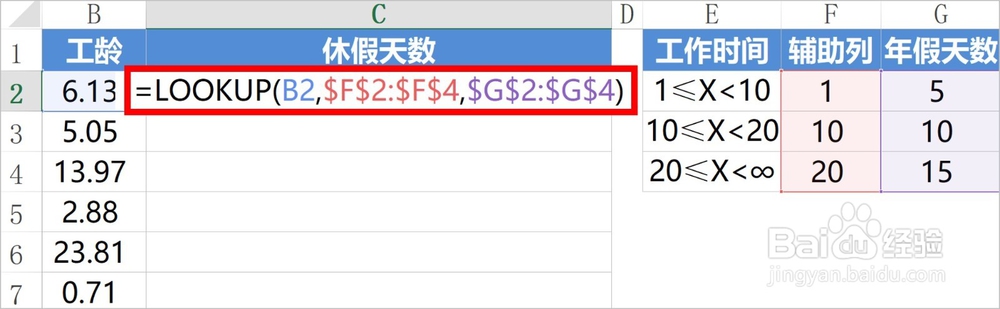
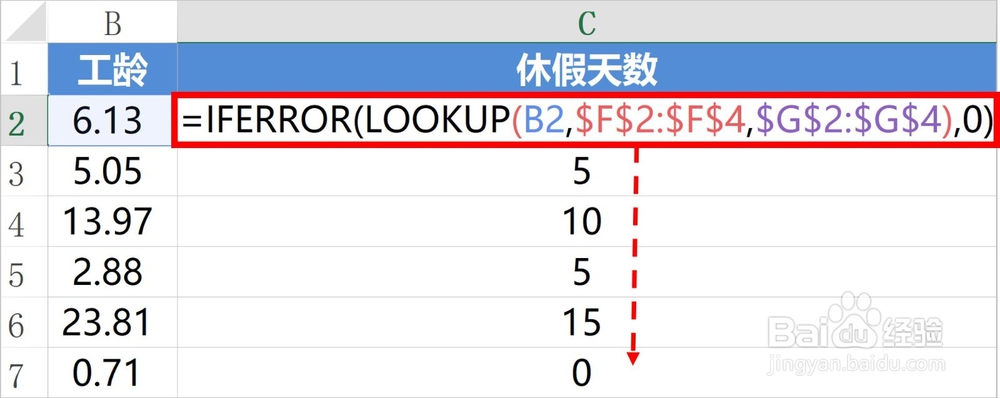
6、然后,我们使用LOOKUP函数进行模糊查询工龄对应的休假天数,并将函数公式向下填充。
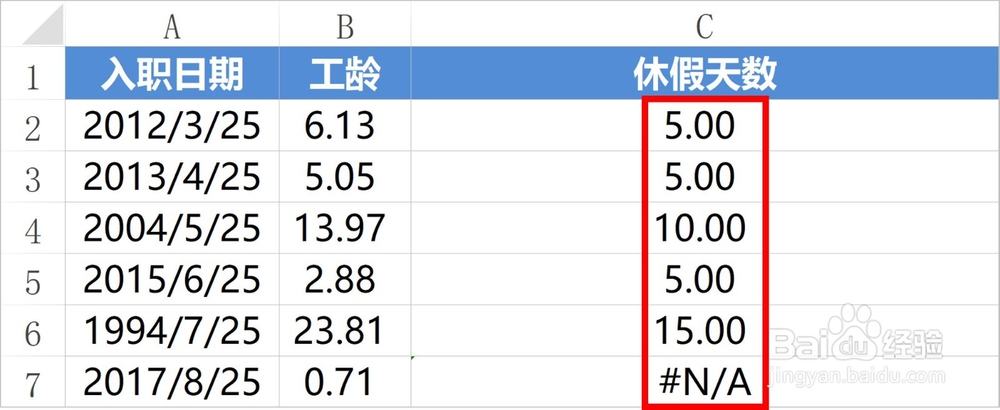
7、当工龄不满1年时,函数公式会出错,我们可以用IFERROR函数将错误的结果显示为0即可。
注,我们也可以在辅助列多添加1行,将不满1年的情况考虑进去(不用使用IFERROR函数)。
8、如对您有帮助,请点赞或投票鼓励一下作者,谢谢~