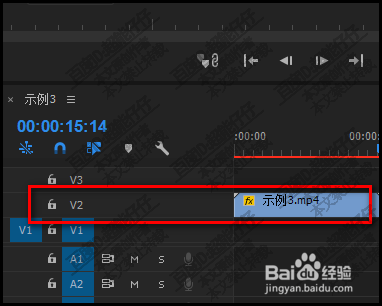
1、把素材拖入序列的轨道2中。
并在菜单栏中,点开:字幕
2、在弹出的菜单中,我们选择新建一个静态字幕;
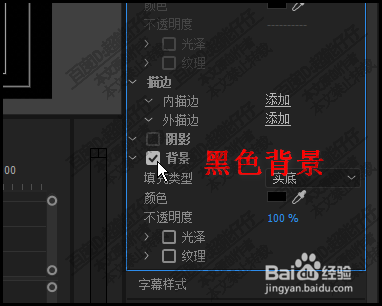
在字幕窗口的属性面板中,我们只设置一个黑色背景就可各耻以了。脂艳改
3、把黑色背景的字幕拖放在序列的轨道1中,
也就是在影片素材的下面轨道。
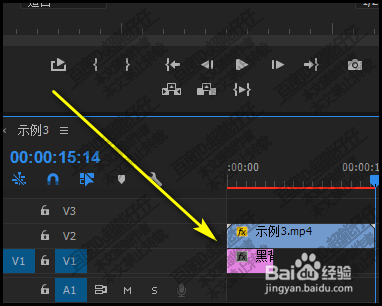
4、鼠标在字幕的最末端这里点住,向右边拖,拖到也影片素材一样长度即可。
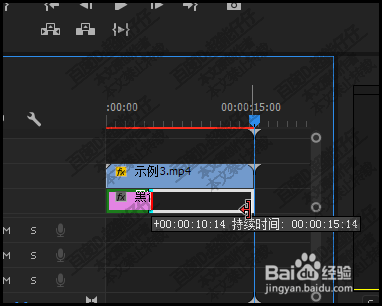
5、然后,
选中影片素材,
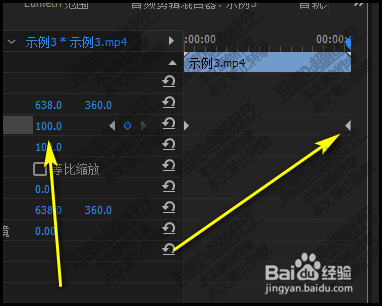
再看效果控件面板这里,点开:运动,这一项。
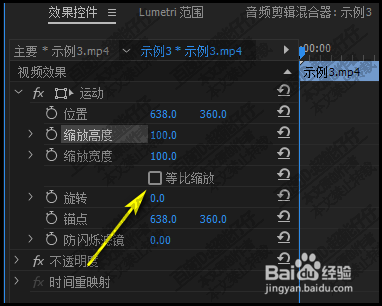
6、把“等比缩放”这一项对勾取消;
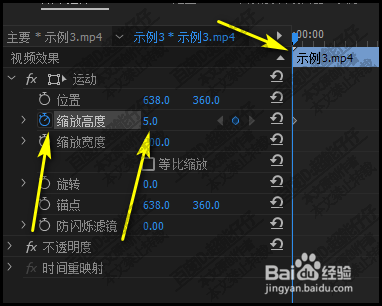
然后,在“缩放高度”这里打关键帧,(播放头移到最左侧);
“缩放高度”参数设置为5
7、把播放头移到影片的最后一帧这醒央里,
再把“缩放高度”参数设置为100;
这时,自动打上一个关键帧。
播放下,屏幕由窄渐渐变宽的效果就出来了。