1、图片原来的大小为1.3MB,我们双击打开。
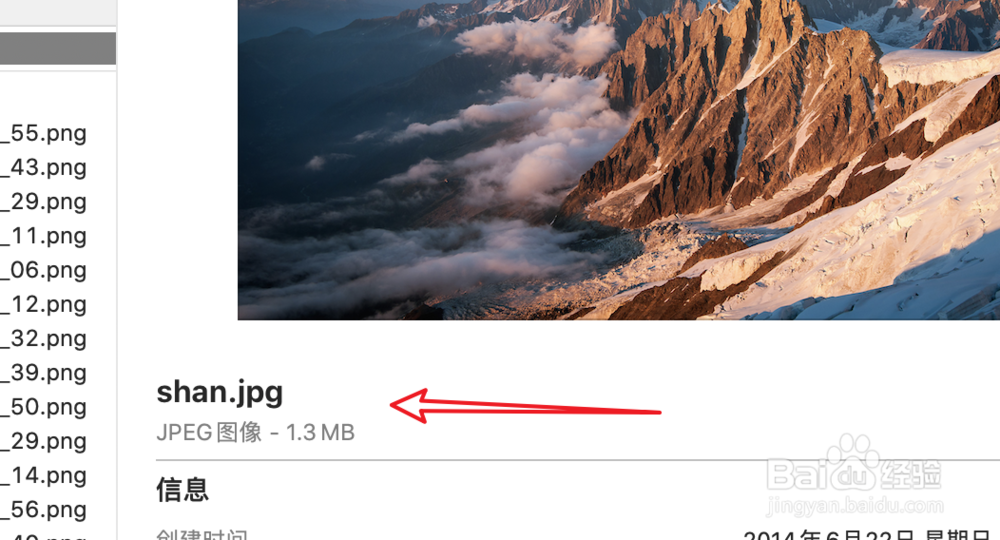
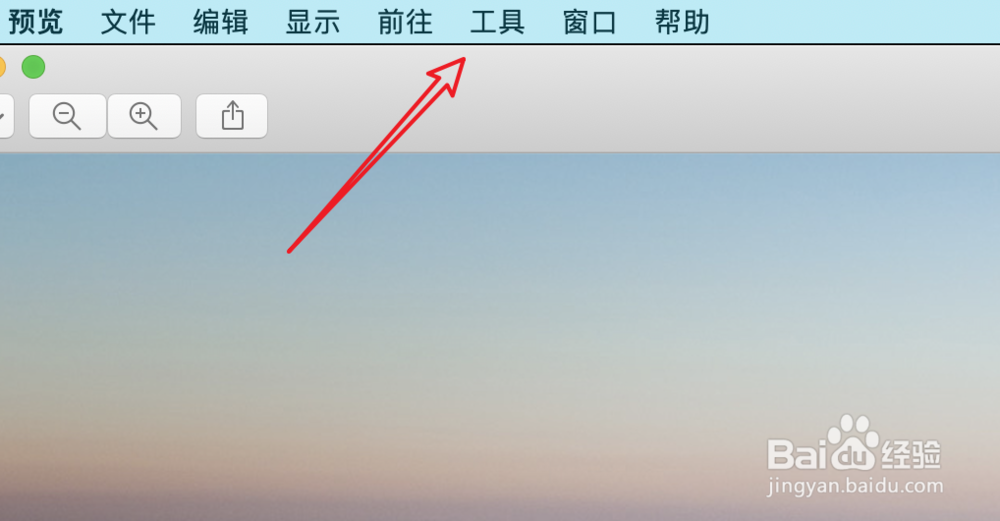
2、使用系统的预览图片工具打开了,我们点击上方的工具菜单。
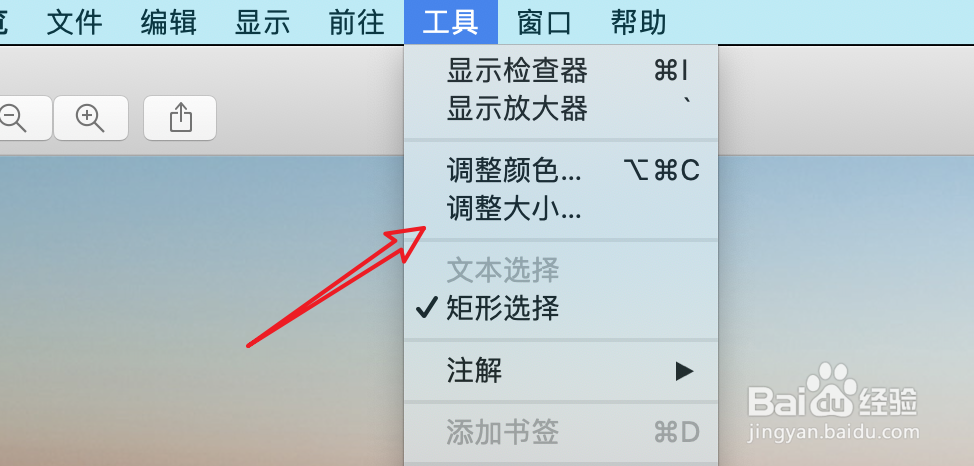
3、再点击下拉菜单的调整大小。
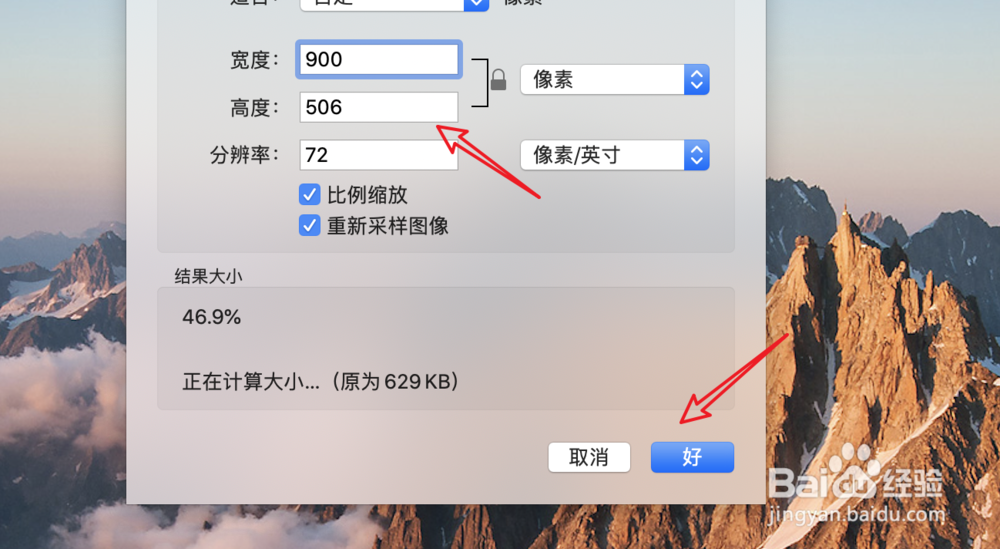
4、在这个窗口上,记得要点击选中这个比例缩放选项,是为了避免图片修改大小时导致图片变形。
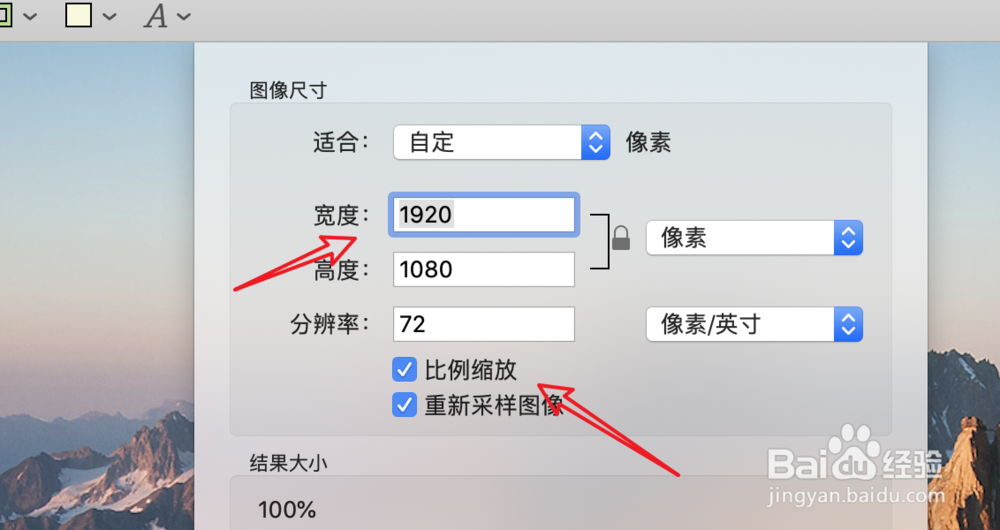
5、输入更小的尺寸大小后,点击下方的按钮。
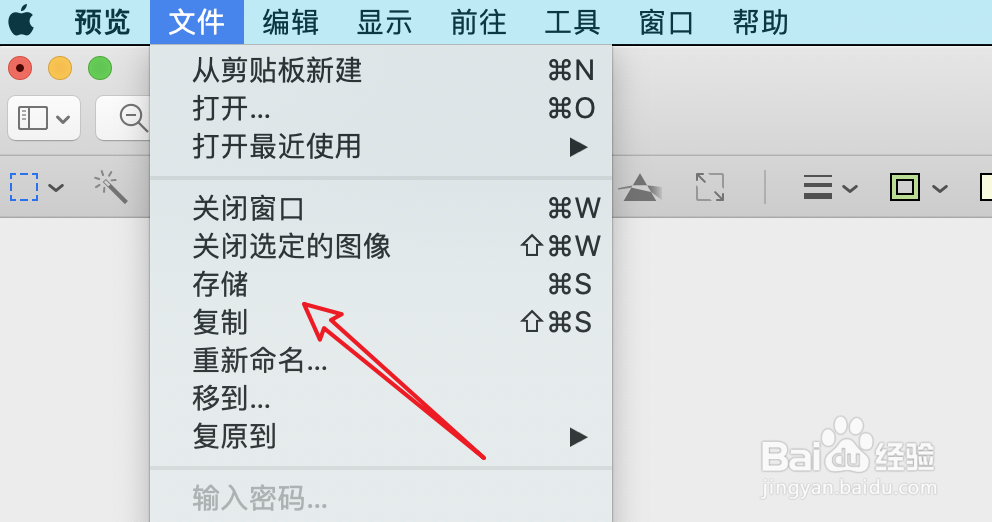
6、然后对修改过的图片保存。
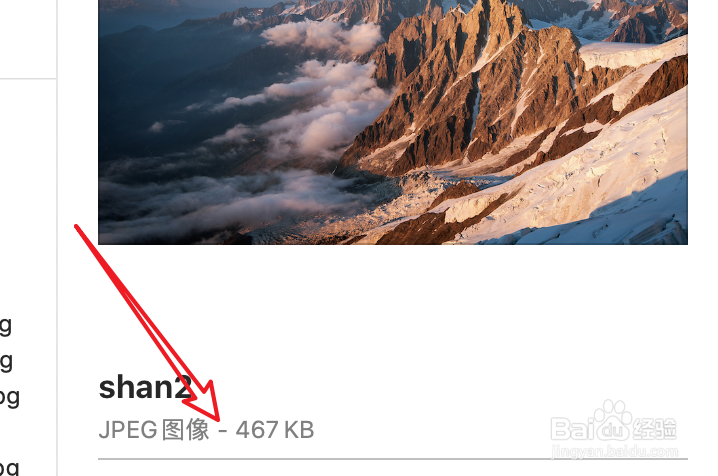
7、保存后,再看一下文件的大小,可以看到现在只有400多K的大小了。比原来的小了很多。
1、图片原来的大小为1.3MB,我们双击打开。
2、使用系统的预览图片工具打开了,我们点击上方的工具菜单。
3、再点击下拉菜单的调整大小。
4、在这个窗口上,记得要点击选中这个比例缩放选项,是为了避免图片修改大小时导致图片变形。
5、输入更小的尺寸大小后,点击下方的按钮。
6、然后对修改过的图片保存。
7、保存后,再看一下文件的大小,可以看到现在只有400多K的大小了。比原来的小了很多。