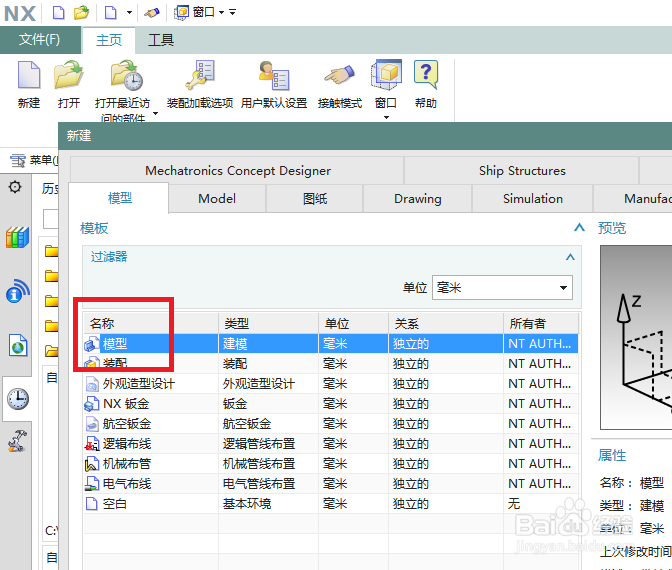
1、如下图所示,
打开UG10.0软件,
新建一个空白的模型文件。
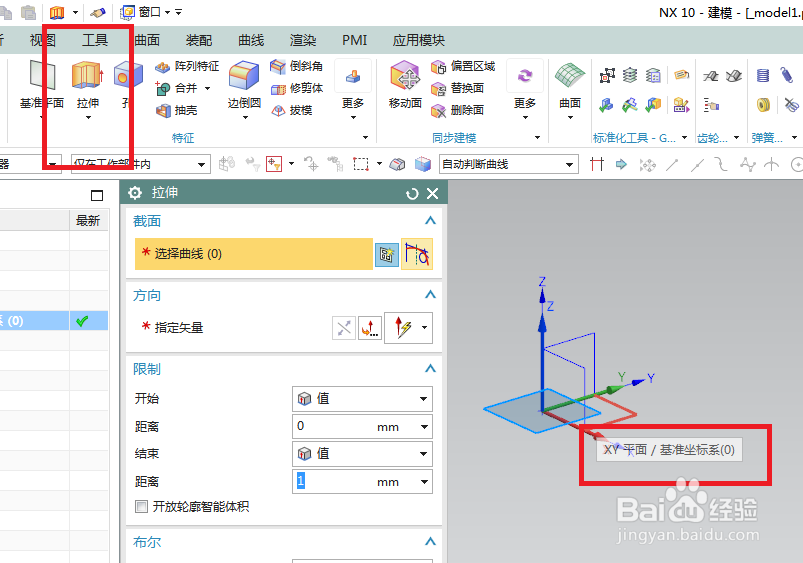
2、如下图所示,
首先点击工具栏中的拉伸图标,激活拉伸命令,
然后点击基准坐标系中的XY平面,这样就能直接进入草图界面。
3、如下图所示,
进入草图,自动激活轮廓命令,
然后以坐标原点为起点和终点,画一个空心的L形状,尺寸无所谓。

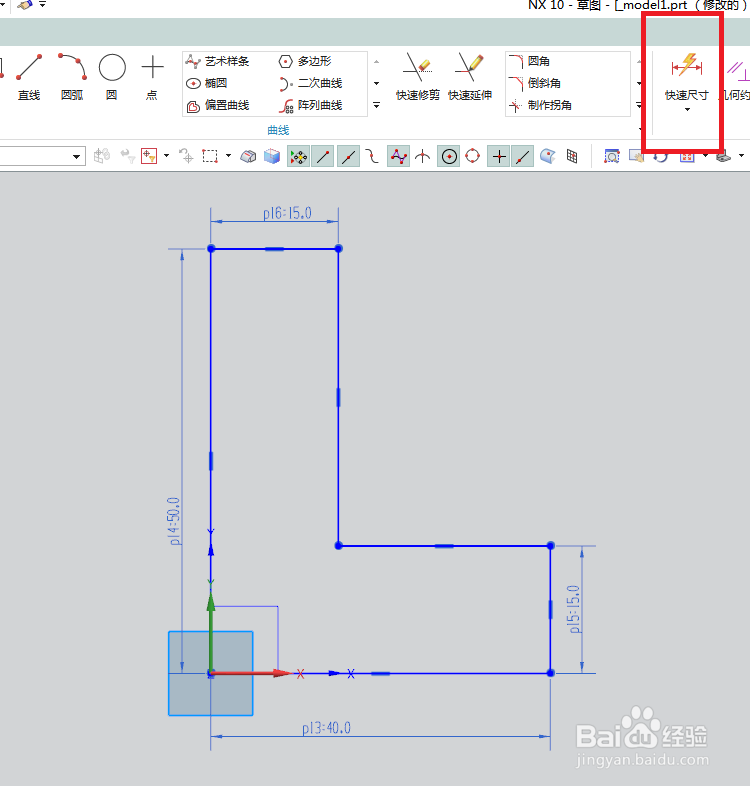
4、如下图所示,
点击草图工具栏中的“快速尺寸”命令,
按照下图尺寸标注,
50、15、15,共四个尺寸。
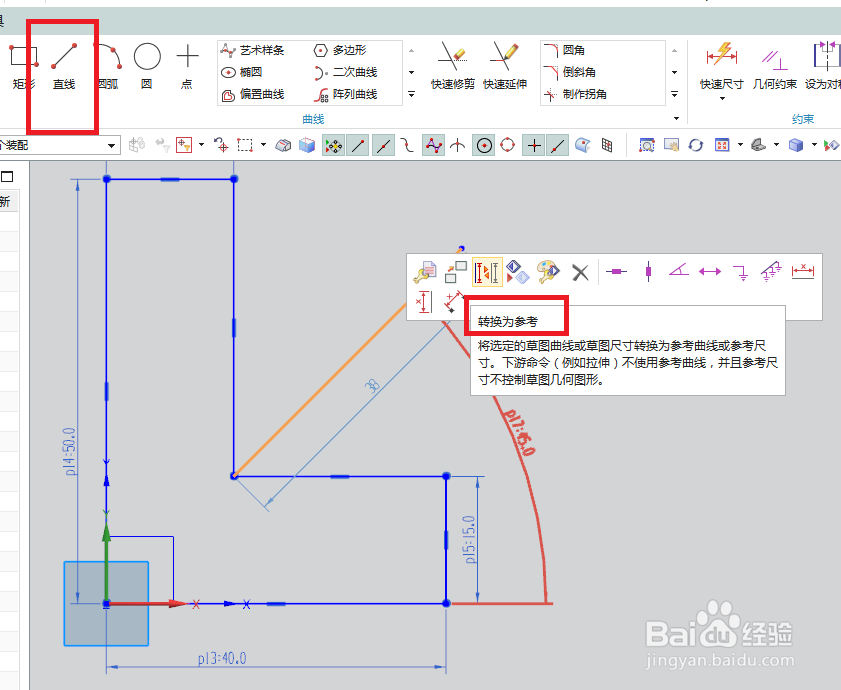
5、如下图所示,
点击草图工具栏中的直线命令,
然后以内交点为起点画一条斜线段,
然后激活快速尺寸命令,标注角度45°,
然后鼠标左键点击线段,
然后在弹出的临时工具栏中点击“转换为参考”图标,将这条斜线段设置为参考线。
6、如下图所示,
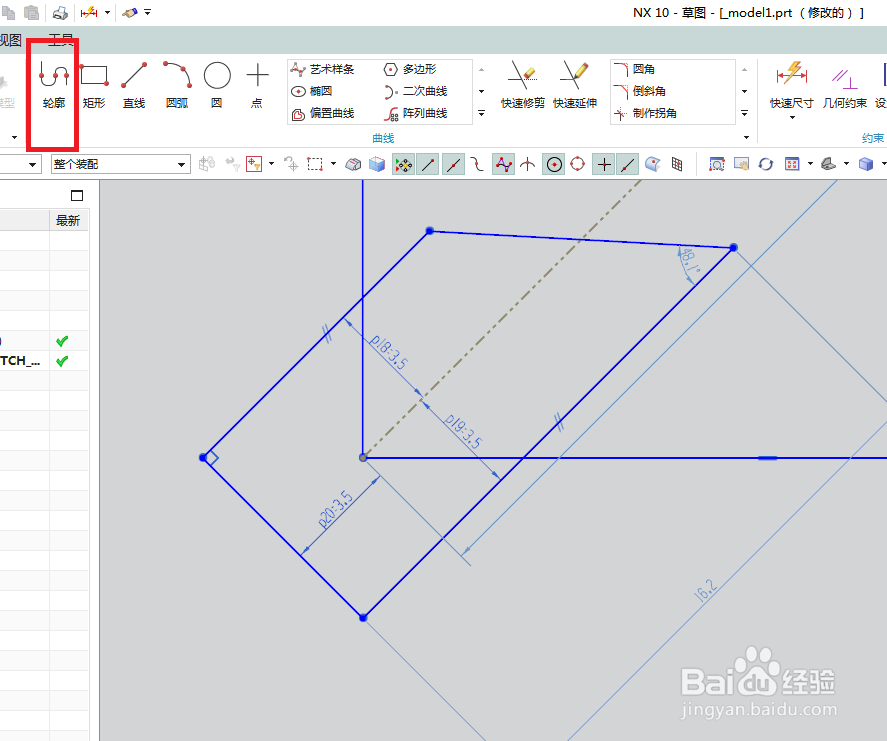
又一次激活轮廓命令,
基于参考线画一个封闭的图形,两条线段与参考线平行,一条连线与它垂直,
激活快速尺寸命令,标注三个尺寸:3.5、3.5、3.5。
7、如下图所示,
点击工具栏中的“快速修剪”命令,
按照下图,将多余的线段修剪掉,
点击完成,退出草图。

8、如下图所示,
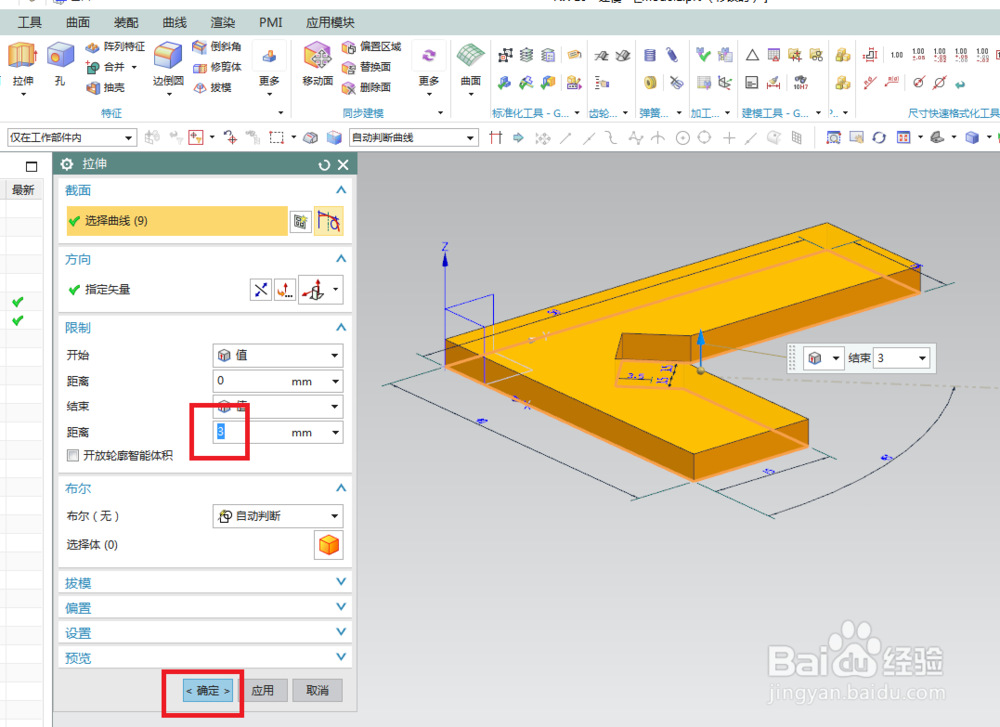
回到拉伸对话框,
设置距离:从0开始,3结束,
点击确定,完成。
9、如下图所示,
在部件导航器中将基准坐标系隐藏,
然后真实着色,全局材料拉丝铝,
最后的效果就是下图所示的了。
