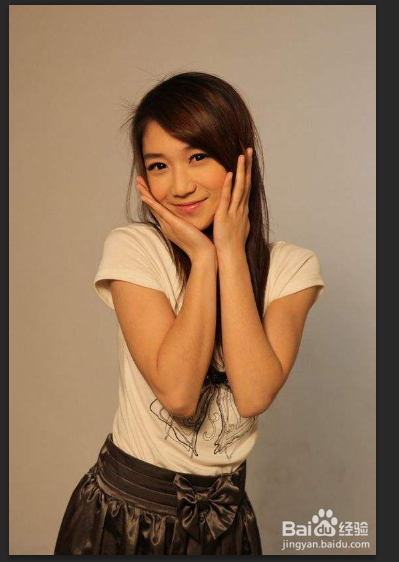
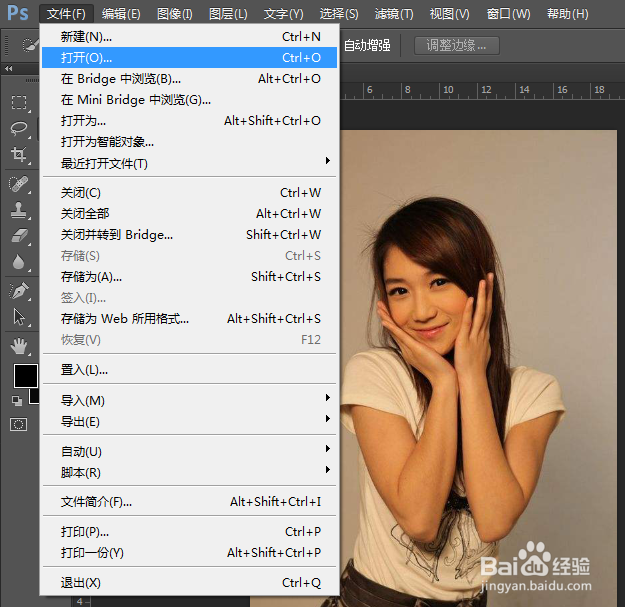
1、在PS中打开一张需要修改的图片。
2、在图层面板快捷键“Ctrl+J”复制一个图层“图层1”。

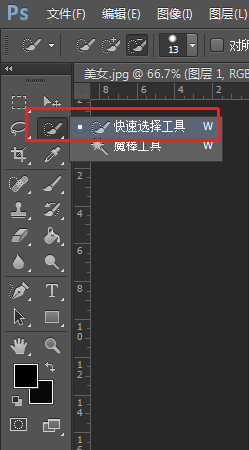
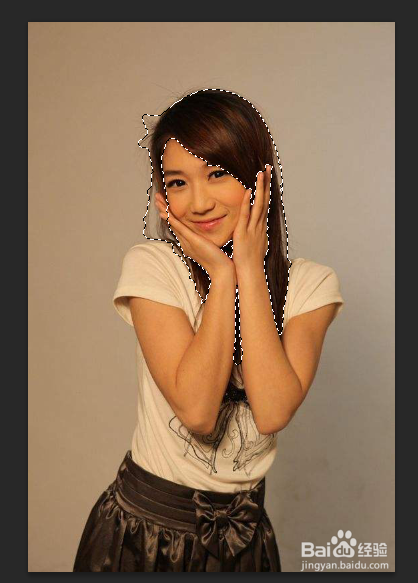
3、左侧工具栏找到“快速选择工具”,在图片上将头发选中,不需要太精细。
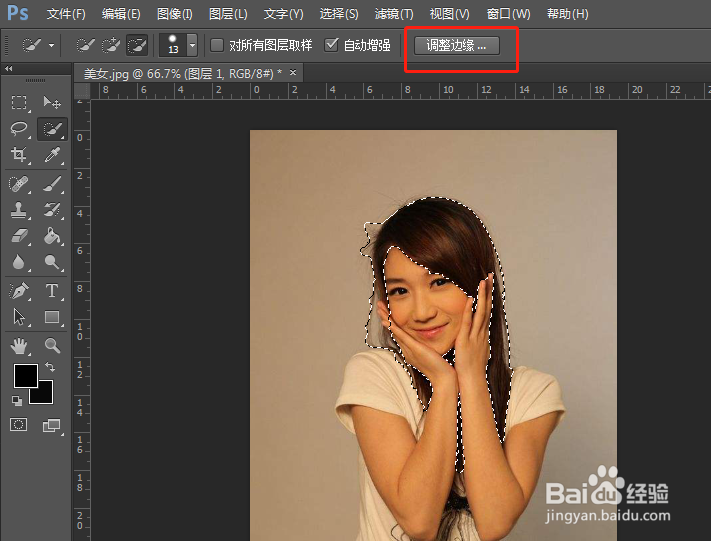
4、上方工具栏找到“调整边缘”,点击,弹出对话框。
5、视图模式选择“叠加”,再选择“调整半径工具”。
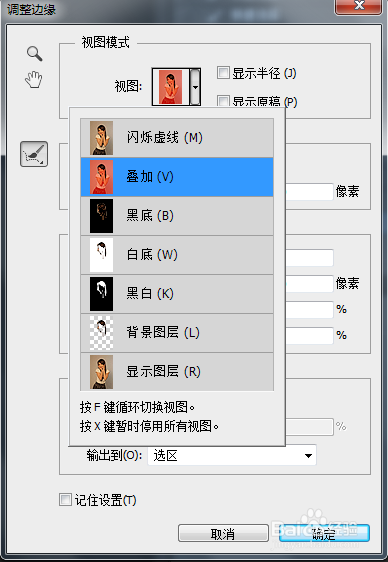
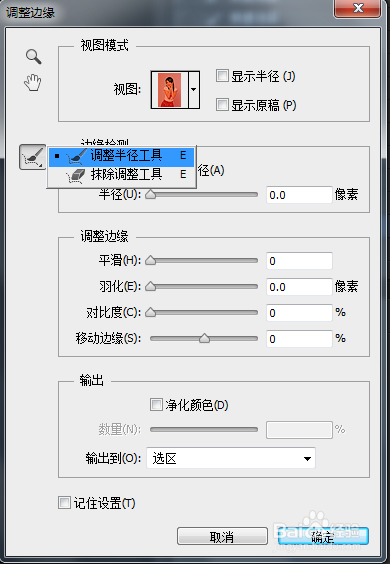
6、鼠标移动到人物头发边缘,用画笔在头发边缘涂抹。
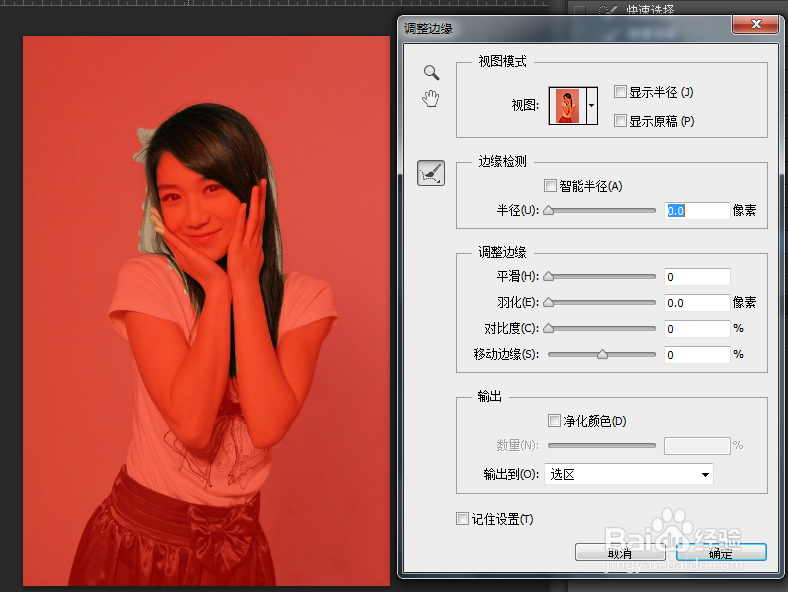
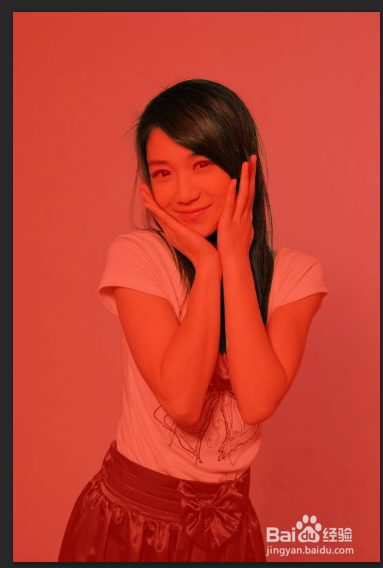
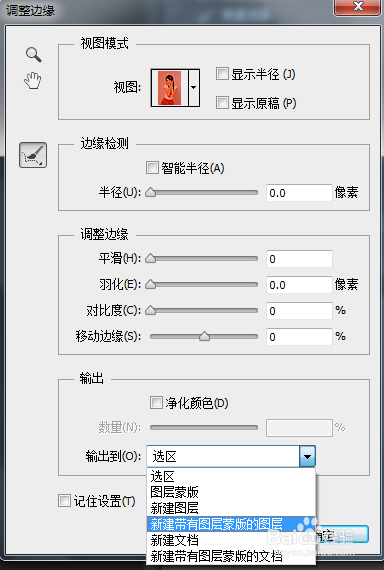
7、输出栏选择“新建带有图层蒙版的图层”,点击“确定”按钮,右方图层面板就产生了一个带蒙版的图层。
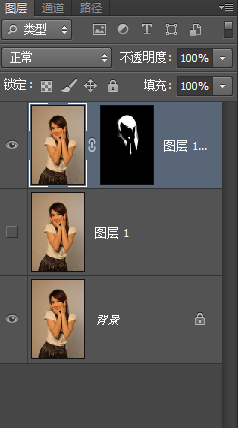
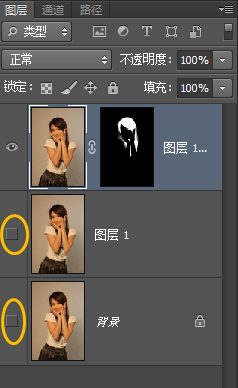
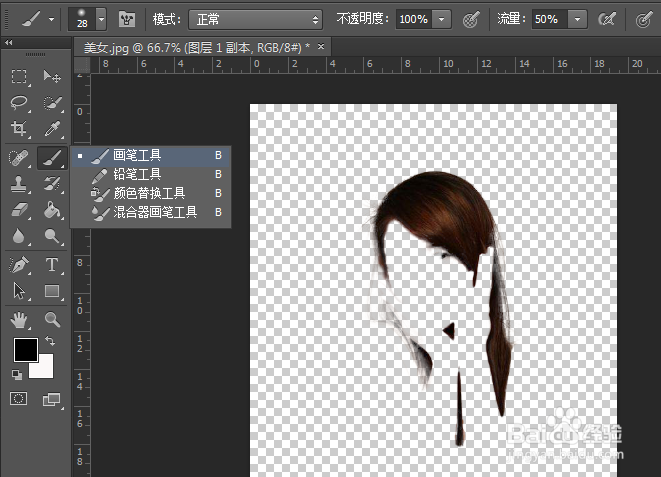
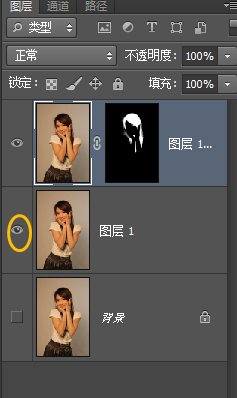
8、将除了带蒙版的图层下方的图层前面的小眼睛隐藏,左侧工具栏选择画笔工具,前景色设置成黑色,在蒙版图层中将没有抠好的地方涂抹掉。
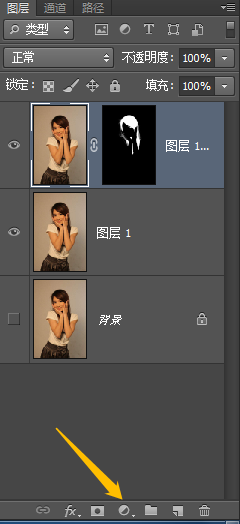
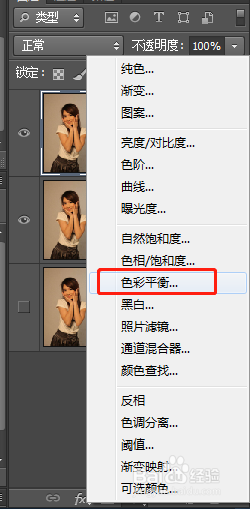
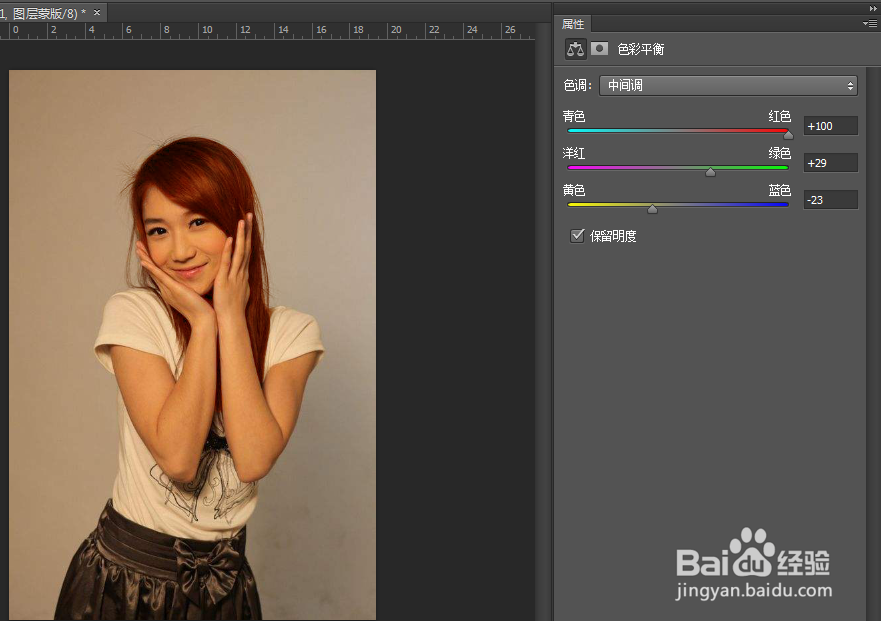
9、在图层面板中,恢复“图层1”前面的小眼睛,右下角点击“创建新的填充或调整图层”按钮,弹出的对话框选择“色彩平衡”。
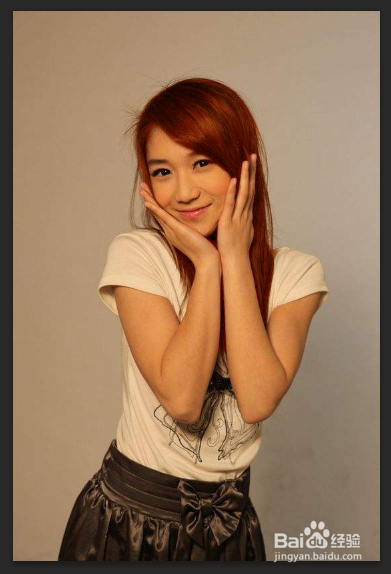
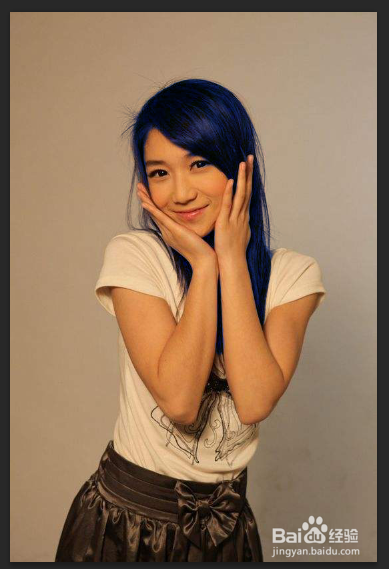
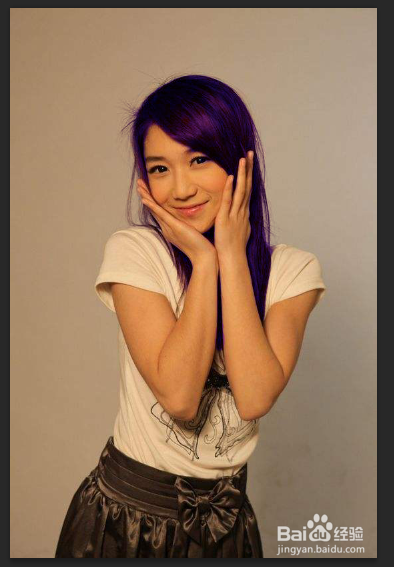
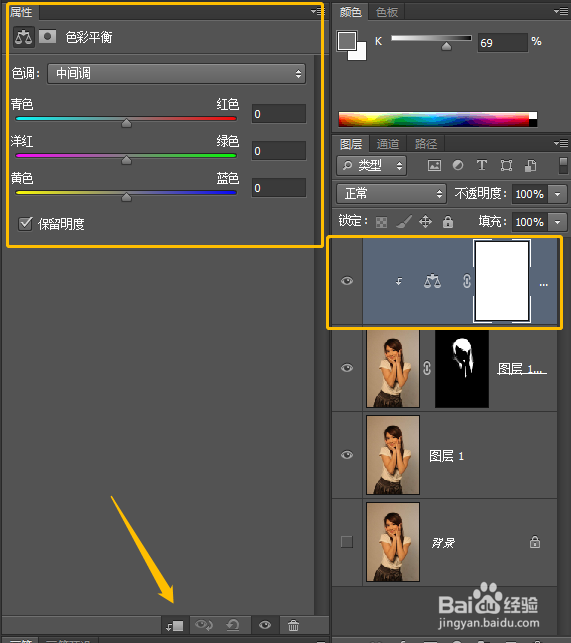
10、这时候,我们可以在属性面板中,右下角选中“此调整剪切到此图层”按钮,任意移动颜色滑块,就可以调出自己想要的头发颜色了。
11、最终效果,原图与修改后的图片发色展示。