如何使用Photoshop制作水晶字

时间:2026-02-15 14:09:33

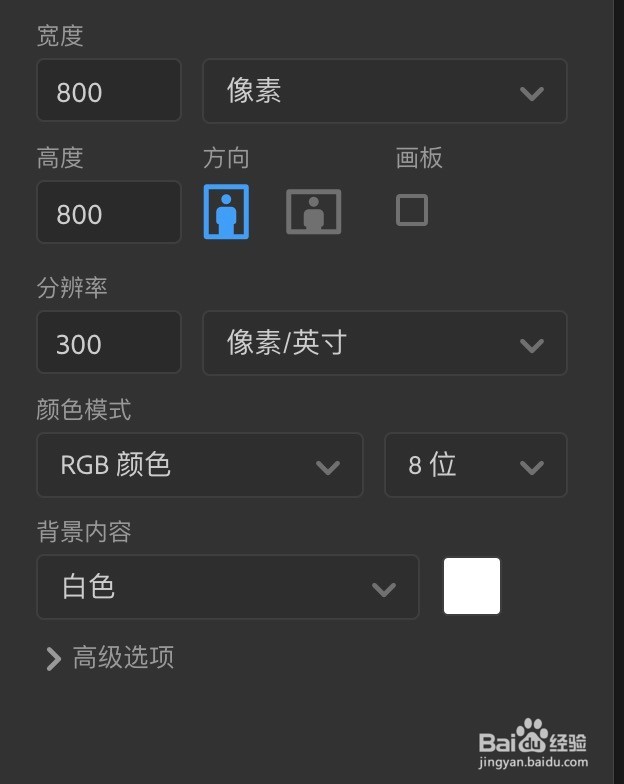
1、打开ps软件,

新建文件,

如下图:
如何使用Photoshop制作水晶字

2、在左边工具栏中选择‘渐变工具’,

点击顶部渐变条,会出现渐变编辑器,

渐变设置如下图:

设置完成后,有中心向下画一条渐变,

如下图:

如何使用Photoshop制作水晶字

如何使用Photoshop制作水晶字

如何使用Photoshop制作水晶字

如何使用Photoshop制作水晶字

3、之后在图中添加文字,

右击文字图层,选择‘删格化文字’,

如下图:

如何使用Photoshop制作水晶字

4、按住command(ctrl)同时,点击文字图层的略缩图,

载入选区,

如下图:

如何使用Photoshop制作水晶字

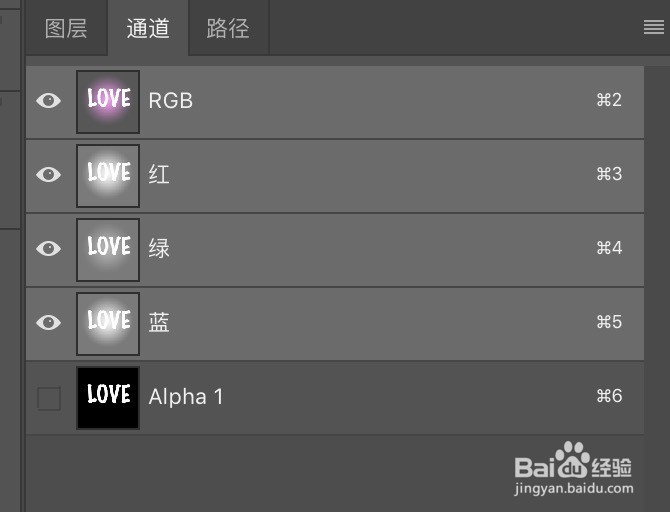
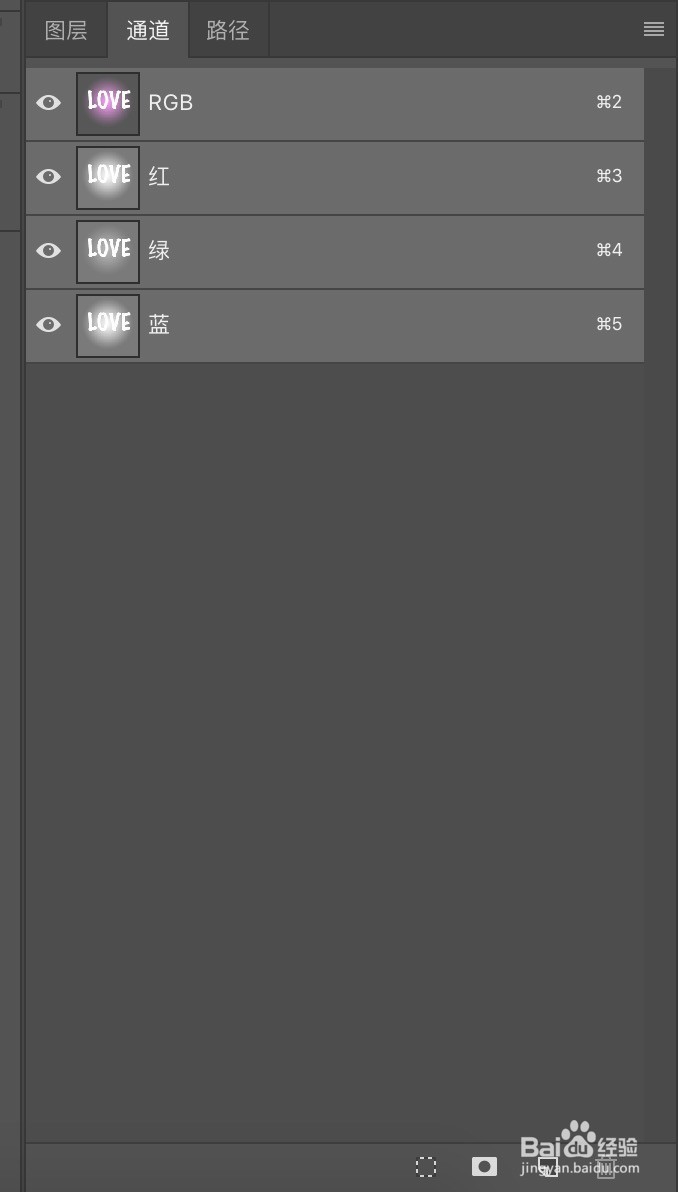
5、点击通道,

选择‘将选区存储为通道’图标(下图中下方从左至右数第二个),

如下图:
如何使用Photoshop制作水晶字

如何使用Photoshop制作水晶字

6、点击顶部菜单栏中的‘选择-修改-羽化’,

设置羽化半径为6,

如下图:

如何使用Photoshop制作水晶字

如何使用Photoshop制作水晶字

如何使用Photoshop制作水晶字

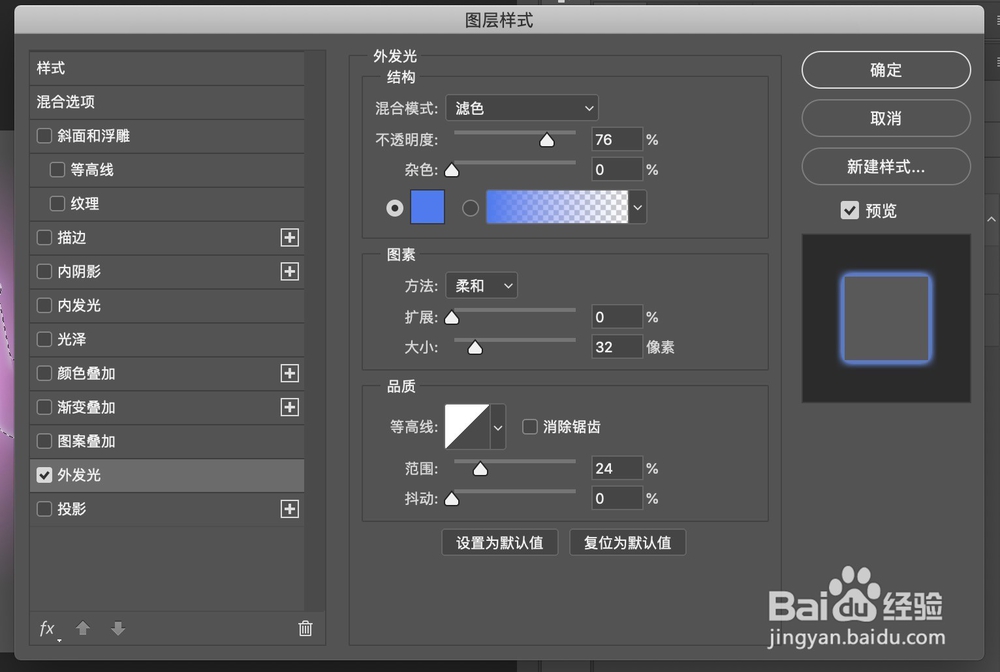
7、回到图层,

双击文字图层,

为其设置外发光、斜面和浮雕,

如下图:
如何使用Photoshop制作水晶字

如何使用Photoshop制作水晶字

8、点击‘路径’,

选择‘从选区生成工作路径’图标,

如下图:

如何使用Photoshop制作水晶字

如何使用Photoshop制作水晶字

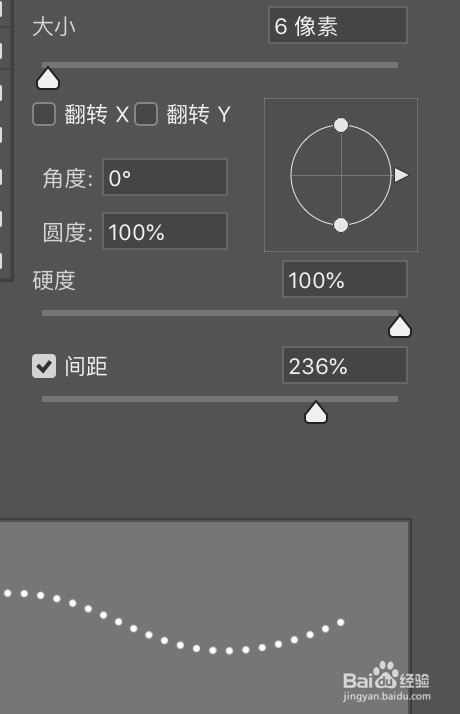
9、然后设置画笔工具,

具体设置如下图:

如何使用Photoshop制作水晶字

如何使用Photoshop制作水晶字

10、然后点击图层,

新建图层,

选择钢笔工具,

在图中右击,选择‘描边路径’,

在弹出的对话框中设置如下图:

完成后点击‘确定’。

如何使用Photoshop制作水晶字

如何使用Photoshop制作水晶字

如何使用Photoshop制作水晶字

如何使用Photoshop制作水晶字

11、在双击该图层,设置‘外发光’,

具体设置如下图:

如何使用Photoshop制作水晶字

12、点击‘路径’,

删除刚刚建的‘工作路径’,

如下图:

如何使用Photoshop制作水晶字

如何使用Photoshop制作水晶字

13、完成图:

如何使用Photoshop制作水晶字

© 2026 海能知识库
信息来自网络 所有数据仅供参考
有疑问请联系站长 site.kefu@gmail.com