1、快速选择工具:
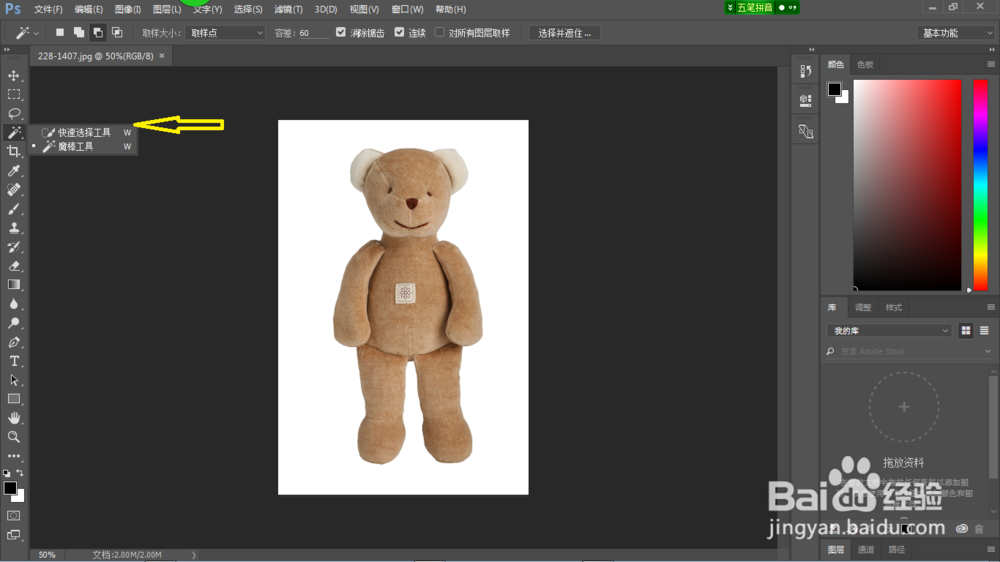
首先在PS页面找到快速选择工具。如下图所示:
2、减选:
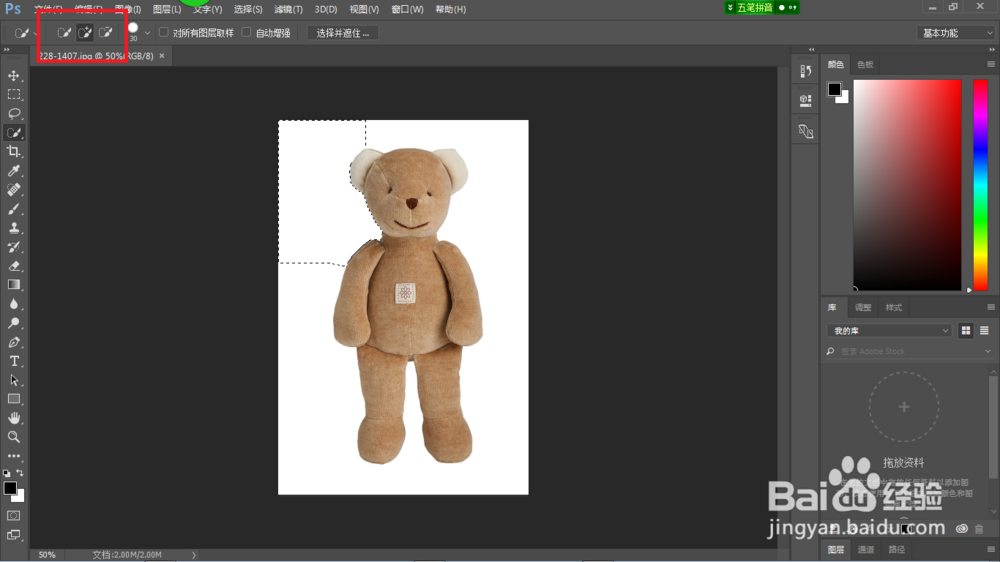
方框内现示选区的加选,减选工能。如下图所示:
1、加选:
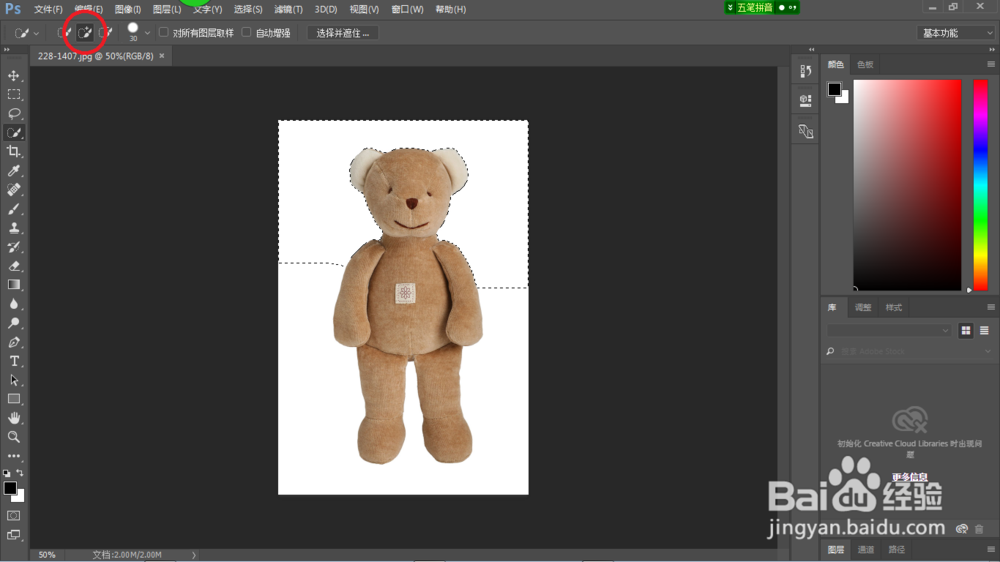
点击加选,新选择的区域就能加选进去,合并选区;如下图,加选区域为右侧。
2、减选:
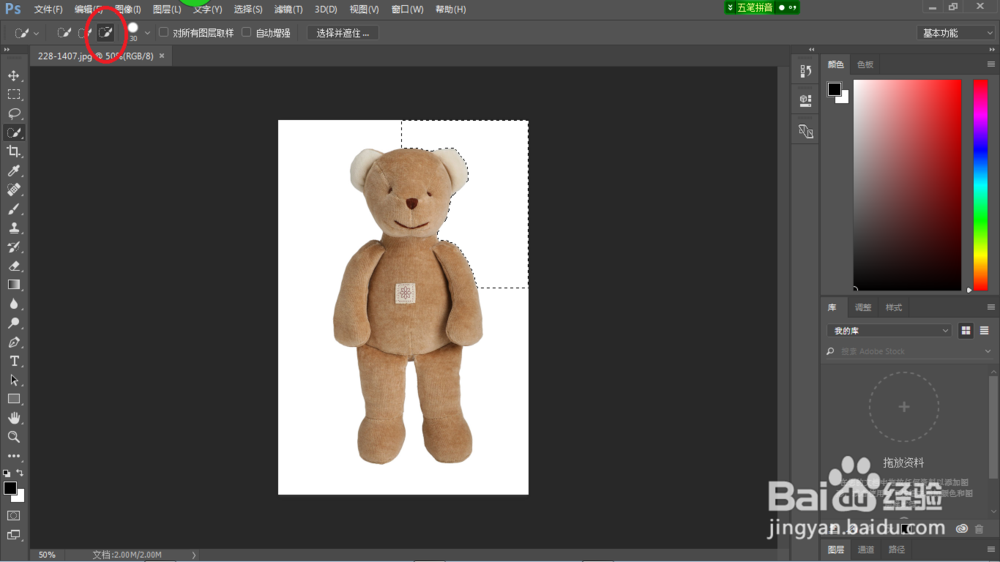
点击减选,新选择的区域就能去除,缩小选区;如下图,减选区域为左侧。
1、反选:
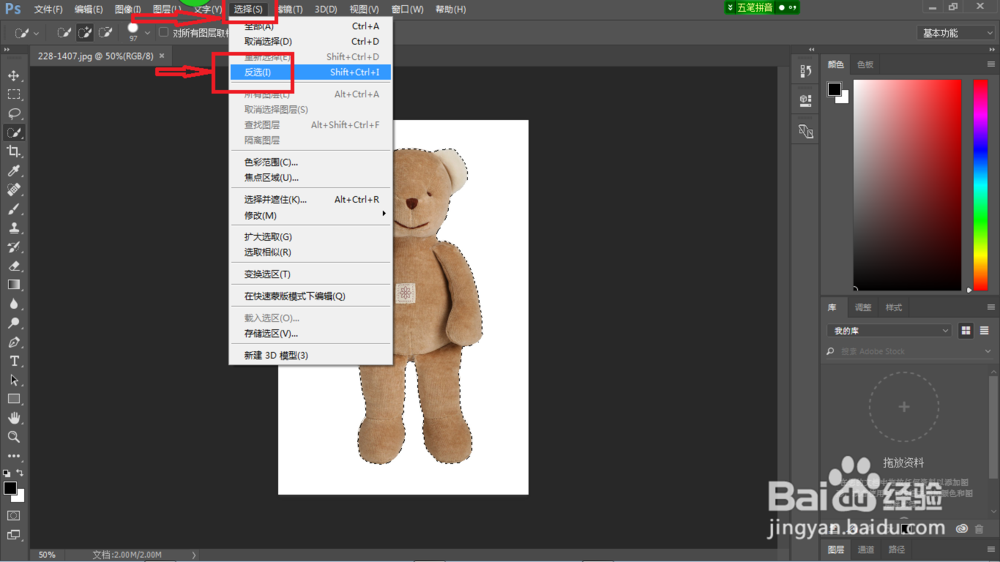
选择完成后,发现所选择区域为白色背景,须要进行反选;点击选择——反选命令。
2、新建图层:
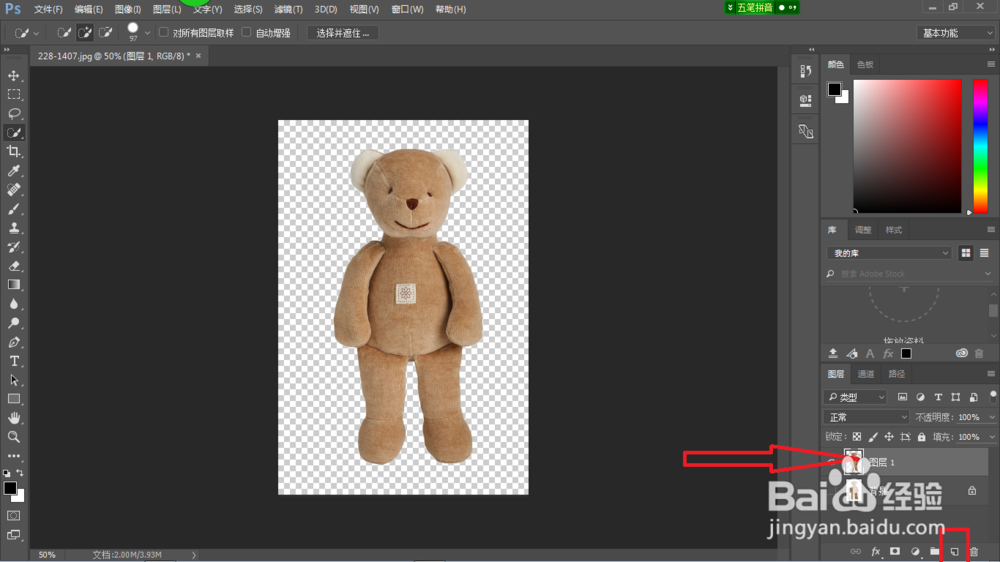
按住ctrl+C复制大熊,点击新建图层,按住ctrl+V粘贴到新图层。
1、快速选择工具:
首先在PS页面找到快速选择工具。如下图所示:
2、减选:
方框内现示选区的加选,减选工能。如下图所示:
1、加选:
点击加选,新选择的区域就能加选进去,合并选区;如下图,加选区域为右侧。
2、减选:
点击减选,新选择的区域就能去除,缩小选区;如下图,减选区域为左侧。
1、反选:
选择完成后,发现所选择区域为白色背景,须要进行反选;点击选择——反选命令。
2、新建图层:
按住ctrl+C复制大熊,点击新建图层,按住ctrl+V粘贴到新图层。