鑫宝软件_条码_进销存软件_安装、数据库配置

时间:2026-02-14 18:34:40

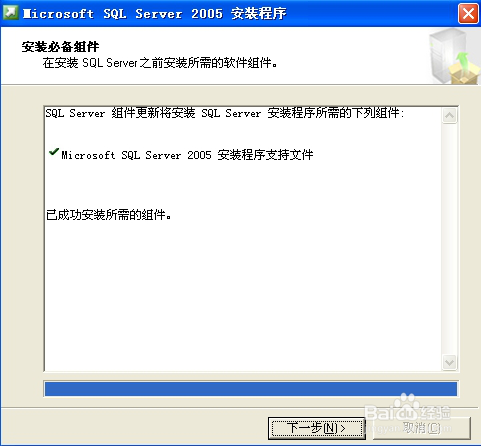
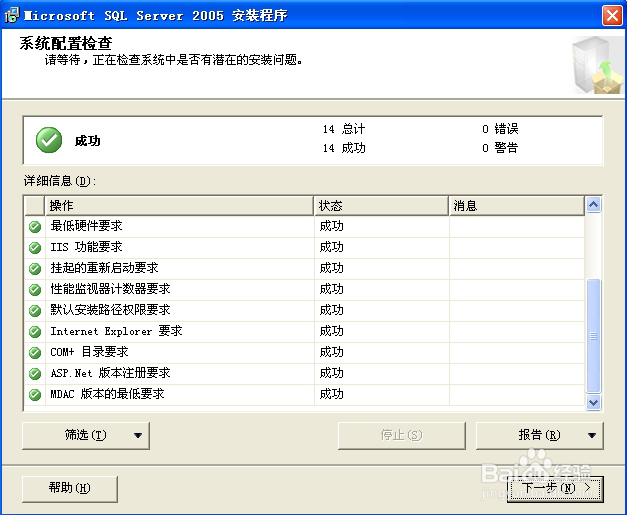
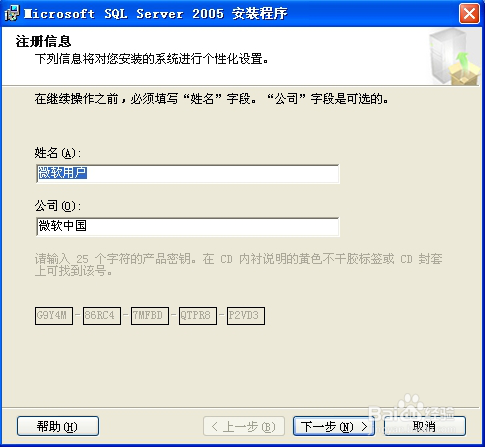
1、Microsoft SQL Server 2005安装

鑫宝软件_条码_进销存软件_安装、数据库配置

2、点击splash.hta会出现以下界面,之后再点击基于 x86 的操作系统

鑫宝软件_条码_进销存软件_安装、数据库配置

3、出现以下的界面

鑫宝软件_条码_进销存软件_安装、数据库配置

鑫宝软件_条码_进销存软件_安装、数据库配置

鑫宝软件_条码_进销存软件_安装、数据库配置

鑫宝软件_条码_进销存软件_安装、数据库配置

鑫宝软件_条码_进销存软件_安装、数据库配置

鑫宝软件_条码_进销存软件_安装、数据库配置

鑫宝软件_条码_进销存软件_安装、数据库配置

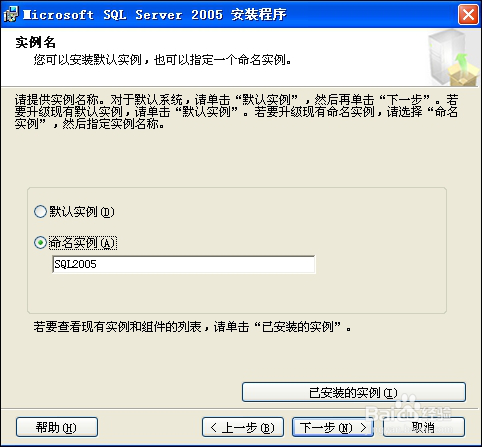
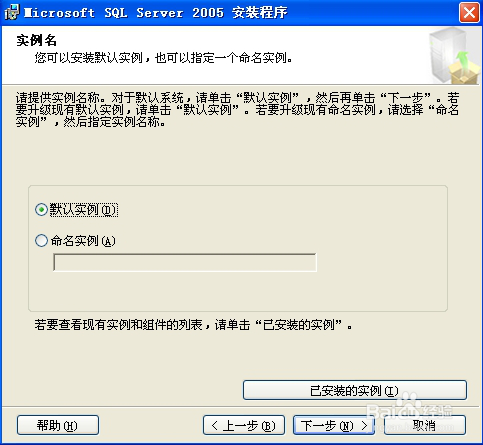
4、如果没有装数据库2000,则就选择默认实例。

如果你原来机器上有sql server2000,则不能选择默认实例,则自己填写命名实例SQL2005
鑫宝软件_条码_进销存软件_安装、数据库配置

5、还有,由于安装vs2005时默认安装了sqlserver2005 express所以无法安装,将出现以下画面。

鑫宝软件_条码_进销存软件_安装、数据库配置

6、所以建议直接选中命令实例单选按钮,创建自己的实例。

鑫宝软件_条码_进销存软件_安装、数据库配置

鑫宝软件_条码_进销存软件_安装、数据库配置

7、以下密码可要记住的,不过如果你真的忘了,也可以改的哦!

密码默认都填写   !xbsoftSQLSa999!

鑫宝软件_条码_进销存软件_安装、数据库配置

鑫宝软件_条码_进销存软件_安装、数据库配置

鑫宝软件_条码_进销存软件_安装、数据库配置

© 2026 海能知识库
信息来自网络 所有数据仅供参考
有疑问请联系站长 site.kefu@gmail.com