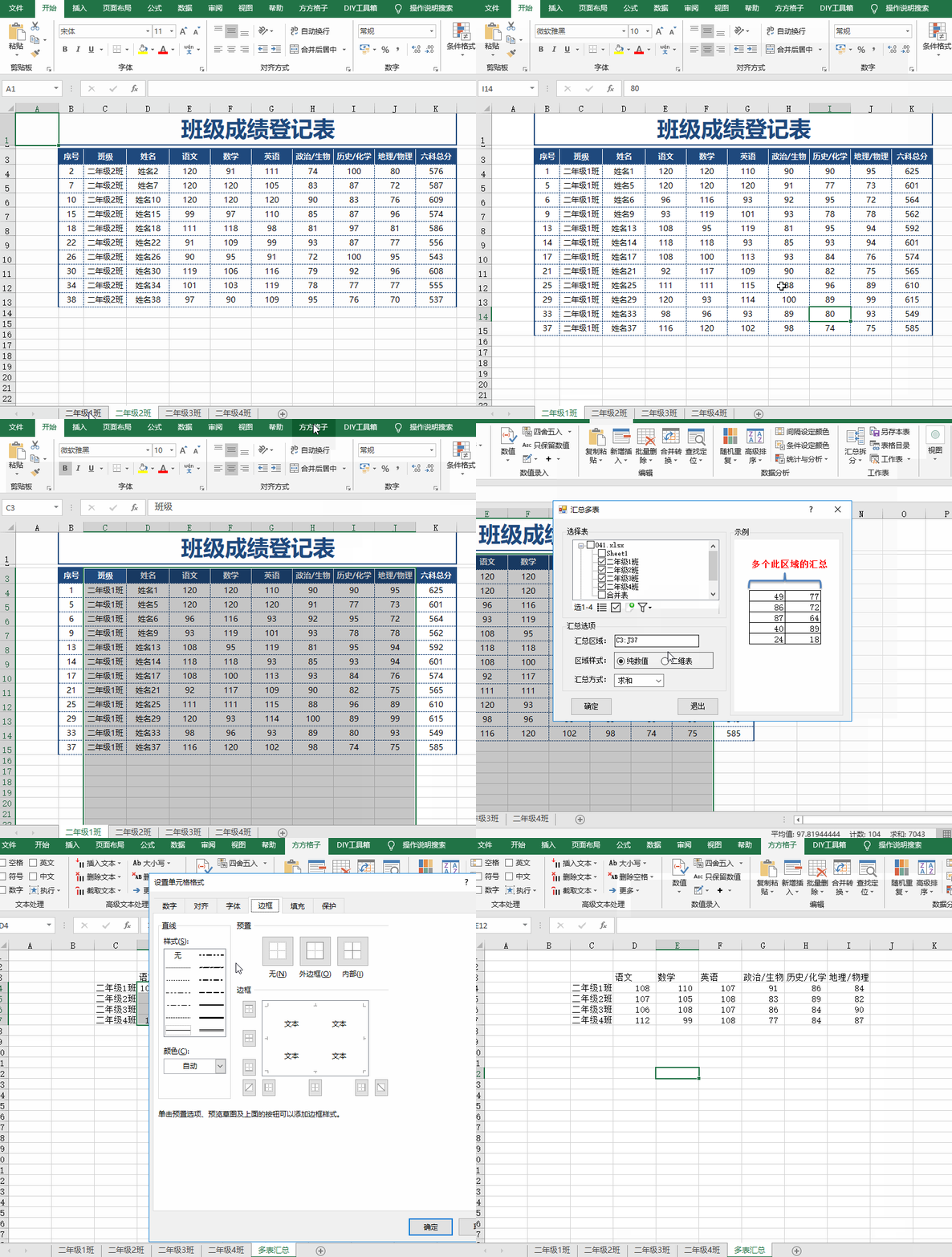
今天要和大家分享的是,excel多表数据汇总求平均值。如下图所示是4个班级的成绩表格,现在要对每个班级的各科成绩求得平均值。该如何快速操作呢
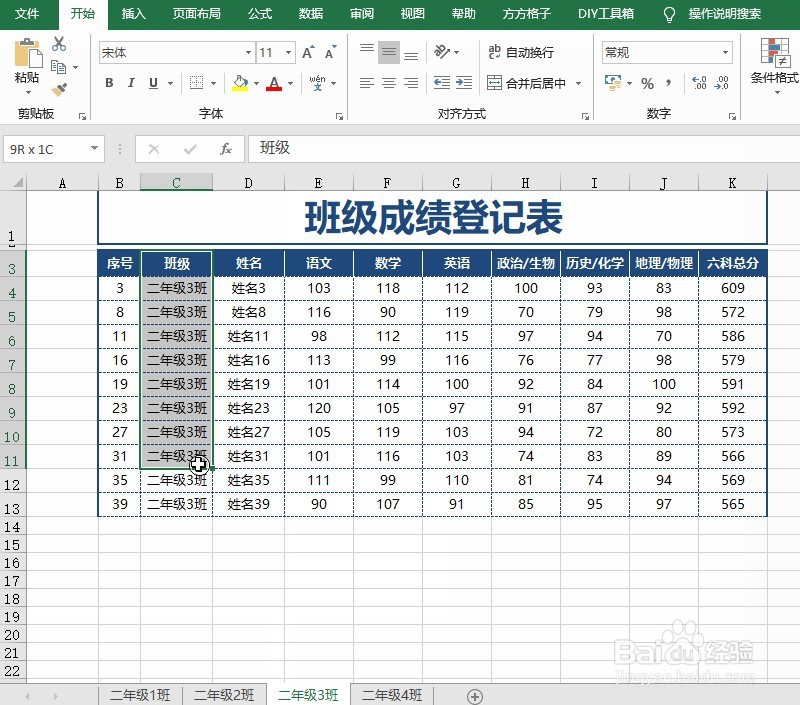
工具/原料
Excel方方格子插件(可自行百度方方格子进行了解)
方法/步骤
01、首先是含班级和各科成绩在内的所有字段数据选中,注意为了同时包含其他表格同位置数据,尽量额外多选出几个空白行
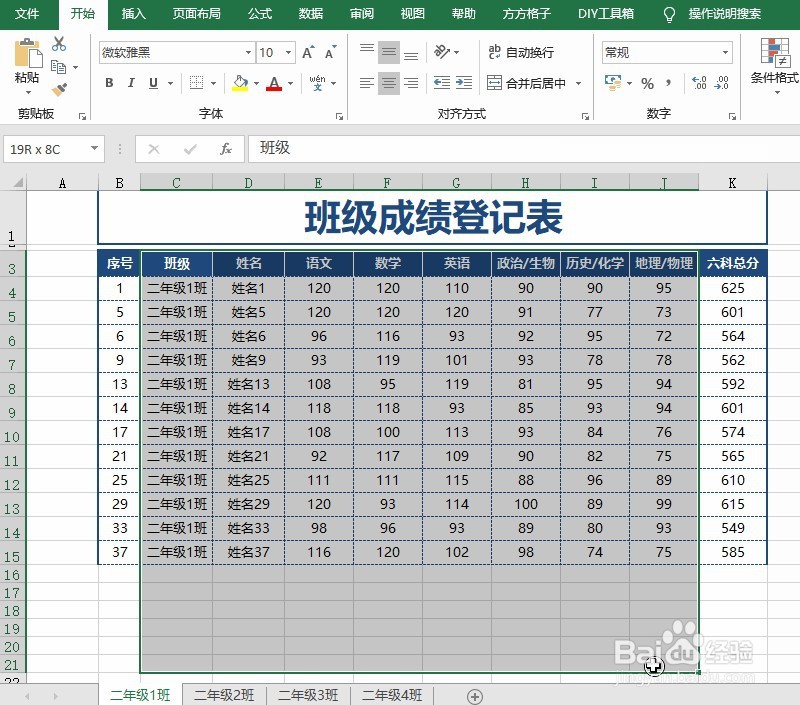
02、然后选择方方格子插件按钮

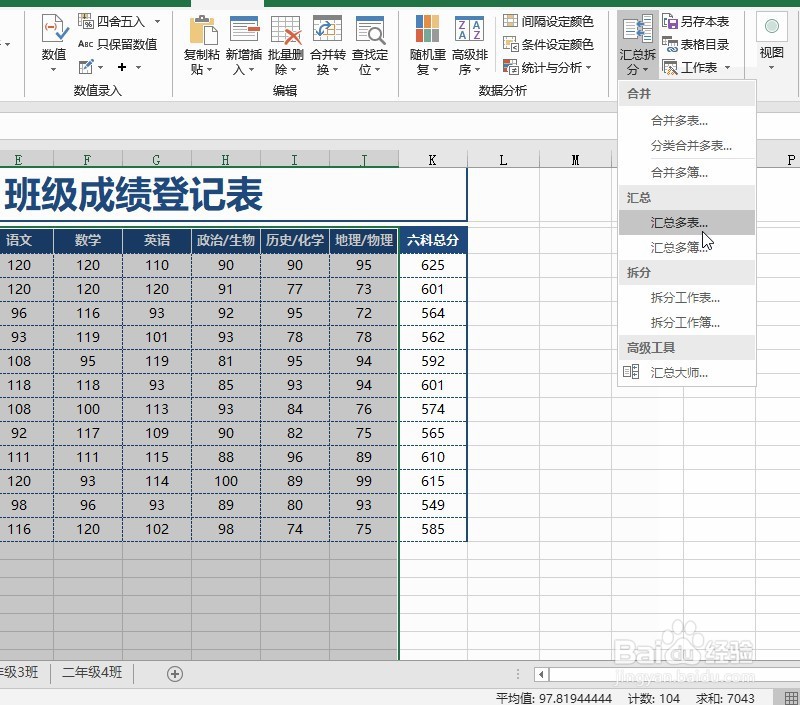
03、接着选择汇总拆分操作

04、然后选择汇总多表操作
05、弹出对话框,只勾选要操作的数据表,汇总区域保持不变为第一步选中的区域,区域样式选择二维表,汇总方式选择求平均数

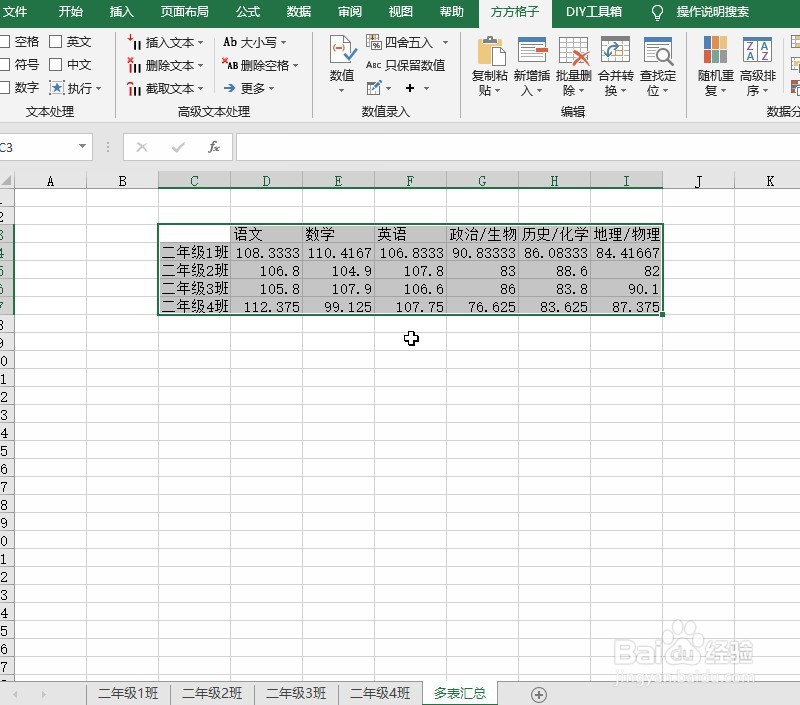
06、确定后即可看到每个班级各科成绩的平均值
动图操作如下
注意事项
感谢分享