怎样使用nat和桥接方式解决虚拟机联网问题

时间:2026-02-12 13:40:30

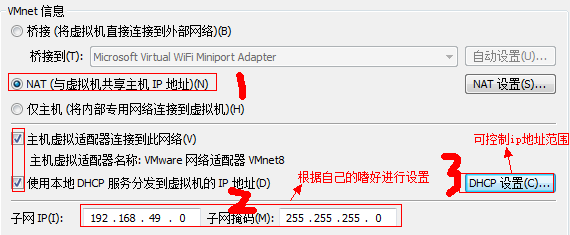
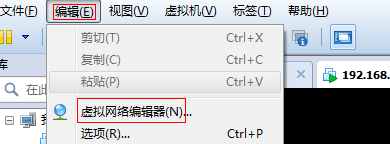
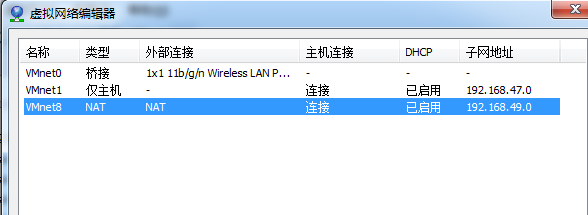
1、打开VMware Workstation,找到编辑---虚拟机网络编辑器
怎样使用nat和桥接方式解决虚拟机联网问题

怎样使用nat和桥接方式解决虚拟机联网问题

2、对网络编辑器的NAT进行设置,子网ip可以根据自己的嗜好进行设置,

怎样使用nat和桥接方式解决虚拟机联网问题

怎样使用nat和桥接方式解决虚拟机联网问题

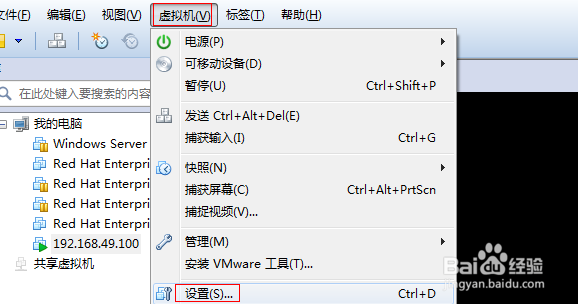
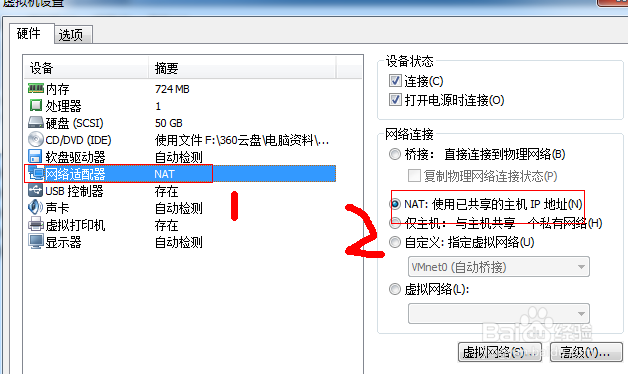
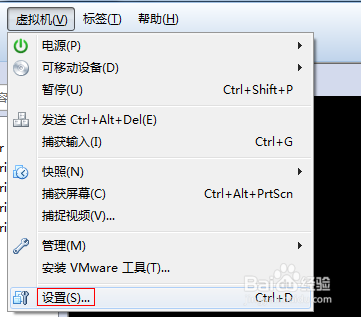
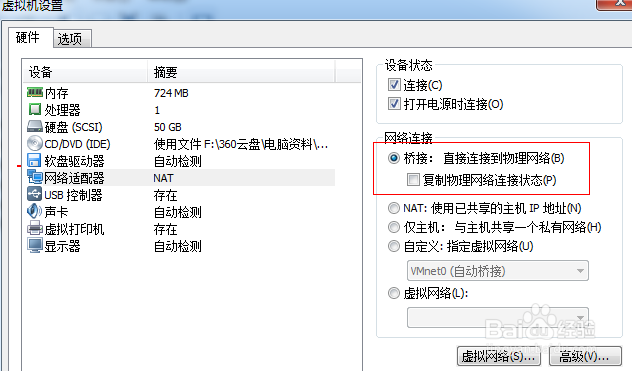
3、选择虚拟机的连接方式,找到虚拟机--设置

怎样使用nat和桥接方式解决虚拟机联网问题

怎样使用nat和桥接方式解决虚拟机联网问题

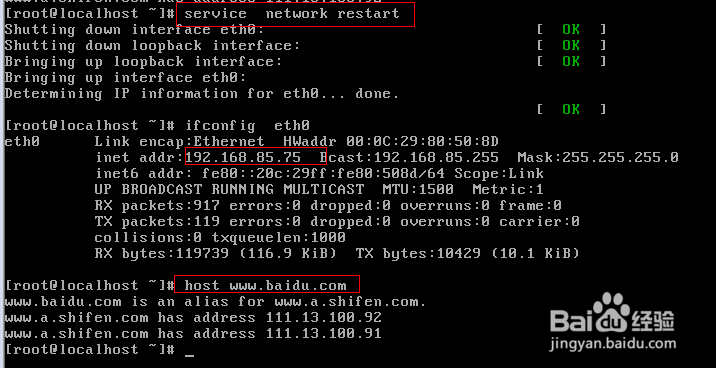
4、重启linux网卡,验证

怎样使用nat和桥接方式解决虚拟机联网问题

怎样使用nat和桥接方式解决虚拟机联网问题

1、打开VMware找到编辑--虚拟机网络编辑器,上面有一样的,所以就简单点。

怎样使用nat和桥接方式解决虚拟机联网问题

2、接上一条,怎么查看真实机上的使用什么网卡联网的呢?打开网络和共享中心--在左边点击更改适配器设置

怎样使用nat和桥接方式解决虚拟机联网问题

怎样使用nat和桥接方式解决虚拟机联网问题

怎样使用nat和桥接方式解决虚拟机联网问题

3、选择虚拟机连接方式

怎样使用nat和桥接方式解决虚拟机联网问题

怎样使用nat和桥接方式解决虚拟机联网问题

4、重启网卡和验证

怎样使用nat和桥接方式解决虚拟机联网问题

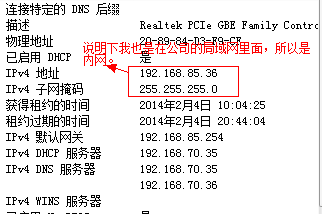
5、查看真实机的物理网卡信息,显示虚拟机和真实机在桥接的方式下面处于同一个局域网中

怎样使用nat和桥接方式解决虚拟机联网问题

怎样使用nat和桥接方式解决虚拟机联网问题

怎样使用nat和桥接方式解决虚拟机联网问题

1、读者有兴趣可以自行探索,这里我就不多说了

© 2026 海能知识库
信息来自网络 所有数据仅供参考
有疑问请联系站长 site.kefu@gmail.com