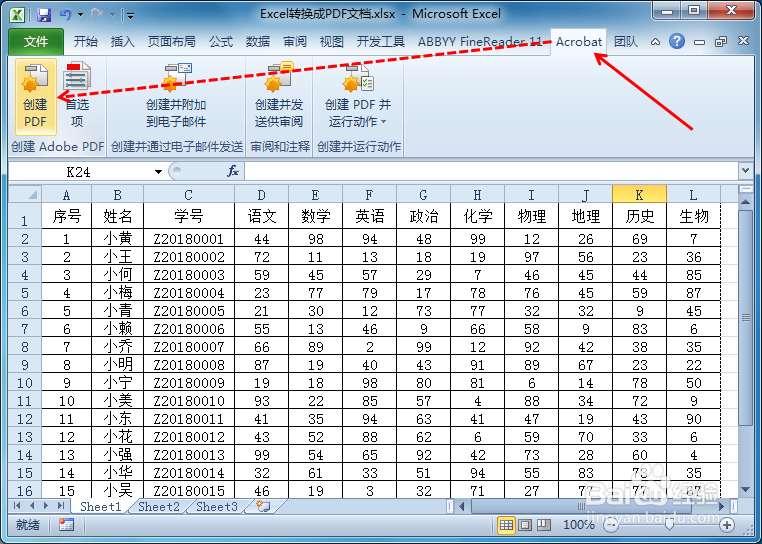
1、打开Excel表格,点击【Acrobat】、【创建PDF】。
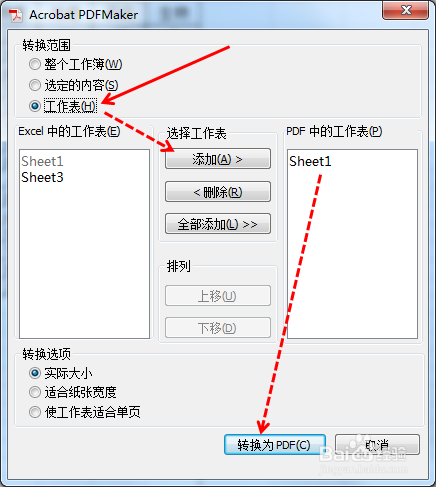
2、选择工作表,再点击【转换为PDF】。
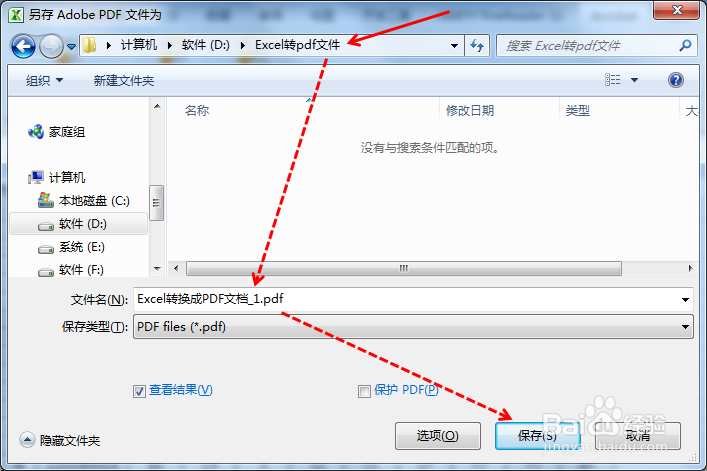
3、选择文件保存的位置,输入文件名称,再点击【保存】。
4、Excel文件转换成PDF文件完成。
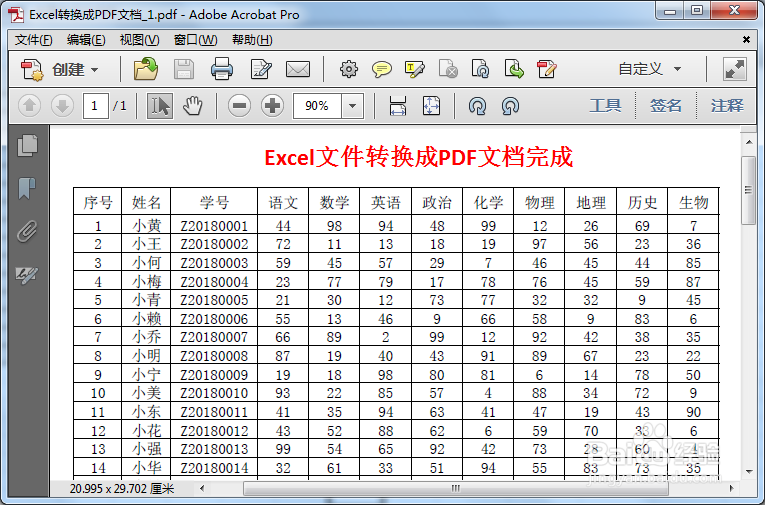
1、点击【文件】、【另存为】。

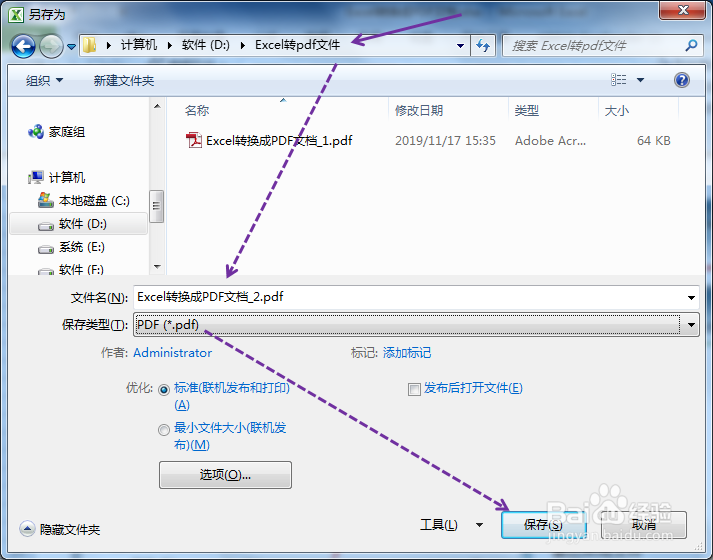
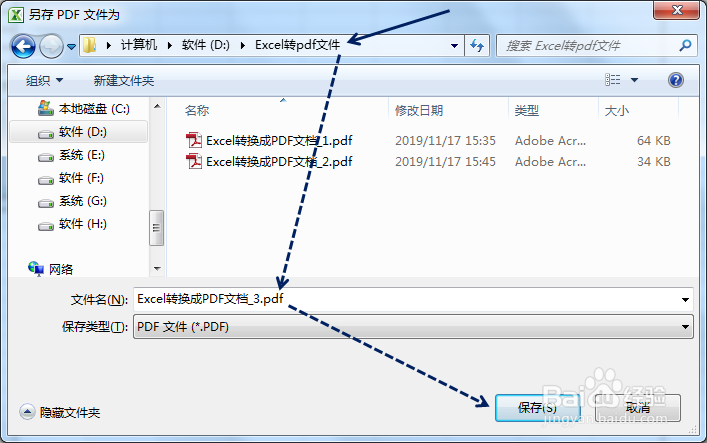
2、选择文件保存的位置,输入保存的文件名称,文件的保存类型里边选择“PDF(*pdf)”,再点击【保存】。
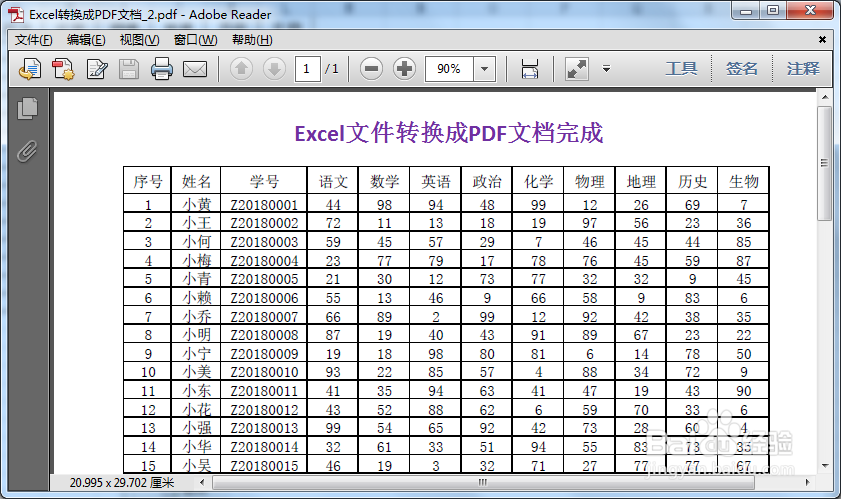
3、Excel文件转换成PDF文件完成。
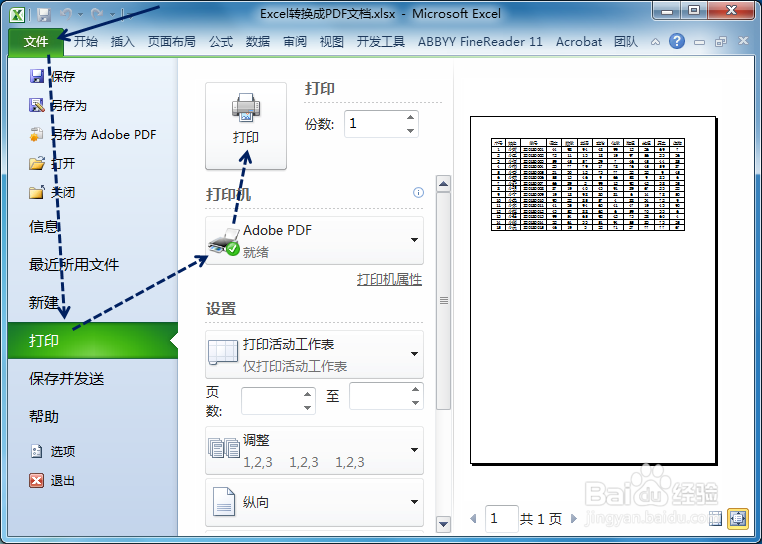
1、点击【文件】、【打印】,打印机选择“Adobe PDF”,再点击【打印】图标。
2、选择文件的输出保存位置,输入文件名称,点击【保存】。
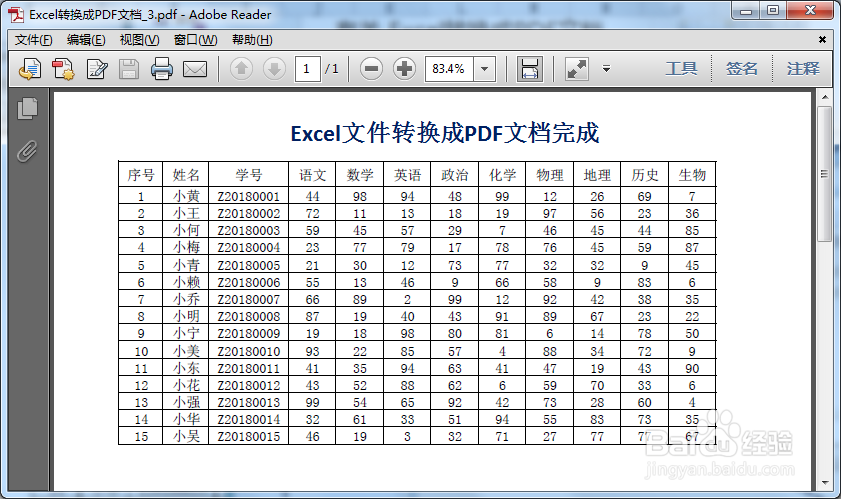
3、Excel文件转换成PDF文档完成。
1、方法一:通过插件Acrobat创建PDF文档
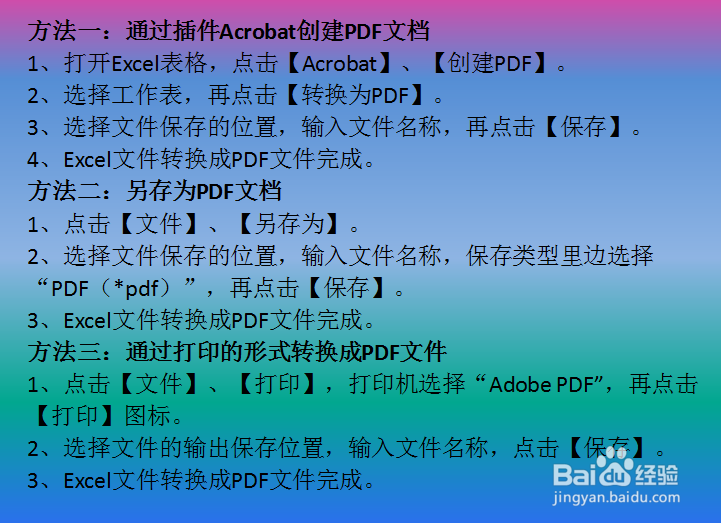
1、打开Excel表格,点击【Acrobat】、【创建PDF】。
2、选择工作表,再点击【转换为PDF】。
3、选择文件保存的位置,输入文件名称,再点击【保存】。
4、Excel文件转换成PDF文件完成。
方法二:另存为PDF文档
1、点击【文件】、【另存为】。
2、选择文件保存的位置,输入文件名称,保存类型里边选择“PDF(*pdf)”,再点击【保存】。
3、Excel文件转换成PDF文件完成。
方法三:通过打印的形式转换成PDF文件
1、点击【文件】、【打印】,打印机选择“Adobe PDF”,再点击【打印】图标。
2、选择文件的输出保存位置,输入文件名称,点击【保存】。
3、Excel文件转换成PDF文件完成。