1、如下图所示,我们发现一篇文章中的中英文不一致:中文(宋体),英文(微软雅黑)
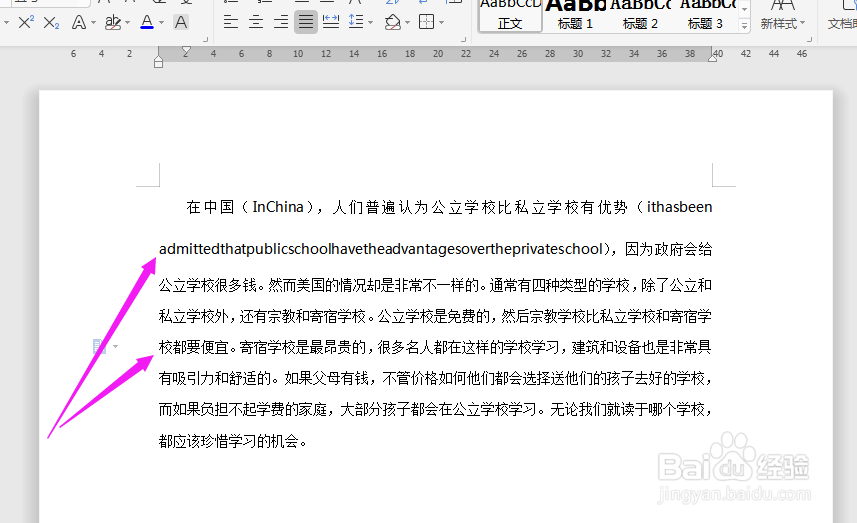
2、那么,如何将这段话中的英文(微软雅黑),也变成和中文一样的字体(宋体)
呢?
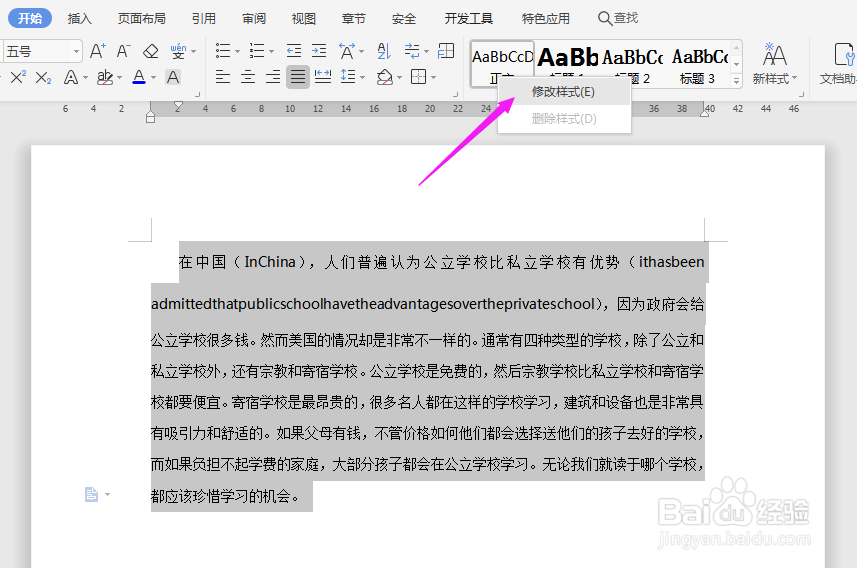
1、首先,我们需要进入目标文档,选中这段带有中英文的内容

2、再点击导航栏上的“开始-正文样式”

3、点击“正文”样式,右击选择“修改样式(E)”
4、在修改样式中,按照下图箭头所指,在格式中选择“所有脚本”,然后在字体中选择“宋体”,点击“确定”

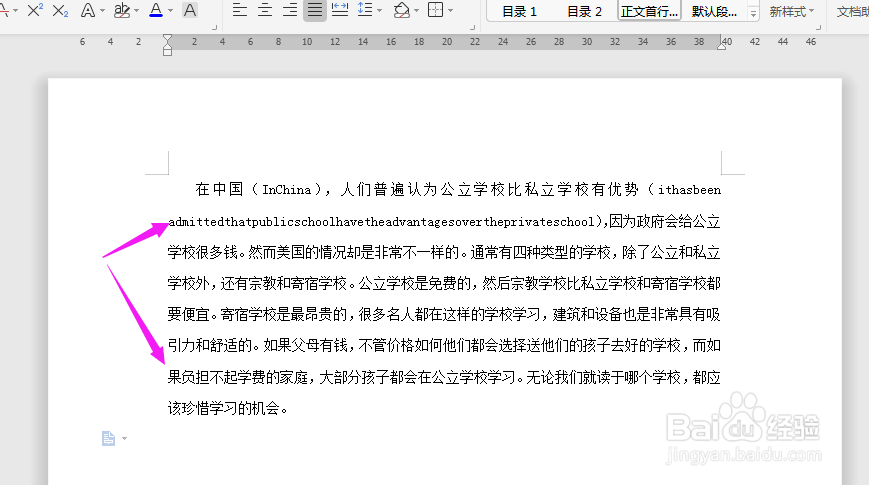
5、这个时候一段话中中英文已经都设置为“宋体”了

1、如下图所示,我们发现一篇文章中的中英文不一致:中文(宋体),英文(微软雅黑)
2、那么,如何将这段话中的英文(微软雅黑),也变成和中文一样的字体(宋体)
呢?
1、首先,我们需要进入目标文档,选中这段带有中英文的内容
2、再点击导航栏上的“开始-正文样式”
3、点击“正文”样式,右击选择“修改样式(E)”
4、在修改样式中,按照下图箭头所指,在格式中选择“所有脚本”,然后在字体中选择“宋体”,点击“确定”
5、这个时候一段话中中英文已经都设置为“宋体”了