onenote怎么选中表格的行、列、单元格?

时间:2026-02-12 03:42:53

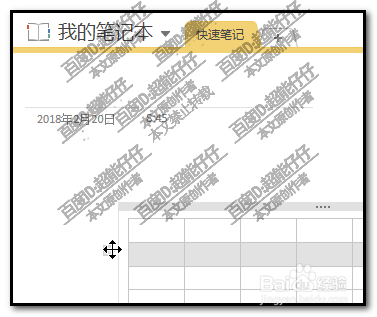
1、比如,图中的这个表格;

假设,要选中第二行

onenote怎么选中表格的行、列、单元格?

2、鼠标放在表格第二行这里

左侧显示出箭头。

onenote怎么选中表格的行、列、单元格?

3、鼠标点击这个箭头,

即把第二行给选中了

onenote怎么选中表格的行、列、单元格?

4、若想选中其它行,操作同理;

我们还可以这样操作。

鼠标在第二行任意一个单元格点一下,光标显示在这个单元格上。

调出布局选项卡

onenote怎么选中表格的行、列、单元格?

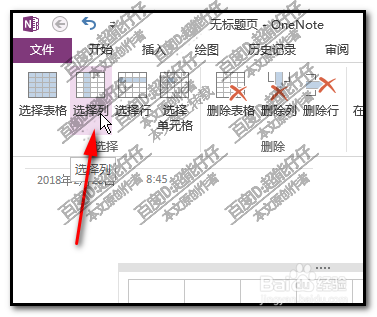
5、然后,点开布局选项卡,

在下面展开的各项中,点:选择行

onenote怎么选中表格的行、列、单元格?

6、看,即把光标所在这行给选中了。

同理,光标所在其它行,亦选中其它行。

onenote怎么选中表格的行、列、单元格?

7、那么,若想要选中列,

就点:选择列

onenote怎么选中表格的行、列、单元格?

8、若想选择单元格;

那么,光标定位在该单元格上,再点:选择单元格

onenote怎么选中表格的行、列、单元格?

© 2026 海能知识库
信息来自网络 所有数据仅供参考
有疑问请联系站长 site.kefu@gmail.com