1、打开“电脑管家”→点击“工具箱”。

2、点击“电脑诊所”。

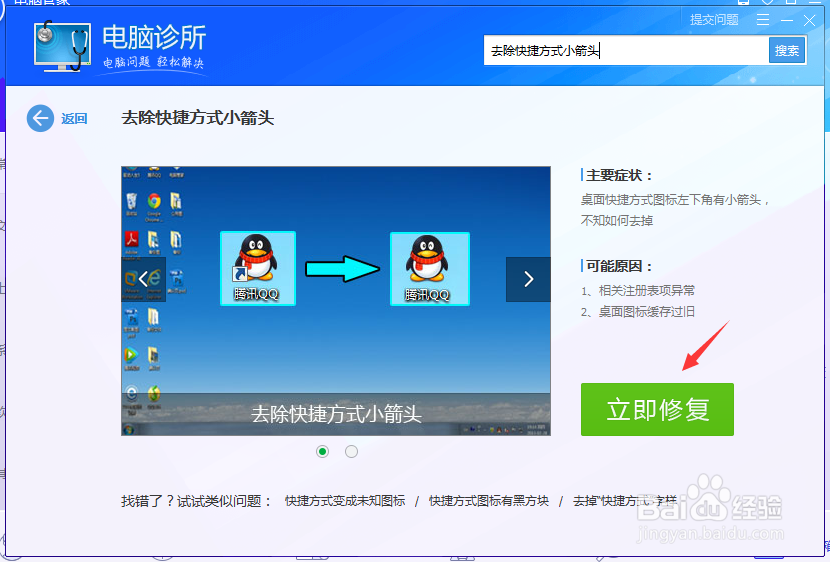
3、在“电脑诊所”搜索地址栏里输入“去除快捷方式小箭头”→点击“搜索”。

4、点击“去掉快捷方式小箭头”→点击“立即修复”。

5、修复此项需暂时关闭 资源管理器。
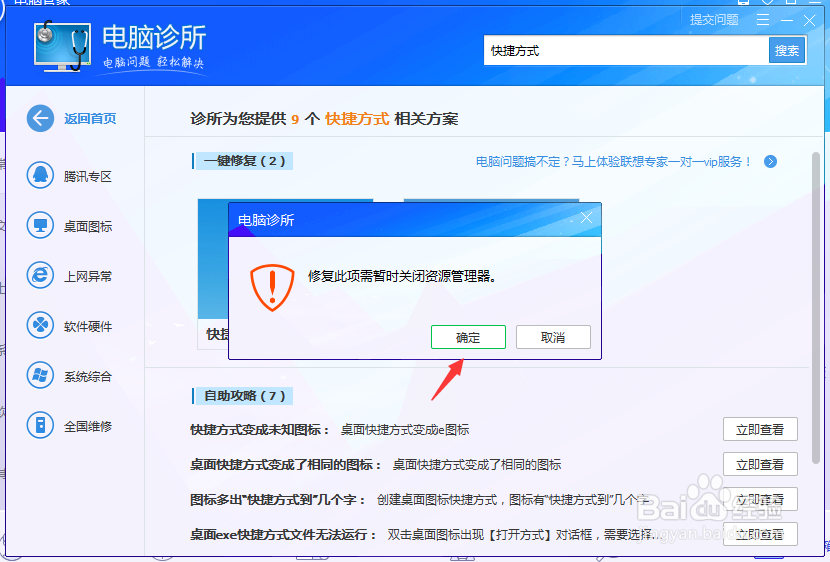
6、修复完成。


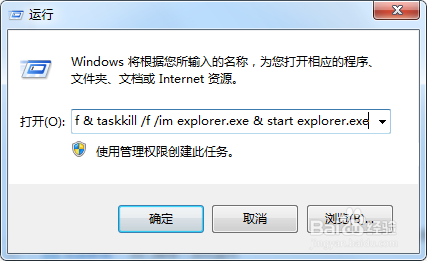
1、打开“开始菜单”→“运行”或按键盘“windows键+R”。
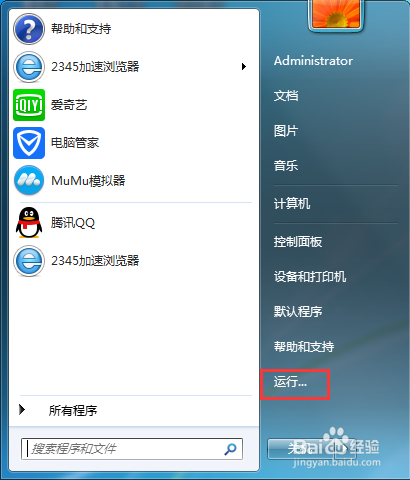
2、打开“运行”窗口输入cmd /k reg delete "HKEY_CLASSES_ROOT\lnkfile" /v IsShortcut /f & taskkill /f /im explorer.exe & start explorer.exe 点击确定。
1、打开“记事本”
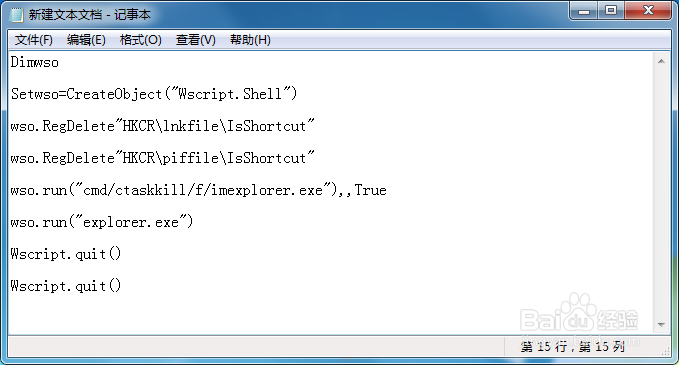
2、在记事本里输入:
Dimwso
Setwso=CreateObject("Wscript.Shell")
wso.RegDelete"HKCR\lnkfile\IsShortcut"
wso.RegDelete"HKCR\piffile\IsShortcut"
wso.run("cmd/ctaskkill/f/imexplorer.exe"),,True
wso.run("explorer.exe")
Wscript.quit()
Wscript.quit()
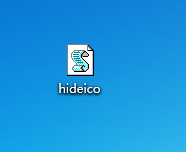
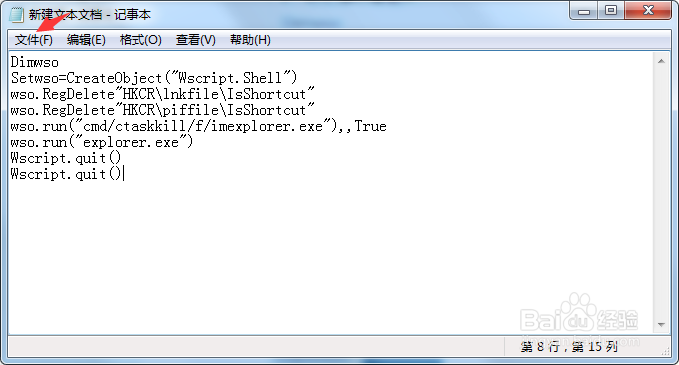
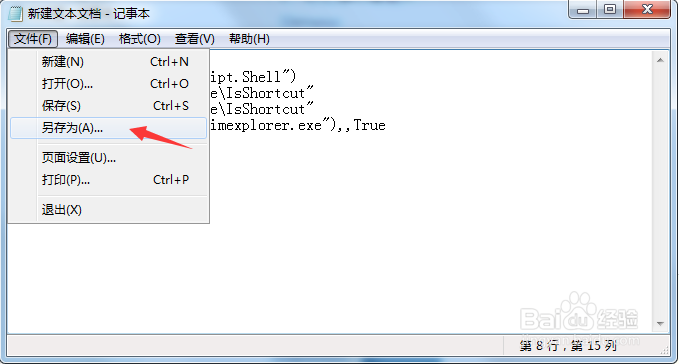
2、点击菜单栏→另存为→文件名栏里输入“hideico.vbs”点击“保持”。
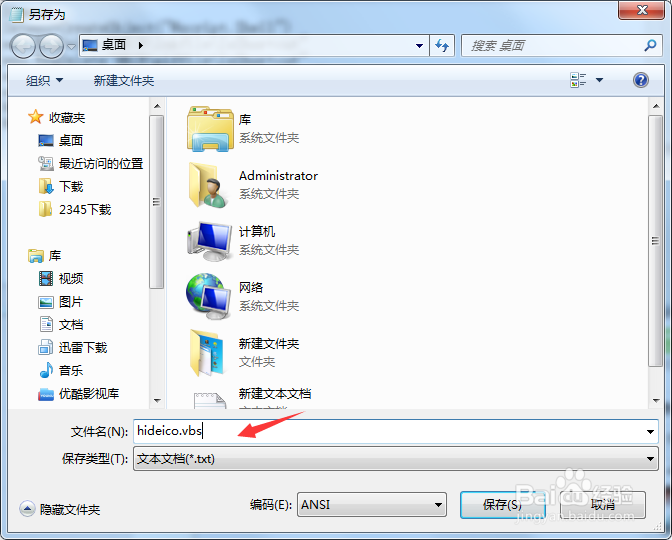
3、双击运行“hideico.vbs”脚本即可去除快捷方式小箭头。