1、新建任意大小的文件。选择工具栏中的“自定形状工具”,从上方工具栏中“形状”选项中选择剪刀形状,点击“颜色”选项,从“色板”窗口中选择灰色。按住鼠标左键,进行拖动,形状产生了。按住ctrl键点击形状蒙版缩略图,将形状载入选区。点击“图层”窗口中的“通道”选项。

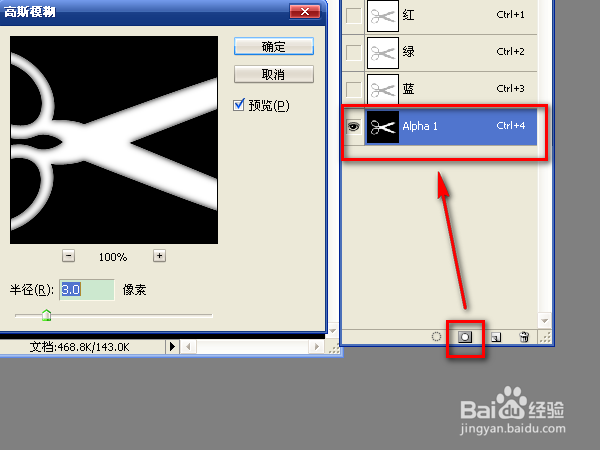
2、点击“通道”窗口下方的“将选区存储为通道”按钮,产生新通道。选择“滤镜”→“模糊”→“高斯模糊”,对新通道进行半径3像素的模糊,去除边缘的层次感。
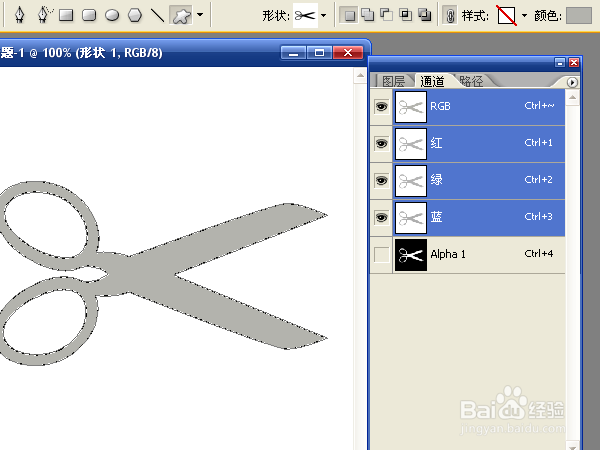
3、点击rgb通道,选中图层中正常的选项。
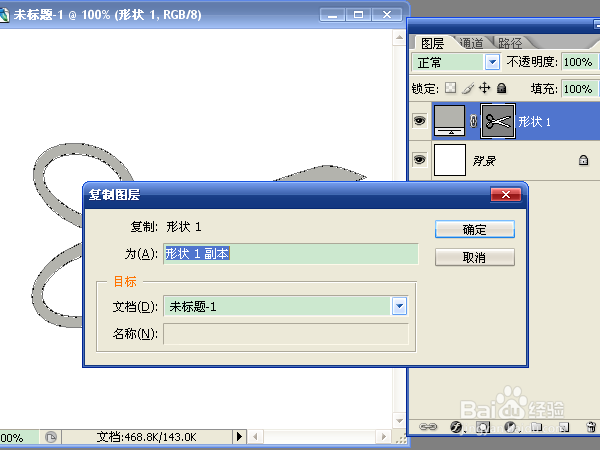
4、返回图层选项,选择“图层”→“复制图层”,在弹出的窗口中选择“确定”。
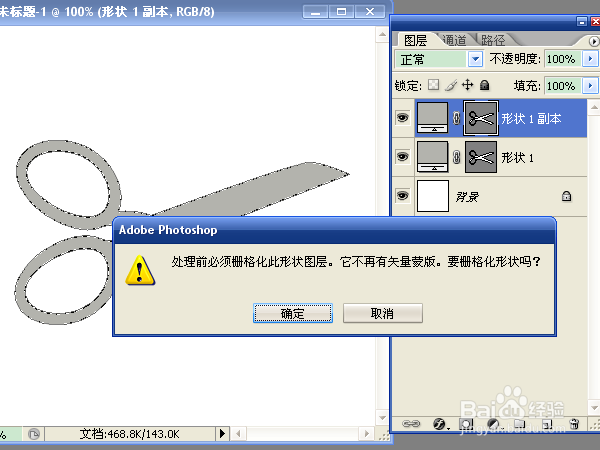
5、选择“滤镜”→“渲染”→“光照效果”,在弹出的询问窗口中点击“确定”。
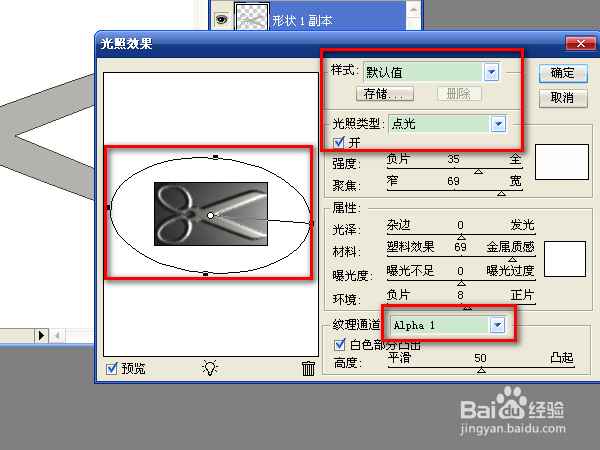
6、用默认样式、点光类型,纹理通道中选择建立的通道,设置预览图中的光照效果,有立体感即可,确定。
7、按ctrl+m打开“曲线”窗口,调整rgb通道中的曲线,随意调整,让剪刀中的黑白颜色产生各种明暗效果,没想到竟然出现彩色的效果。
可能与选择了前景色有关,在制作时没注意。在描述时才产生了这是怎么出现的疑问,可是制作过程已经被更改了。
曲线的调整将决定最后形成的效果。

8、选择形状1图层,复制图层,按ctrl+shift+]将新图层移动到顶层。选择“滤镜”→“素描”→“铭黄”,询问窗口中点击确定,在铭黄渐变选项中调整细节和平滑度,数值根据调整时预览效果而定,确定。
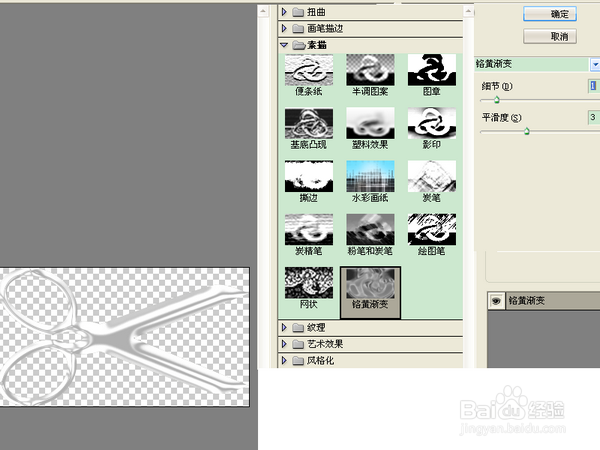
9、将形状1副本2的混合模式设置为叠加。用铭黄来增加金属效果的步骤完成。保存文件。

10、在第一步添加图案时设置成彩色,并更换图案后,用同样方法制作的效果如图。