premiere pro如何调节视频亮度?视频调亮或调暗

时间:2026-02-14 13:05:01

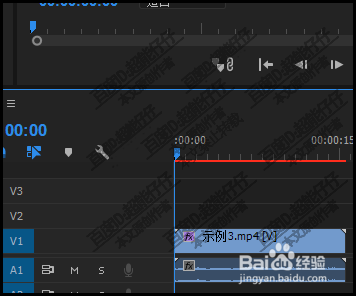
1、把素材拖入到序列面板中,

当前素材有视频也有音频
premiere pro如何调节视频亮度?视频调亮或调暗

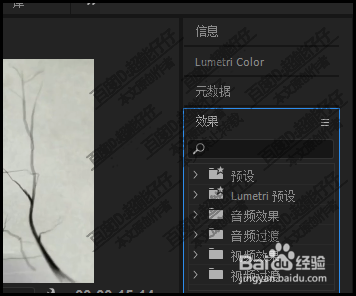
2、然后,在右边的面板中,点选:效果;

展开效果的相关选项,

premiere pro如何调节视频亮度?视频调亮或调暗

3、我们从中找到:亮度与对比度,这一效果,

但,如果就这样找的话,是比较费劲的,我们可以在搜索框内输入关键词
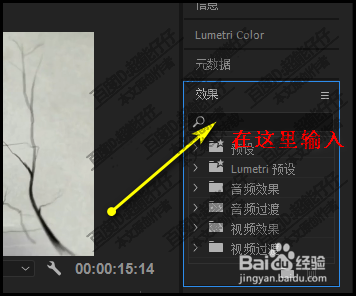
premiere pro如何调节视频亮度?视频调亮或调暗

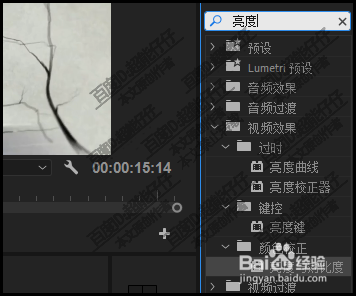
4、输入关键词,亮度

这时,下方弹出与亮度相关的效果。

premiere pro如何调节视频亮度?视频调亮或调暗

5、找到:亮度与对比度;

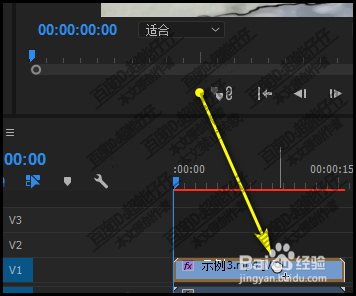
然后,鼠标点住“亮度与对比度”,拖到序列面板的视频素材中
premiere pro如何调节视频亮度?视频调亮或调暗

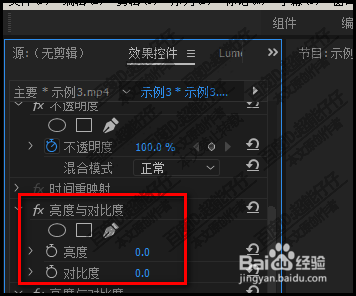
6、那么,该视频就被赋予了这个效果。

我们再点开:效果控件面板这里,

拉到:亮度与对比度,
premiere pro如何调节视频亮度?视频调亮或调暗

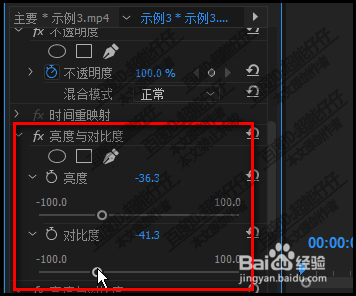
7、再点开“亮度”与“对比度”

都显示出一个设置数值的滑块,滑块向左边移动是把视频调暗;向右边移动是调亮视频。
premiere pro如何调节视频亮度?视频调亮或调暗

© 2026 海能知识库
信息来自网络 所有数据仅供参考
有疑问请联系站长 site.kefu@gmail.com