广联达bim钢筋中怎么输入楼梯钢筋--动态图解

时间:2026-02-14 09:32:08

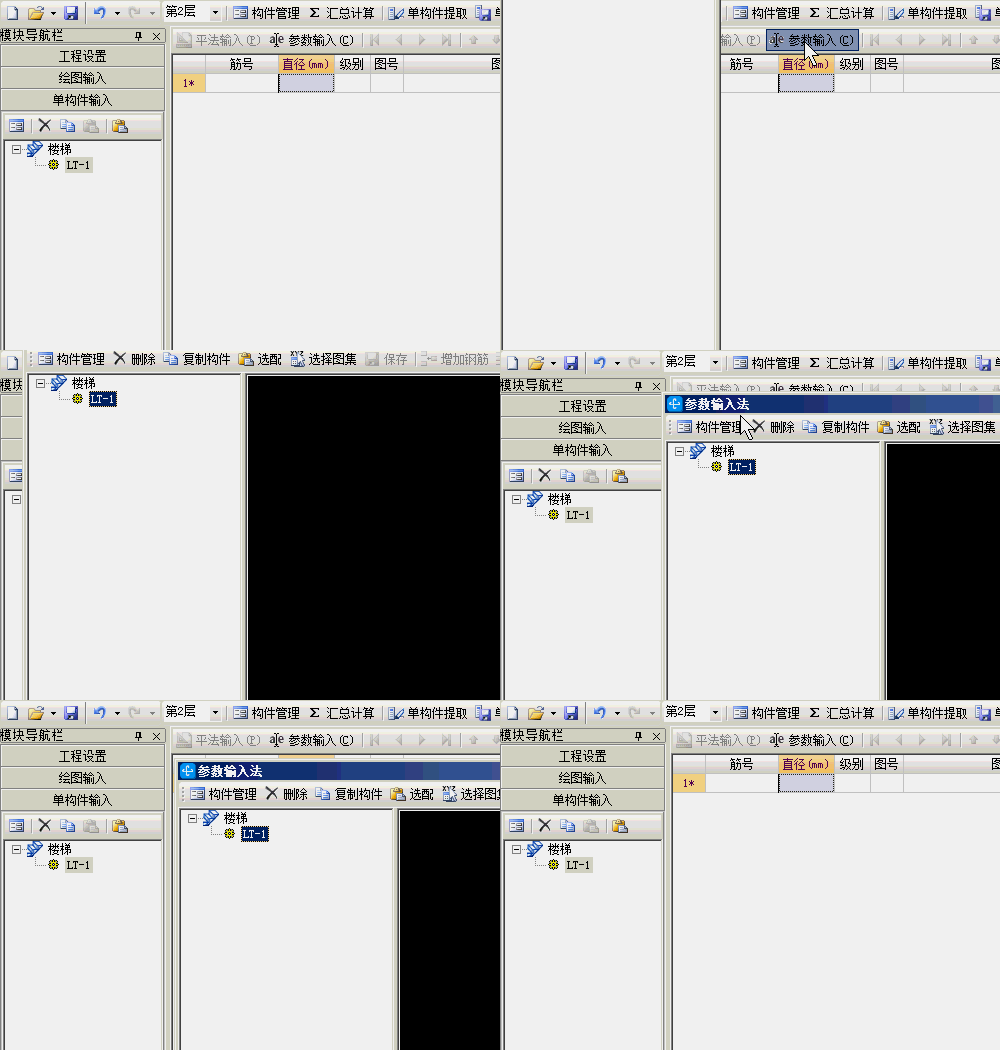
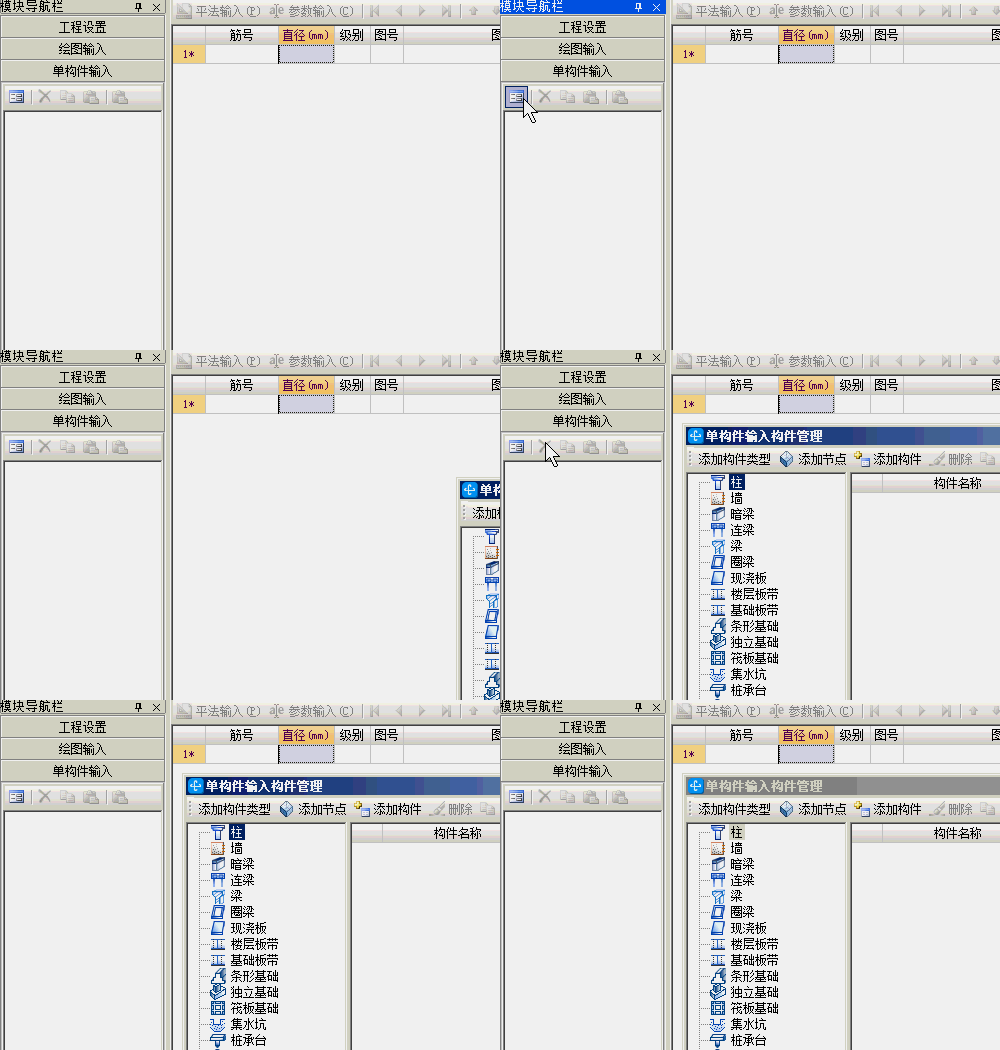
1、首先在打开的工程点击单构件输入--构件管理。
广联达bim钢筋中怎么输入楼梯钢筋--动态图解

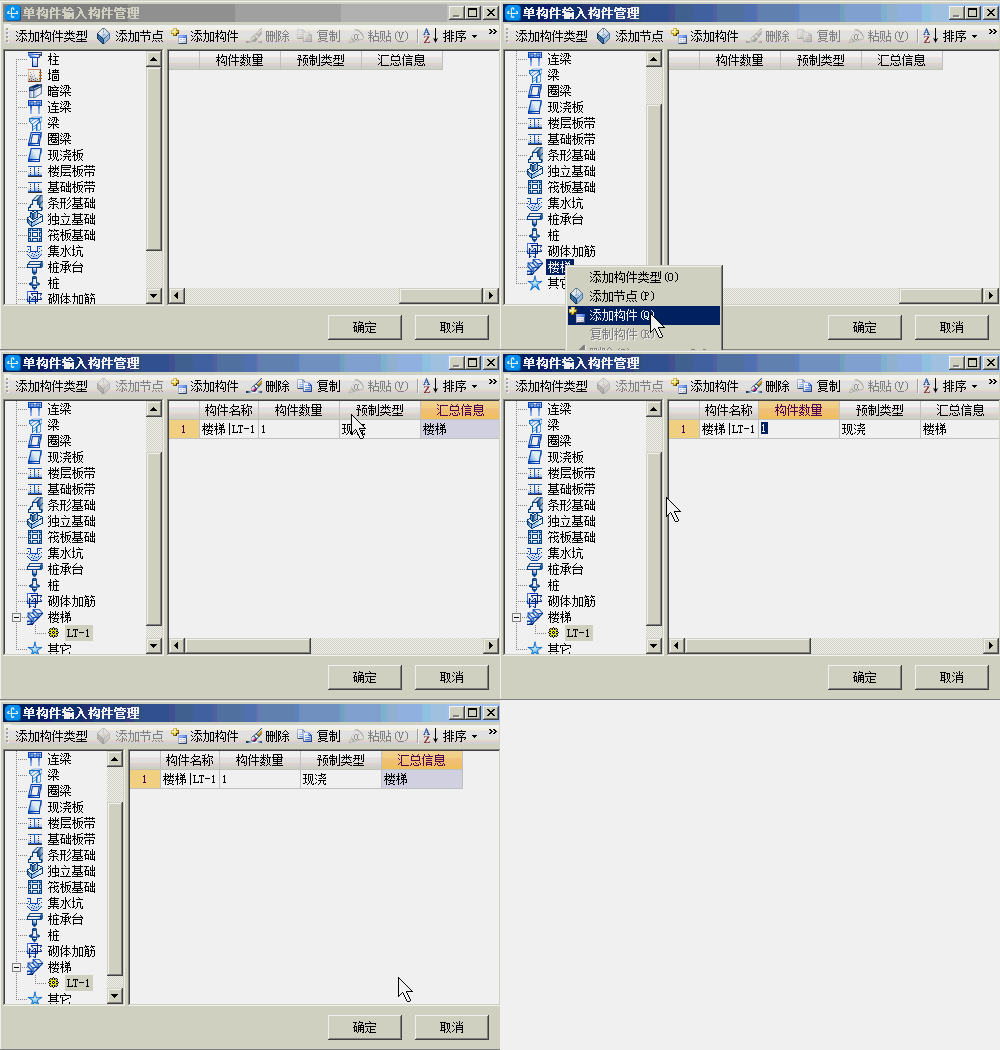
2、在弹出的单构件输入构件管理页面中我们点击楼梯。

在楼梯上点击右键--添加构件。
广联达bim钢筋中怎么输入楼梯钢筋--动态图解

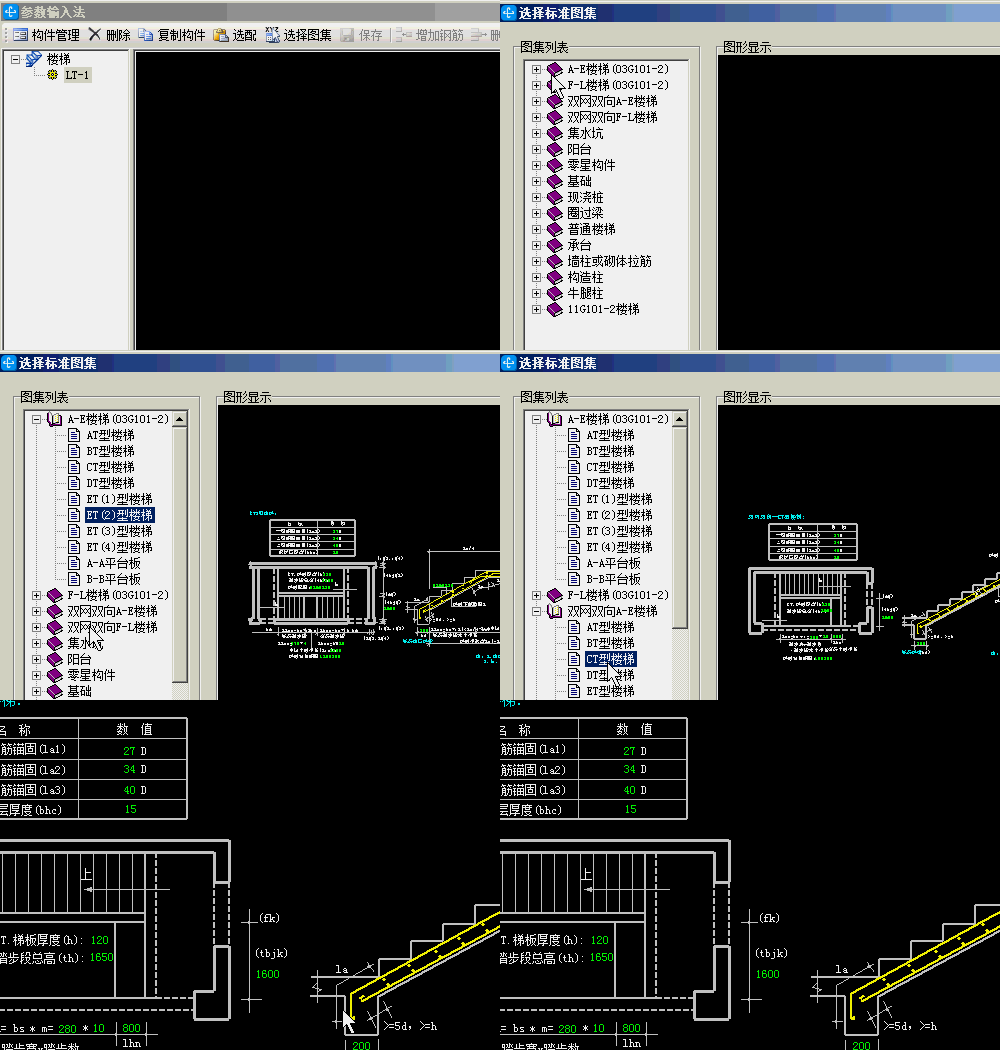
3、点击参数输入。

广联达bim钢筋中怎么输入楼梯钢筋--动态图解

4、在弹出的参数输入中点击选择图集,然后再选择标准图集中根据需要选择楼梯的类型,然后点击选择。
广联达bim钢筋中怎么输入楼梯钢筋--动态图解

5、然后来设置楼体的参数,左侧的图形设置楼体的平面参数;板厚踏步数量等在此设置。
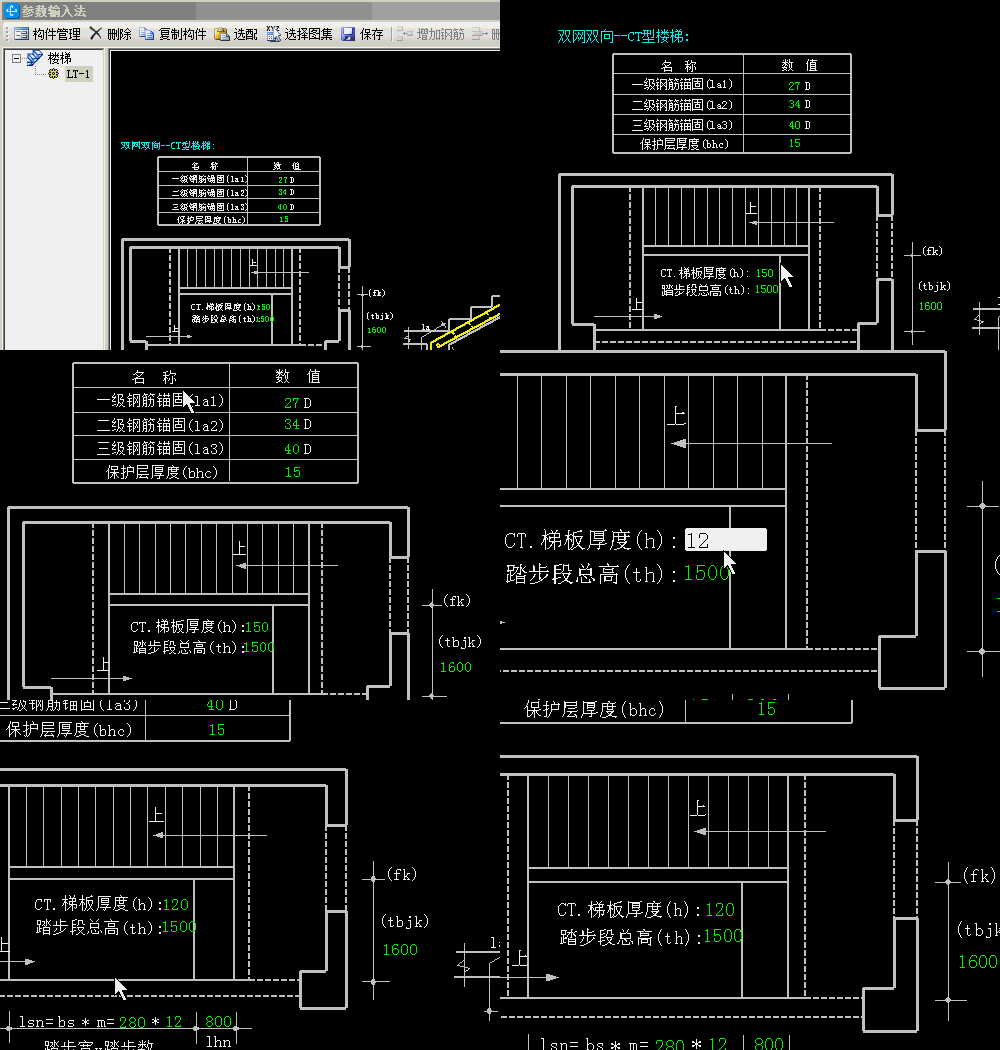
广联达bim钢筋中怎么输入楼梯钢筋--动态图解

6、右侧的图形设置楼梯的钢筋和梯梁宽度,设置好以后点击计算退出。

点击绿色的字体可以直接输入来设置。
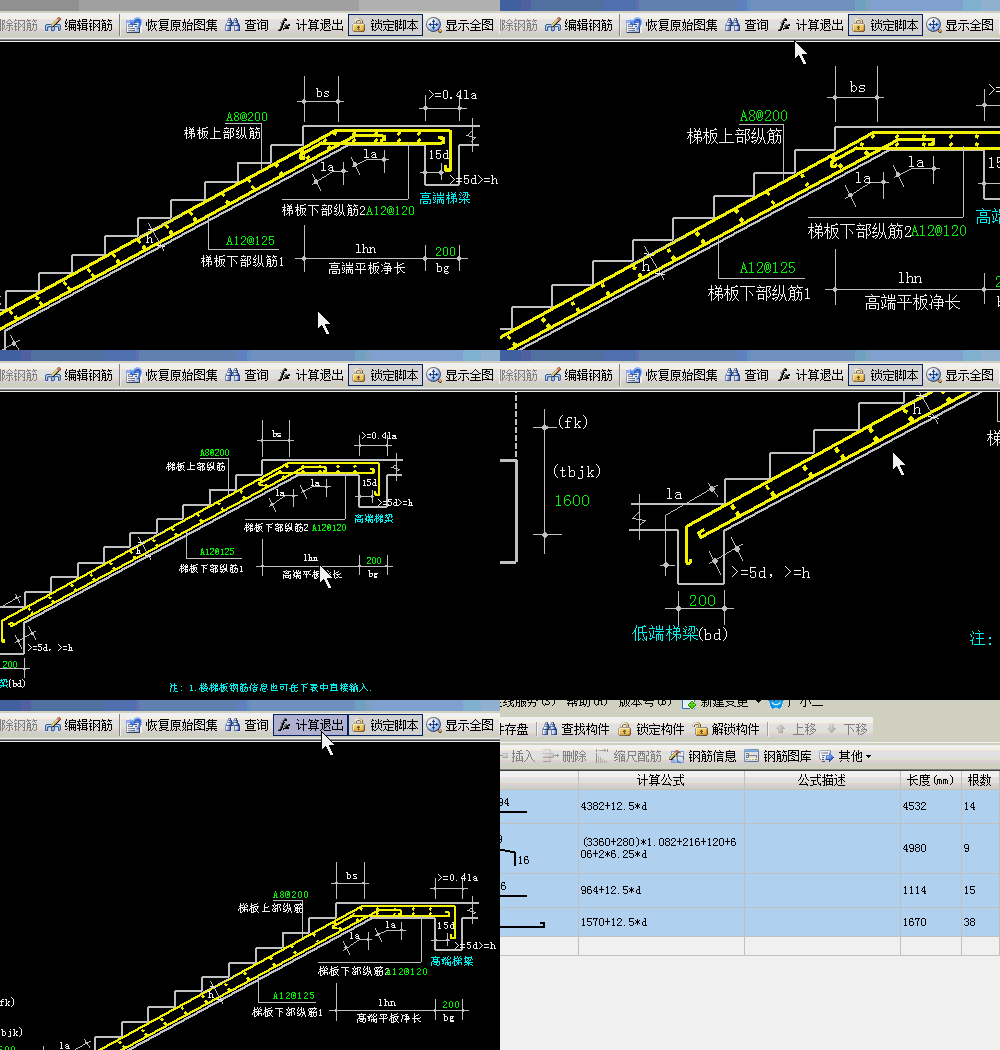
广联达bim钢筋中怎么输入楼梯钢筋--动态图解

7、然后我们就可以看到在单构件中输入的钢筋了。

在汇总计算时也会计入钢筋工量。
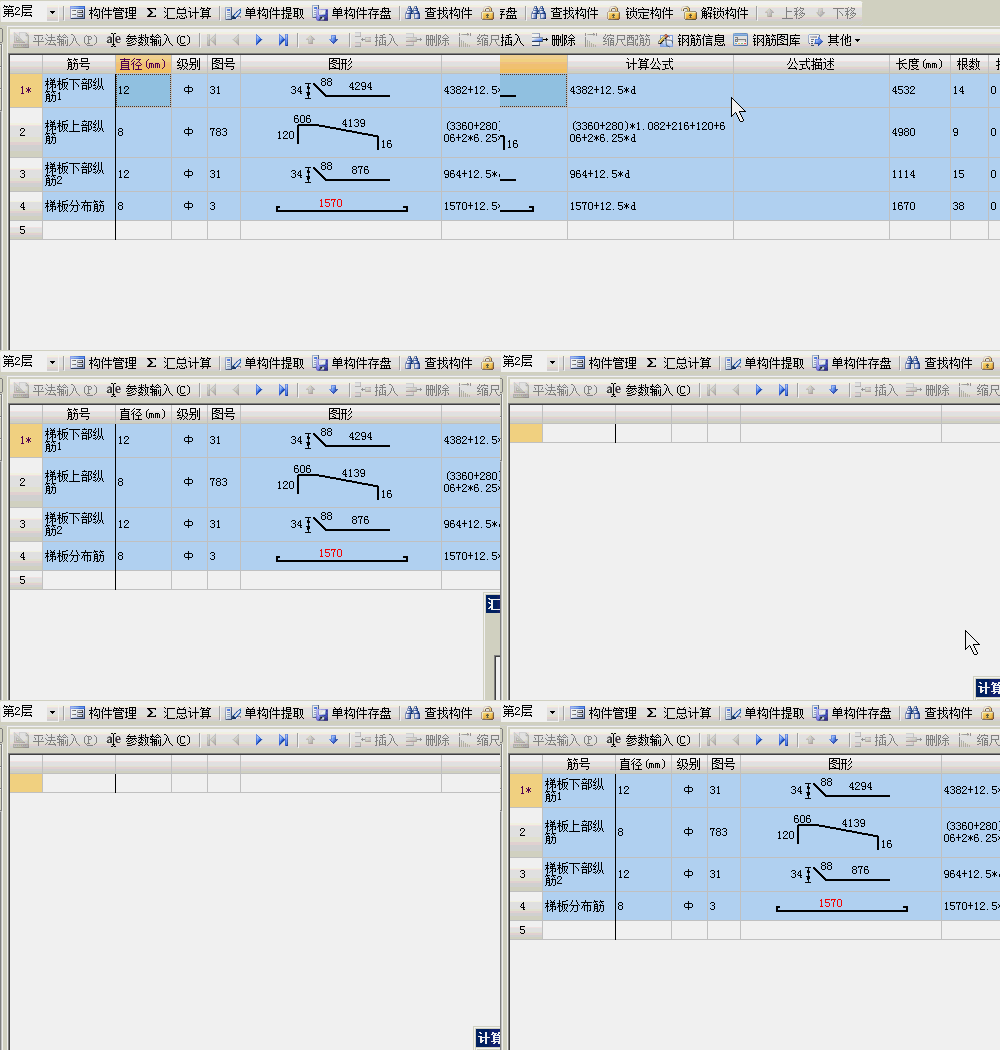
广联达bim钢筋中怎么输入楼梯钢筋--动态图解

© 2026 海能知识库
信息来自网络 所有数据仅供参考
有疑问请联系站长 site.kefu@gmail.com