1、第一步:点击表格左上角的倒三角,全选表格,在【开始】选项卡下点击【条件格式】,再选择【新建规则】

2、第二步:在弹出的【新建格式规则】对话框中选择【使用公式确定要设置格式的单元格】
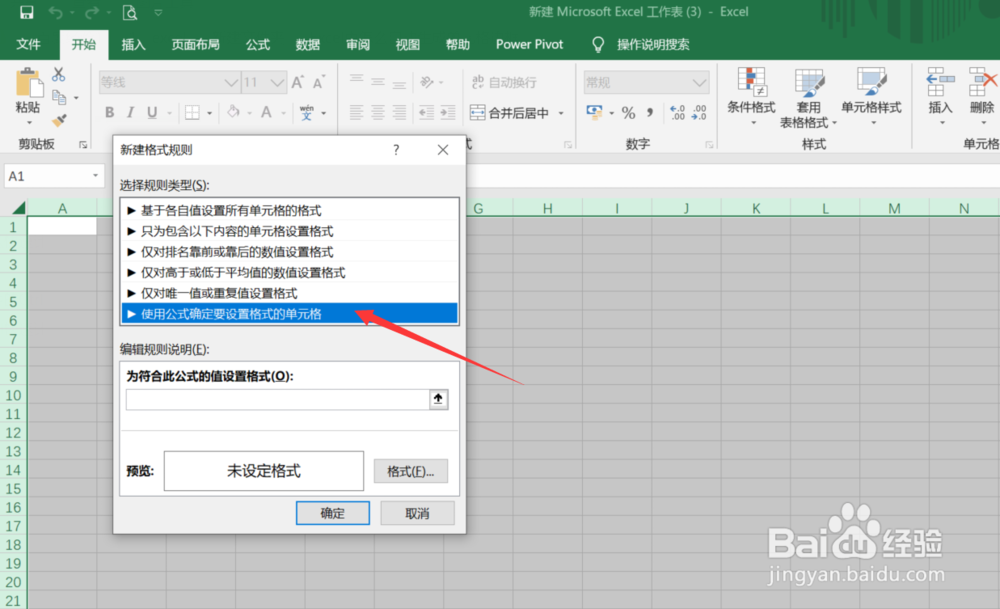
3、第三步:在【为符合此公式的值设置格式】下方输入=A1<>"" 之后点击【格式】

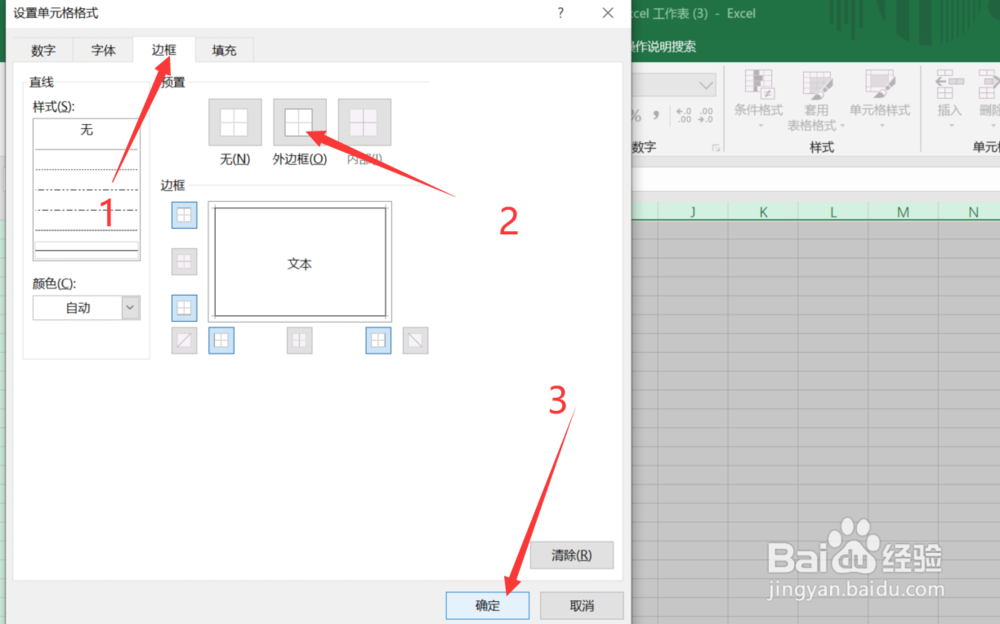
4、第四步:在弹出的【设置单元格格式】对话框中选择【边框】,选择【外边框】,最后点击【确定】
5、第五步:直接点击【确定】即可

6、这样在单元格内输入内容后就会自动生成单元格边框啦

1、1:全选表格,在【开始】选项卡下点击【条件格式】,再选择【新建规则】
2:选择【使用公式确定要设置格式的单元格】
3:在【为符合此公式的值设置格式】下方输入=A1<>"" 之后点击【格式】
4:选择【边框】,选择【外边框】,最后点击【确定】
5:直接点击【确定】即可
6:搞定