1、点击开始菜单,在运行里输入compmgmt.msc打开计算机管理。

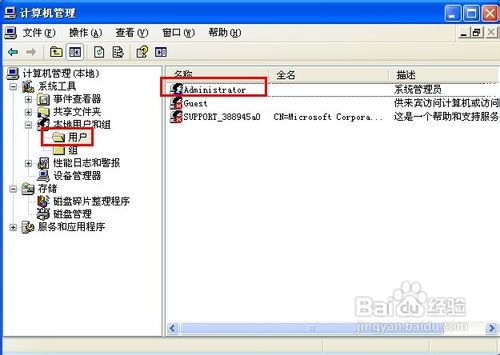
2、然后单击“计算机管理(本地)”下的“系统工具——本地用户和组——用户”,在右边就可以看到系统里面的全部账户,右击Administrator,选择设置密码。
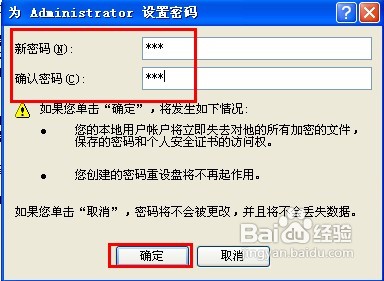
3、这时会出时设置密码的一些操作影响,点继续。

4、然后即可对Administrator进行设置,点确定后重启生效。
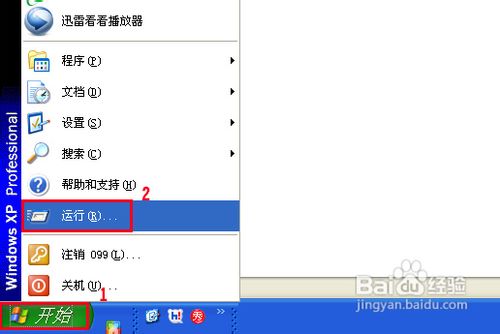
1、首先单击开始菜单,单击运行。
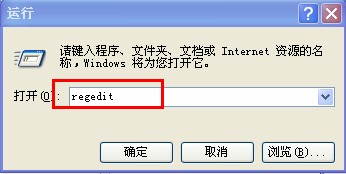
2、在打开的运行框中输入regedit,确定。
3、打开注册表编辑器后找到HKEY_LOCAL_MACHINE。
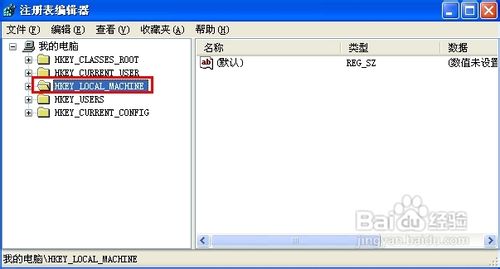
4、依次展开HKEY_LOCAL_MACHINE\ SOFTWARE\Microsoft\Windows\CurrentVersion。

5、找到在右侧窗口的ProductId健值,就包含了安装密码的信息。
