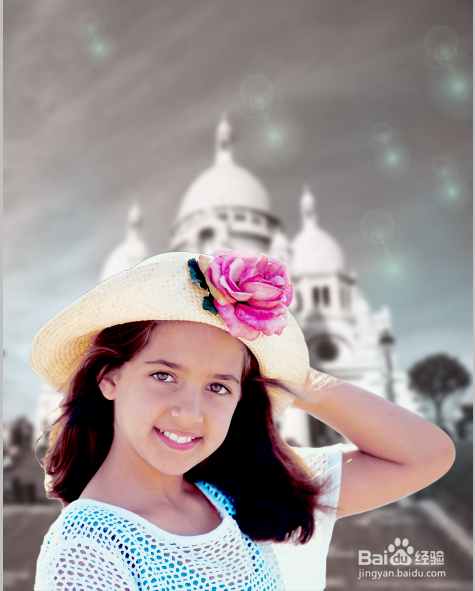
1、运行Photoshop CS5,执行“文件”-“打开”菜单命令,打开“小女孩.psd”文件(打开文件可以任意),如下图所示。
2、确认“图层1”为可编辑状态,执行“图像”-“调整”-“去色”菜单命令,将小女孩图像色调转换为灰度图像,如下图所示。

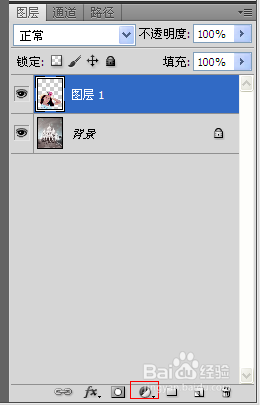
3、单击“图层”调板底部的“创建新的填充或调整图层”按钮,在弹出的菜单中选择“色彩平衡”命令,参照下图在打开的“调整”调板,选择“中间调”选项并进行设置。
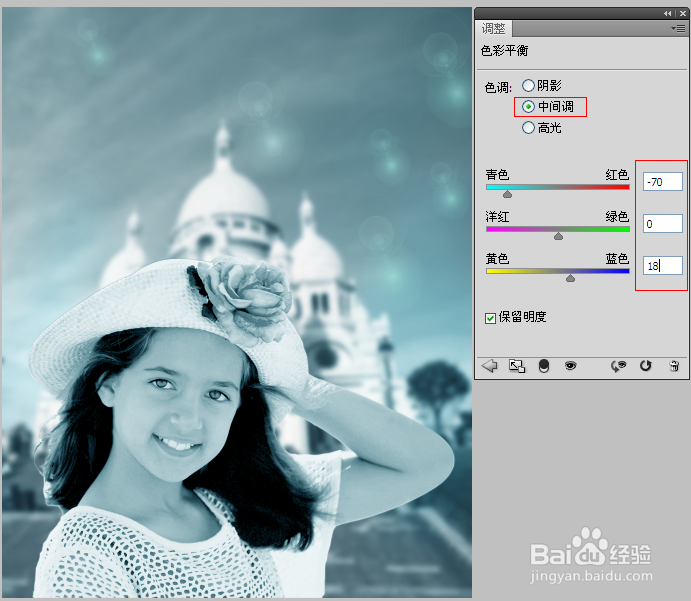
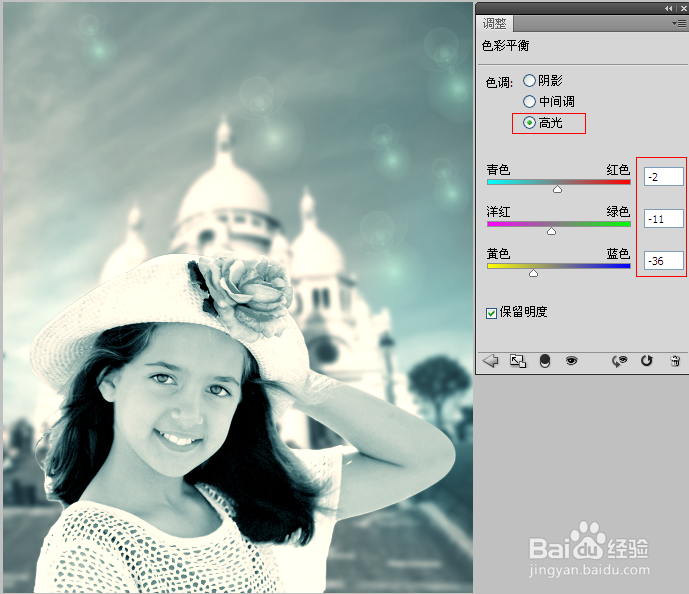
4、参照下图设置“高光”选项参数
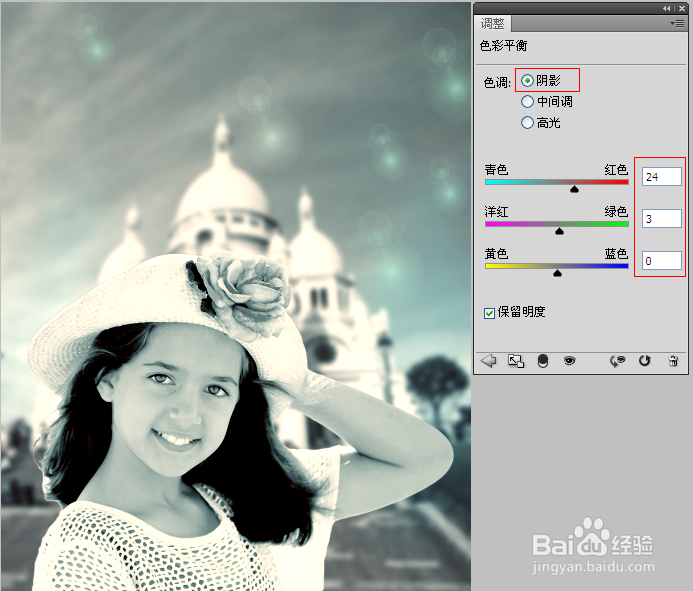
5、单击“阴影”单选按钮,参照下图设置对话框参数,调整图像的整体色调。
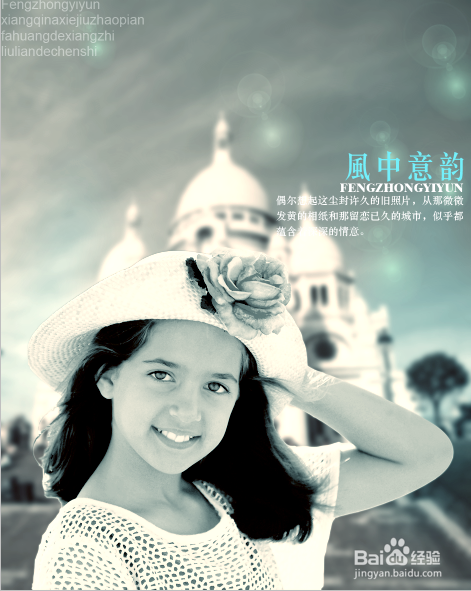
6、最后在视图中添加相关文字信息,完成单色艺术照的制作,效果图如下所示。