我们在日常使用数据时,对于一些敏感的数据,希望对数据进行一些处理,避免数据的直接展示而泄露信息。那么,如何让Excel的单元格数据隐身,不能直接查看呢?一起来看看吧~

工具/原料
Excel版本:Microsoft Office 专业增强版 2016
电脑系统:windows 10
方法/步骤
1.打开Excel文档,准备数据。假设,我们有一个文档,需要对文档的身体证号进行数据隐身。

2.选择要隐身的数据,右键找到“设置单元格格式”。

3.进入单元格格式设置,找到“自定义”。

4.进入自己定义设置,找到类型。
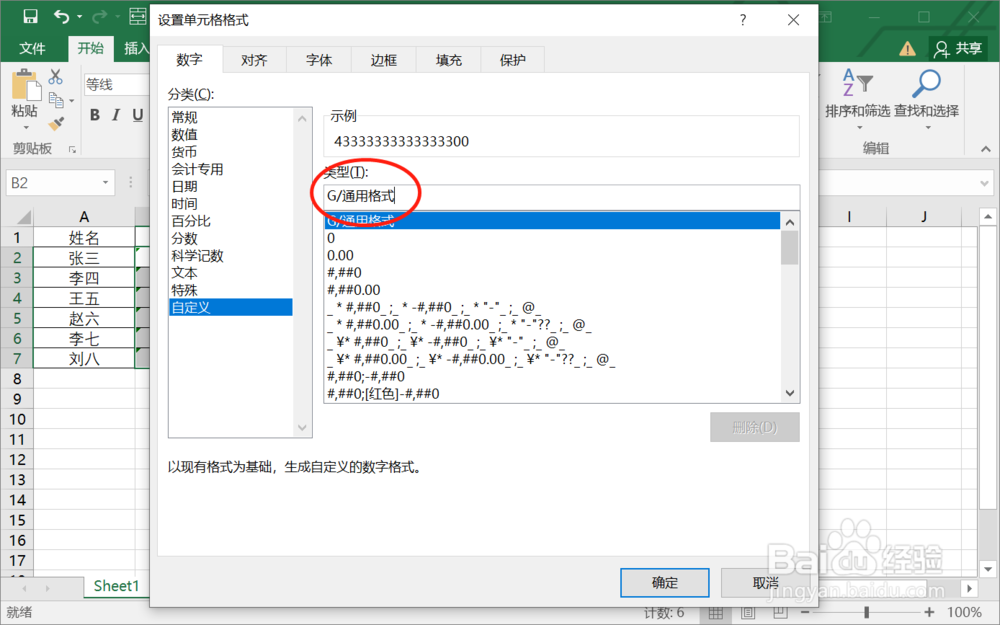
5.在类型输入“;;;”。输入半角格式的分号,如图。
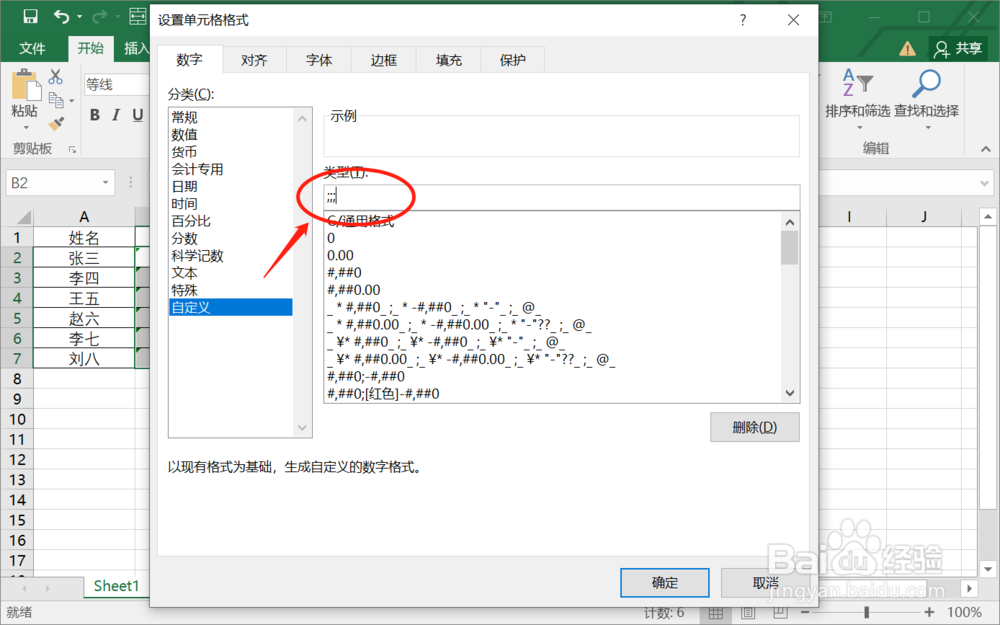
6.回到界面,身份证信息已实现数据隐身。

总结:
1.打开Excel文档,准备数据。
2.选择要隐身的数据,右键找到“设置单元格格式”。
3.进入单元格格式设置,找到“自定义”。
4.进入自己定义设置,找到类型。
5.在类型输入“;;;”。
6.回到界面,身份证信息已实现数据隐身。
注意事项
Tips:数据隐身可以让我们的数据更安全,避免数据泄露。