系统还原步骤,小编告诉你win7系统怎么还原

时间:2026-02-14 11:46:20

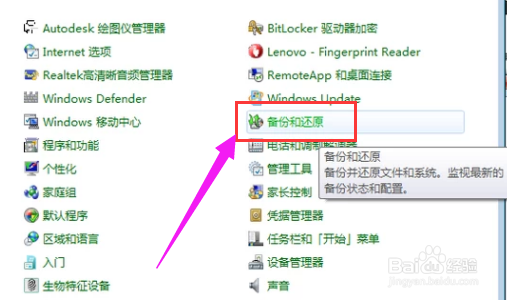
1、第一步,进入电脑的控制面板,找到控制面板中的“备份和还原选项”
系统还原步骤,小编告诉你win7系统怎么还原

2、第二步,然后进去选择恢复系统设置和计算机

系统还原步骤,小编告诉你win7系统怎么还原

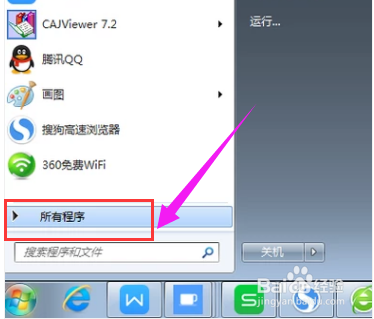
3、第三步,点击认为栏的开始菜单,然后在点击“所有程序”

系统还原步骤,小编告诉你win7系统怎么还原

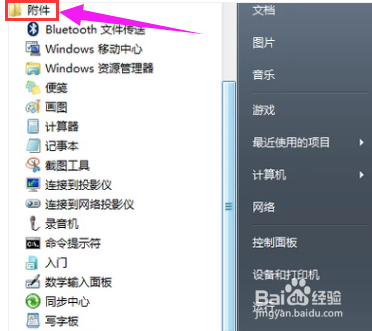
4、第四步,在所有程序中找到“附件”,并点击“附件”将其打开

系统还原步骤,小编告诉你win7系统怎么还原

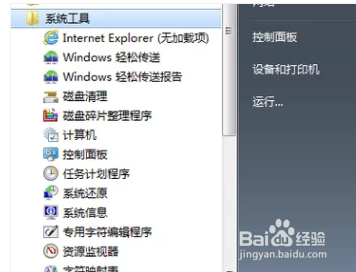
5、第五步,在附件里面找到最后一个”系统工具“,点击打开,在系统工具选中“系统还原”
系统还原步骤,小编告诉你win7系统怎么还原

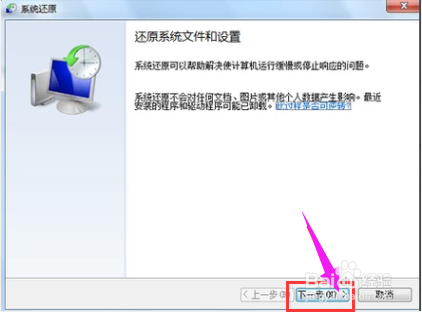
6、第六步,打开系统还原之后,电脑就会出现一个窗口,然后就按照电脑的出现的窗口,点击“下一步”
系统还原步骤,小编告诉你win7系统怎么还原

7、第七步,根据提示,选择一个自己想要的还原点,然后点击“下一步”

系统还原步骤,小编告诉你win7系统怎么还原

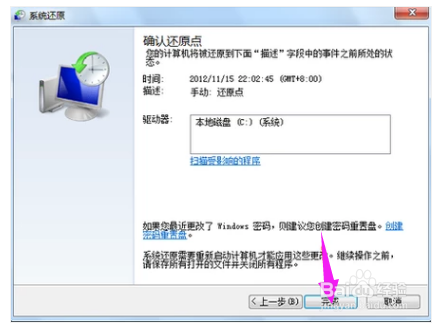
8、第十步,再在出现的窗口中点击“完成”,然后就等待系统还原了,只需要等待等系统还原完成
系统还原步骤,小编告诉你win7系统怎么还原

© 2026 海能知识库
信息来自网络 所有数据仅供参考
有疑问请联系站长 site.kefu@gmail.com