1、运行GNS3工具

2、选择"+New template"

3、选中Cisco 7200型号的路由器,再点击"Install"按钮

4、选择"Next"按钮

5、选择"Import"按钮,导入C7200路由器镜趣眠像文件

6、选择"Next"按钮,会弹压之川出对话框,再选择"Yes"按钮

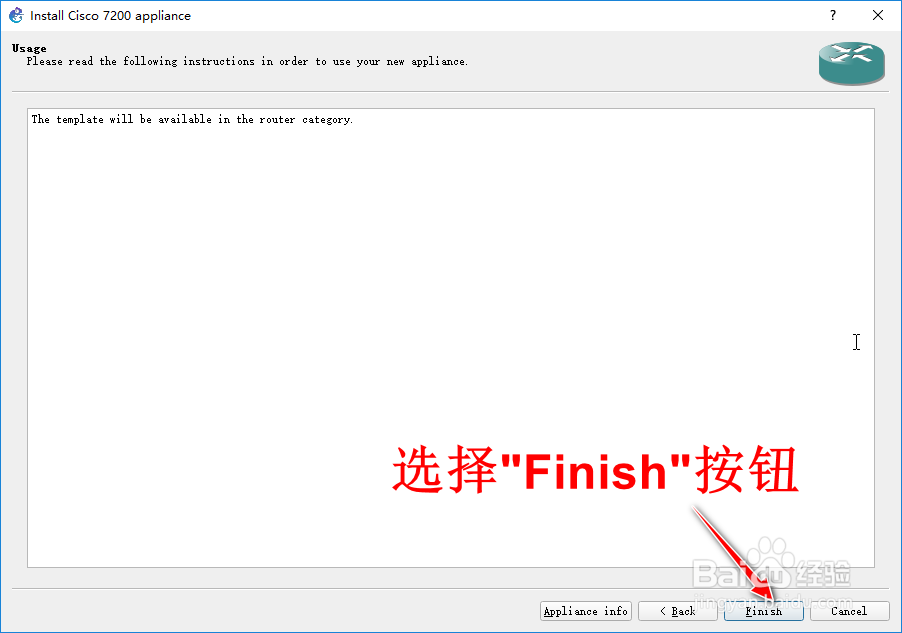
7、最后,选择"Finish"按钮
8、在Routers模板栏中会自动施阅生成一个C7200路由器的小图标。

9、这样,就可以通过拖放C7200小图标到项目工程区了。

1、运行GNS3工具
2、选择"+New template"
3、选中Cisco 7200型号的路由器,再点击"Install"按钮
4、选择"Next"按钮
5、选择"Import"按钮,导入C7200路由器镜像文件
6、选择"Next"按钮,会弹出对话框,再选择"Yes"按钮
7、最后,选择"Finish"按钮。
8、在Routers模板栏中会自动生成一个C7200路由器的小图标。
9、这样,就可以通过拖放C7200小图标到项目工程区了。