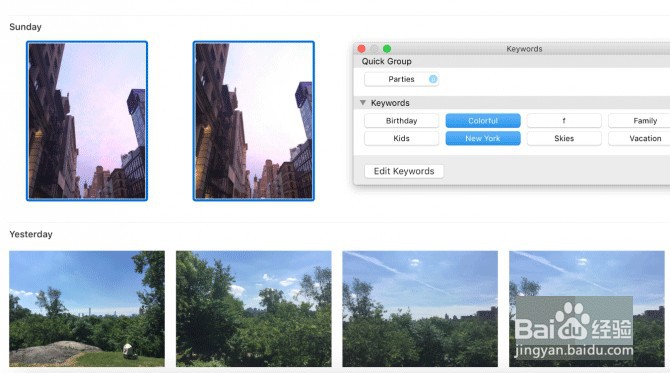
1、如何添加和编辑关键字
1. 键入Command + K查看关键字窗格,然后单击+添加更多关键字。
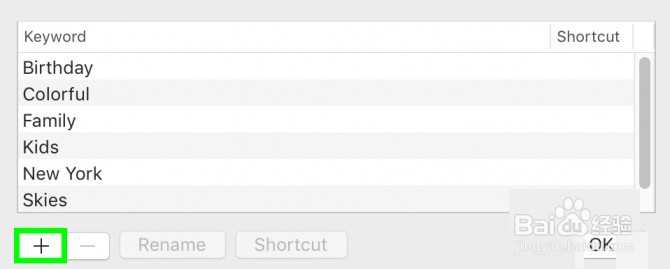
2、2. 输入关键字,然后输入。

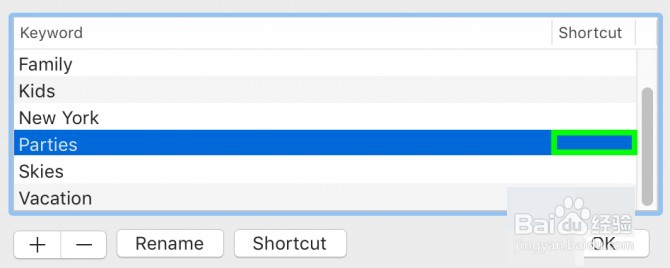
3、3. 双击快捷方式列
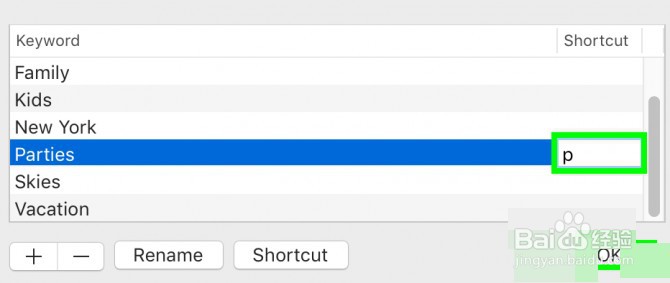
4、4.输入 一个字母。 此快捷键可与Option键(Option + P)配合使用,以快速标记照片。完成后点击确定。
5、5.要手动标记照片,请选择一个d右键单击。

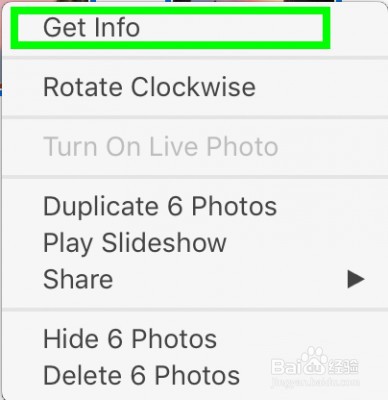
6、6. 选择获取信息。
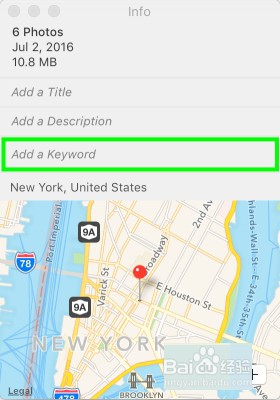
7、7. 在“添加关键字”字段中键入关键字。
8、8. 单击关闭气泡。您已经为照片添加了关键字。

9、9. 在搜索字段中输入关键字以查找具有该标签的所有图像。

1、如何添加和编辑关键字
1. 键入Command + K查看关键字窗格,然后单击+添加更多关键字。
2. 输入关键字,然后输入。
3. 双击快捷方式列
4.输入 一个字母。 此快捷键可与Option键(Option + P)配合使用,以快速标记照片。完成后点击确定。
5.要手动标记照片,请选择一个d右键单击。
6. 选择获取信息。
7. 在“添加关键字”字段中键入关键字。
8. 单击关闭气泡。您已经为照片添加了关键字。
9. 在搜索字段中输入关键字以查找具有该标签的所有图像。