如何使用Photoshop CC把真实图片处理成素描效果

时间:2026-02-14 01:01:53

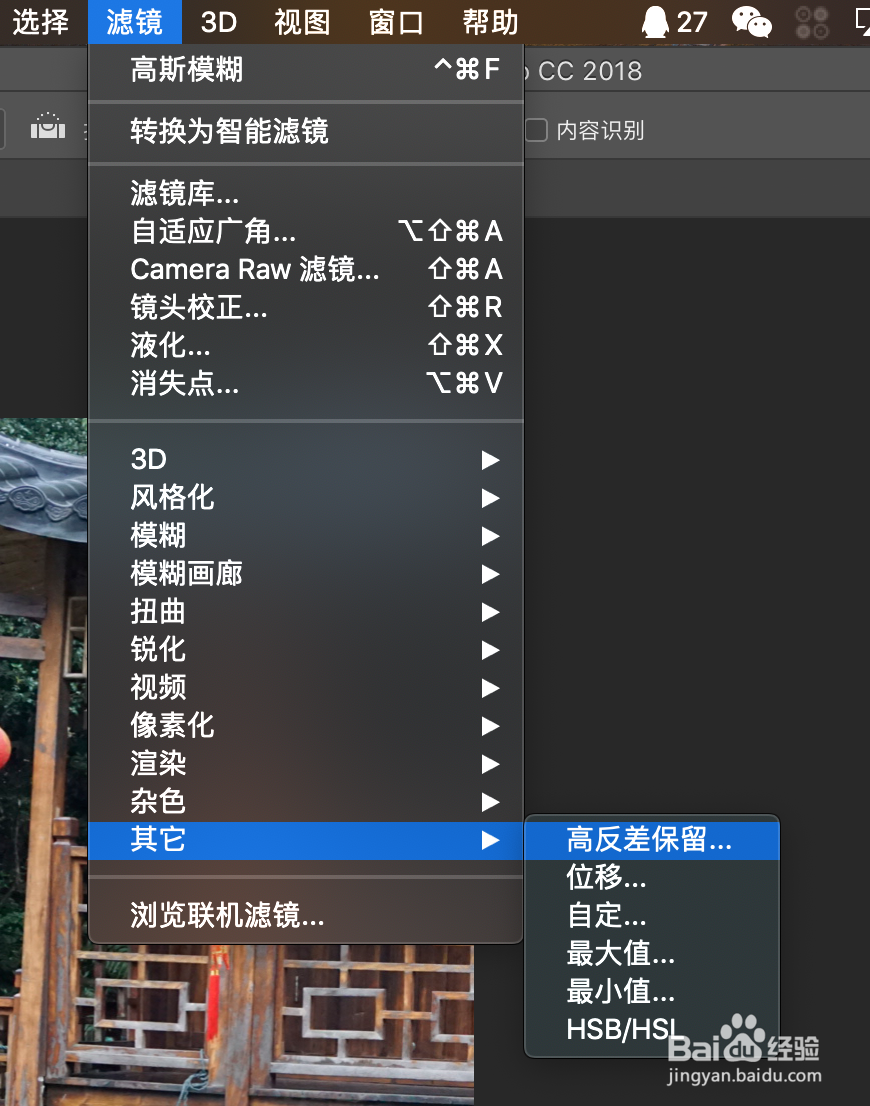
1、选好一张照片,用Photoshop CC将其打开,

在顶部菜单栏中选择:

滤镜-其他-高反差保留,

如下图:
如何使用Photoshop CC把真实图片处理成素描效果

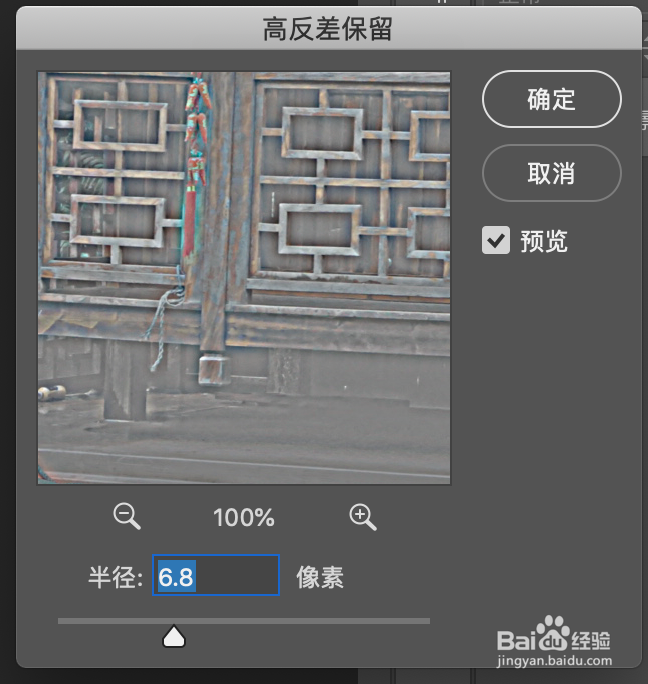
2、然后在高反差保留控制面板中进行调节,

半径可以调小一些,让图片更灰一点,保留图片中的发光部位,

如下图:
如何使用Photoshop CC把真实图片处理成素描效果

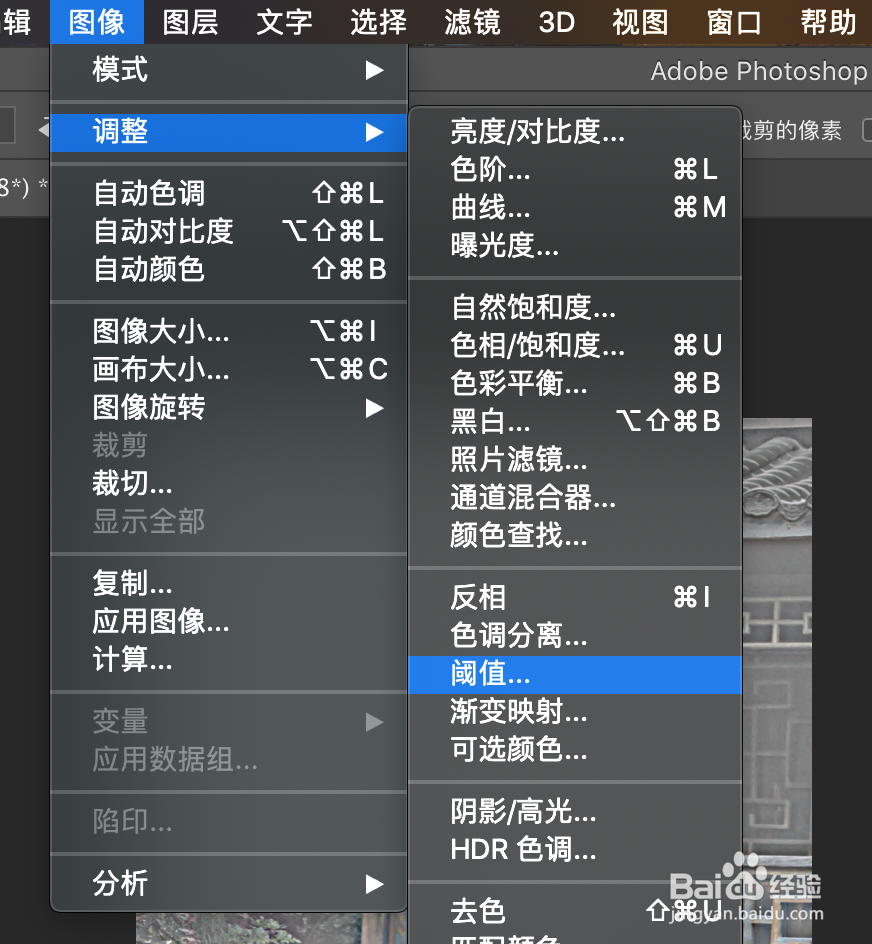
3、设置好后点击‘确定’,

之后在顶部菜单栏中选择‘图像’-‘调整’-‘阈值’,

如下图:
如何使用Photoshop CC把真实图片处理成素描效果

4、在阈值控制面板中根据需要调节阈值色阶,

如下图:

如何使用Photoshop CC把真实图片处理成素描效果

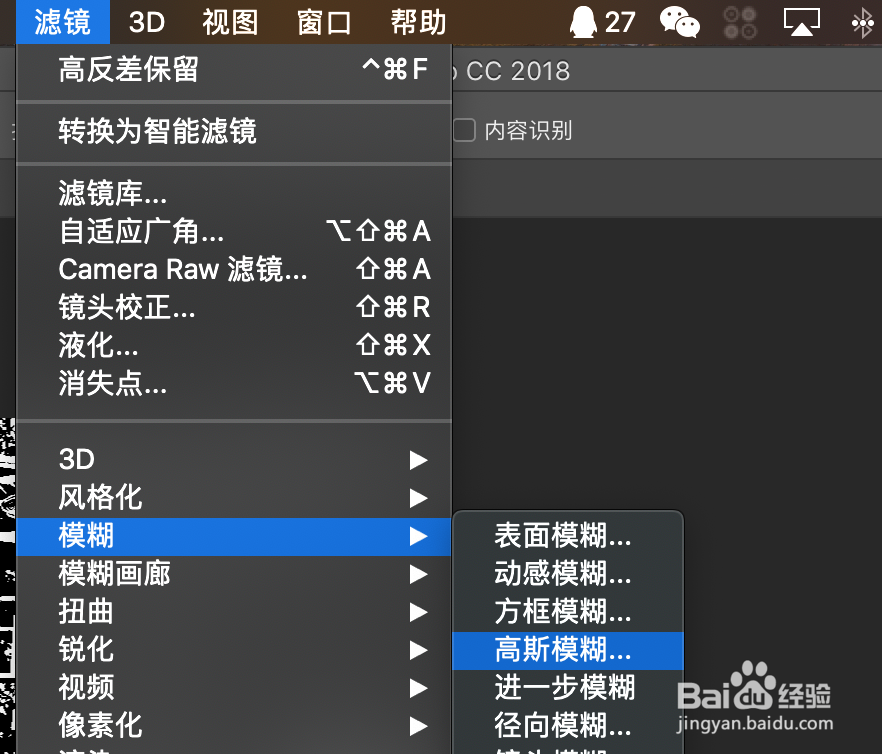
5、将图片放大后发现笔触不够细腻,为了让笔触更为细腻,

在顶部菜单栏中选择‘滤镜’-‘模糊’-‘高斯模糊’,

如下图:
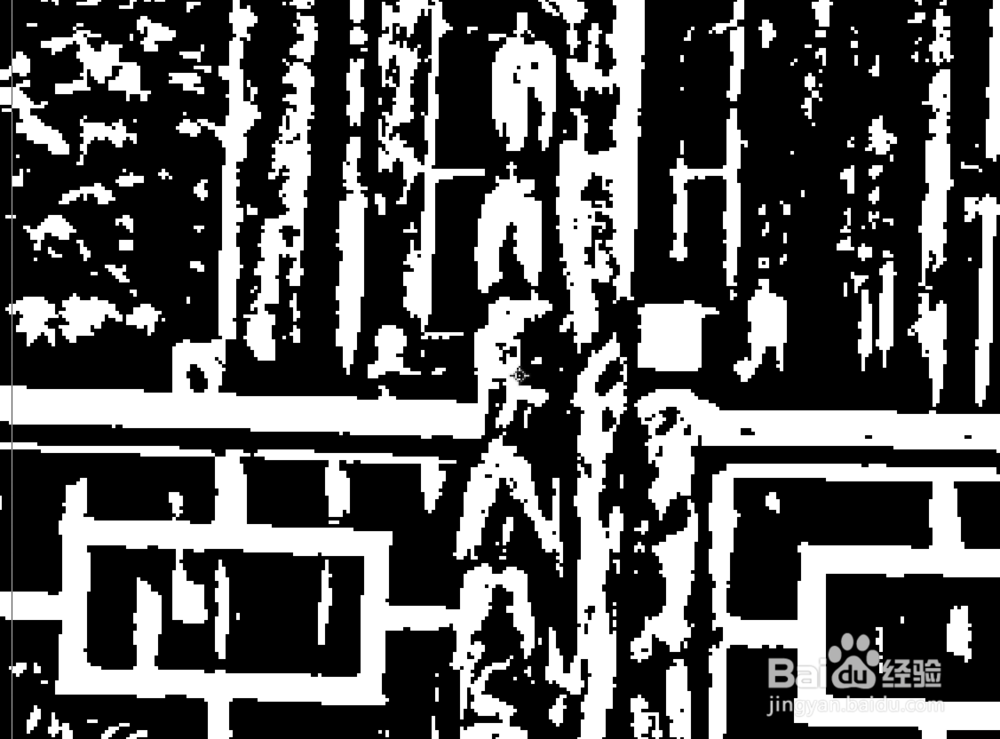
如何使用Photoshop CC把真实图片处理成素描效果

如何使用Photoshop CC把真实图片处理成素描效果

6、调整好后的完成图如下:

如何使用Photoshop CC把真实图片处理成素描效果

© 2026 海能知识库
信息来自网络 所有数据仅供参考
有疑问请联系站长 site.kefu@gmail.com