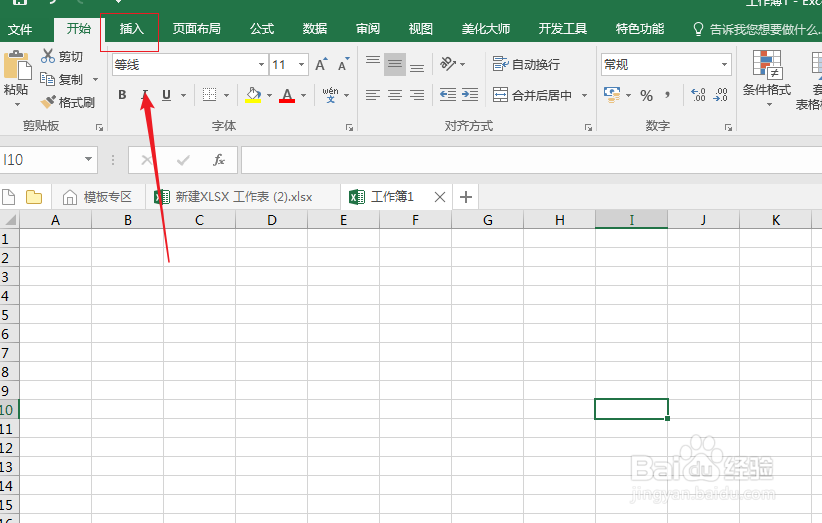
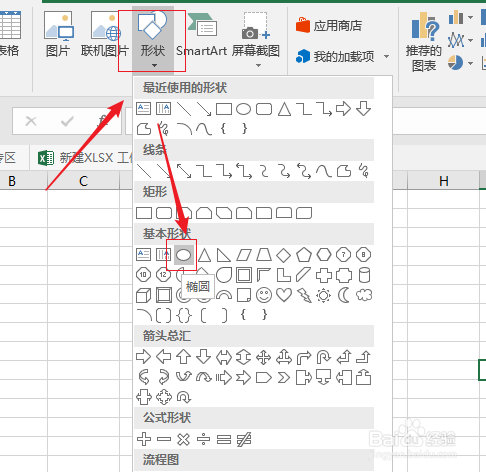
1、打开空白excel,选择插入一个椭圆。
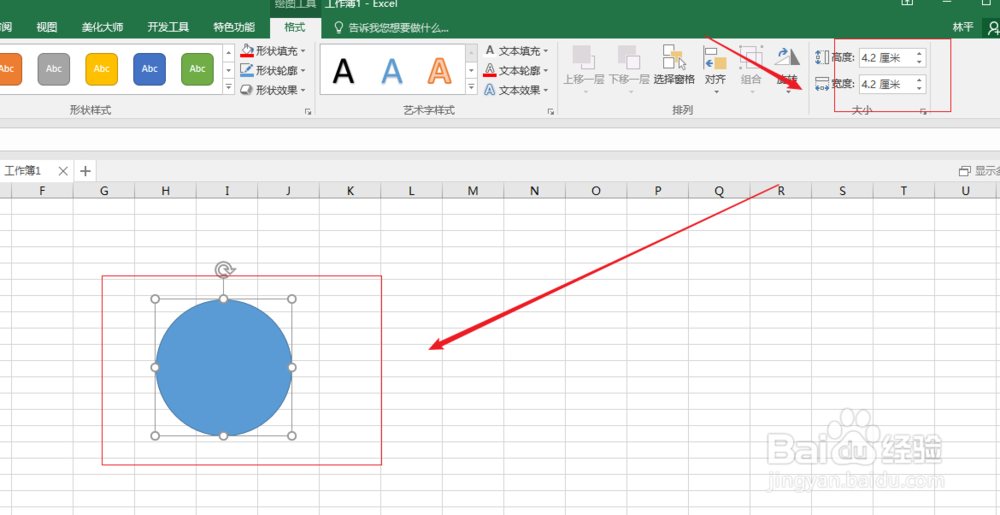
2、调整椭圆的大小值为参考的4.2,填充为无色透明。
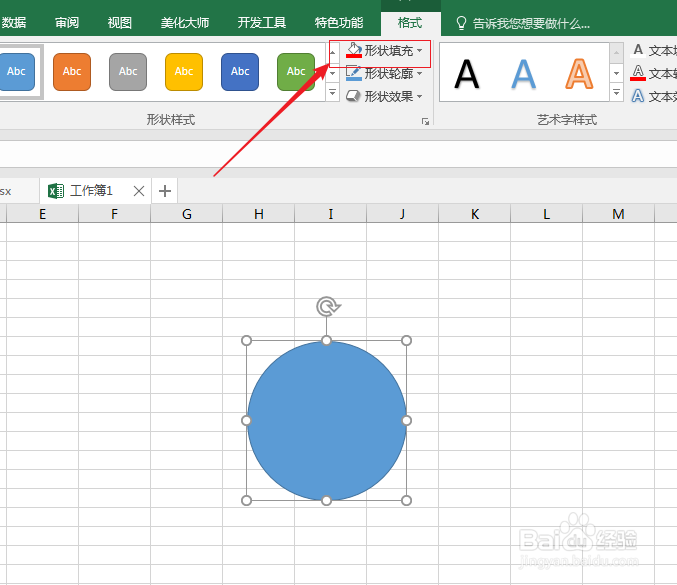
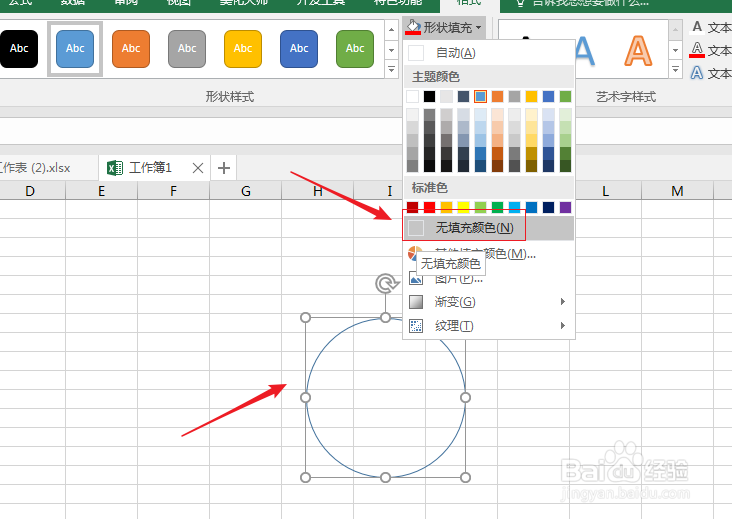
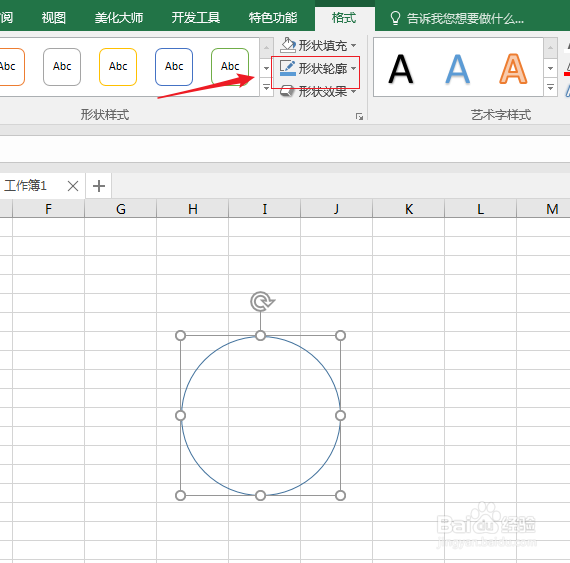
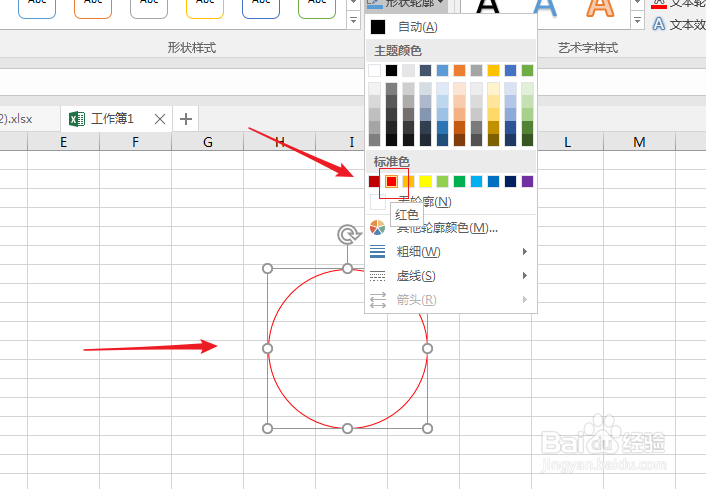
3、选择边框颜色为红色。
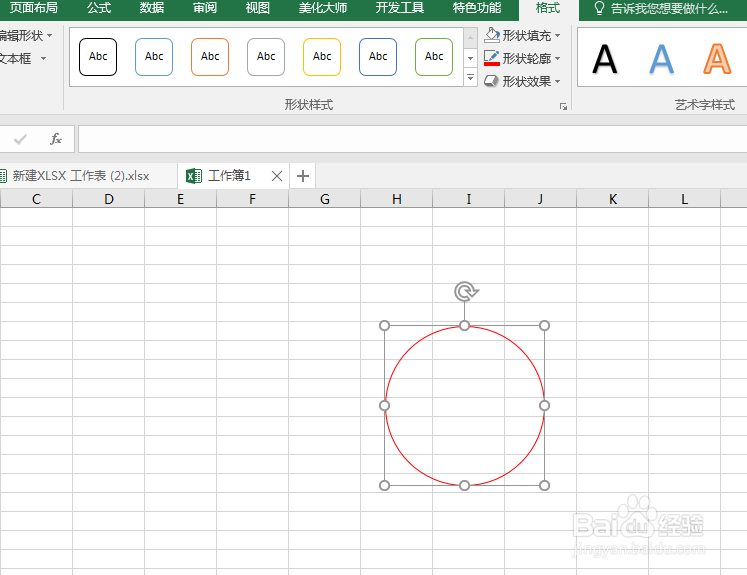
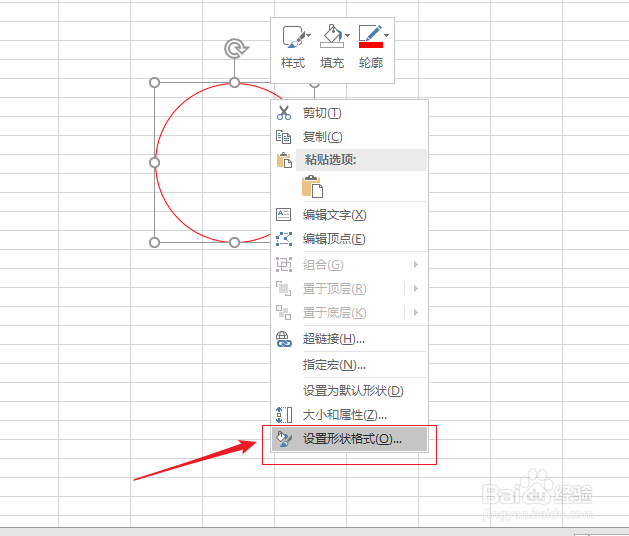
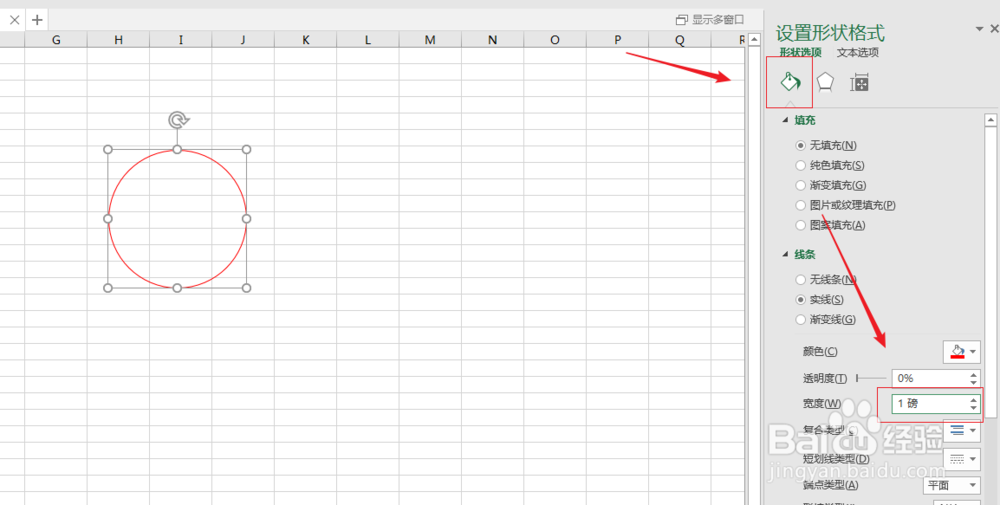
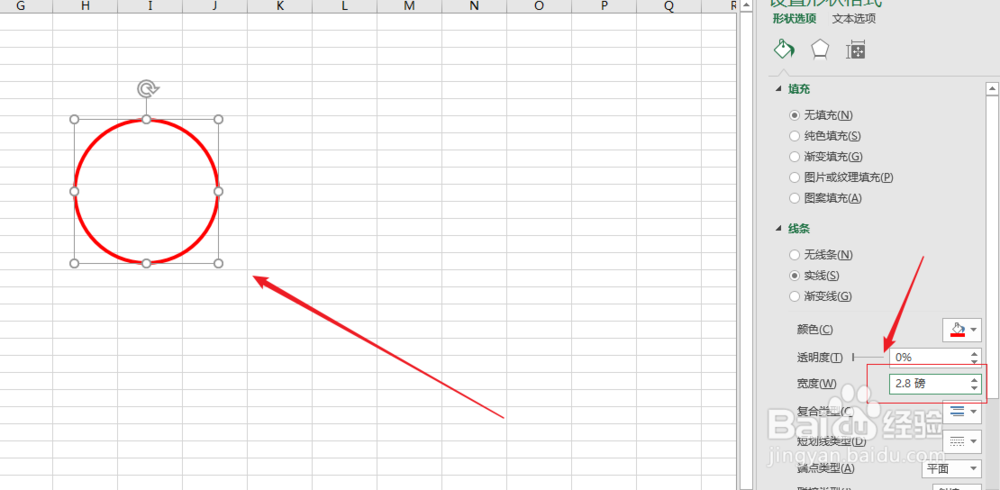
4、右键点击圆形,选择【设置形状格式】,填写参考值。
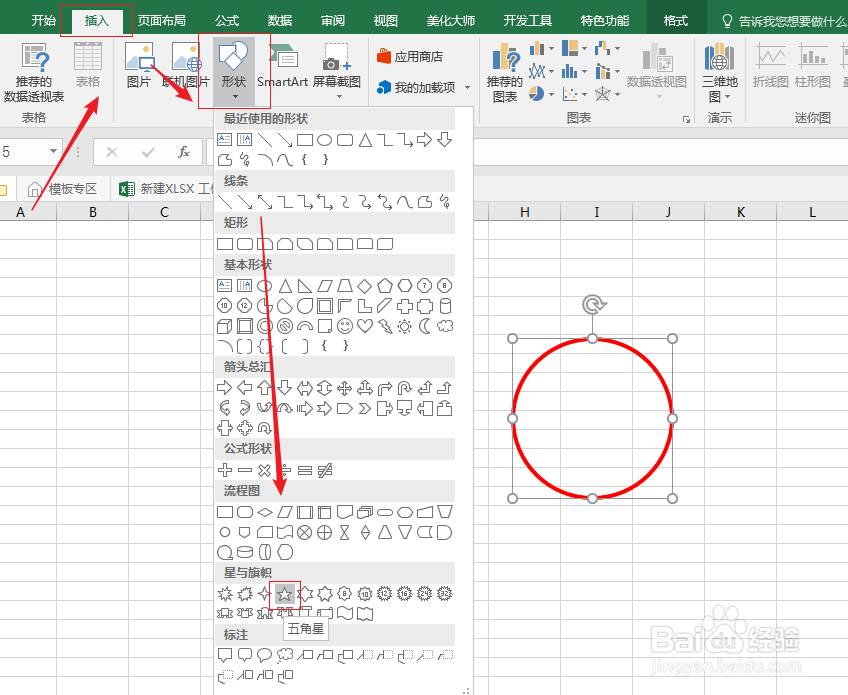
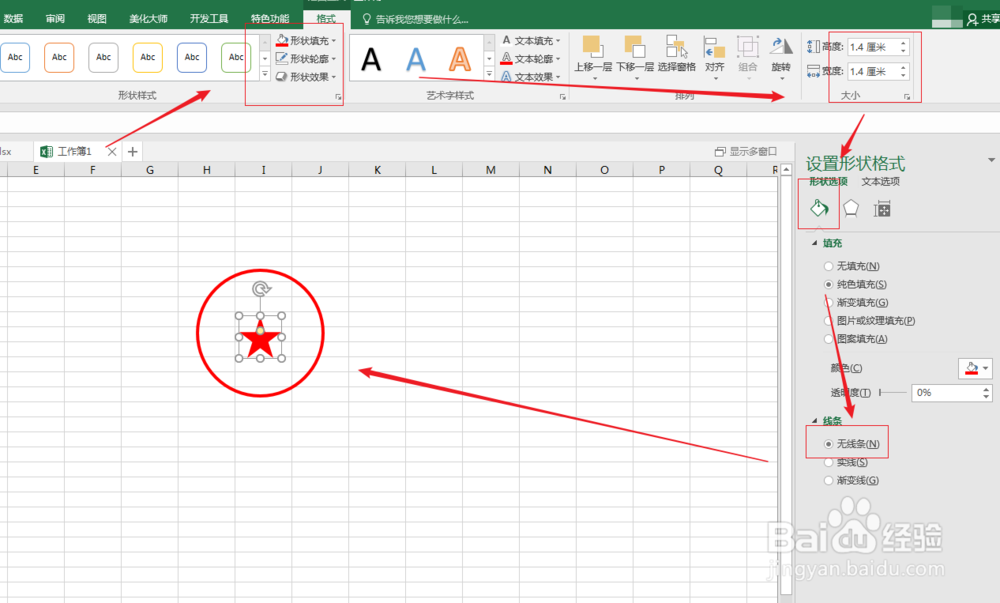
5、添加红色五角星,填充红色,无边框。
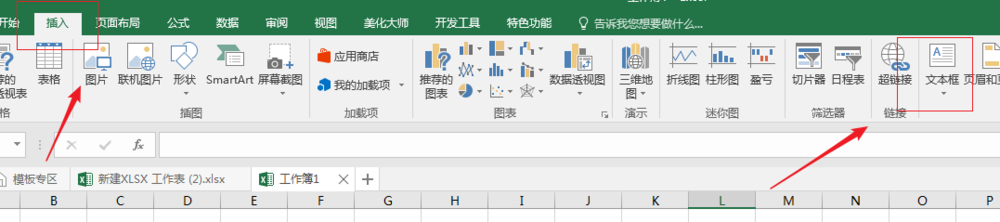
6、插入文本框。
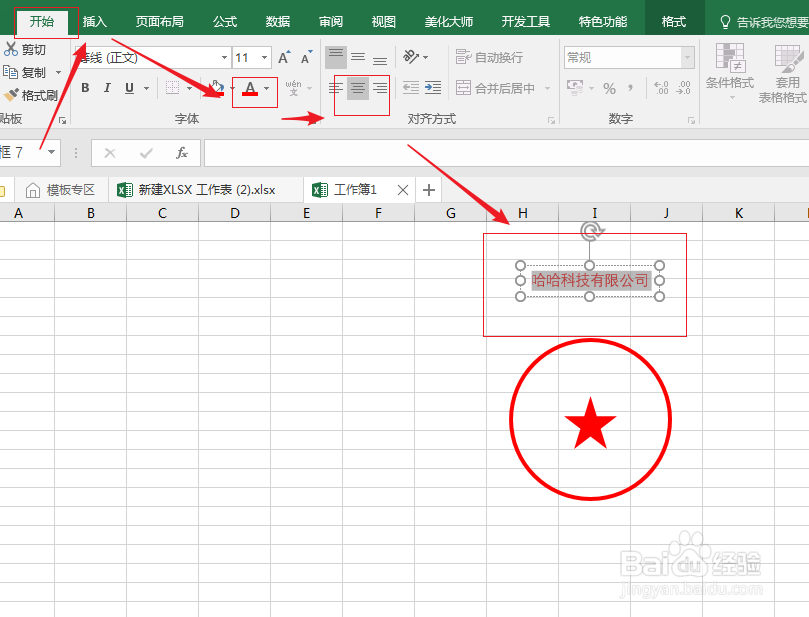
7、选择文本字体红色,居中。
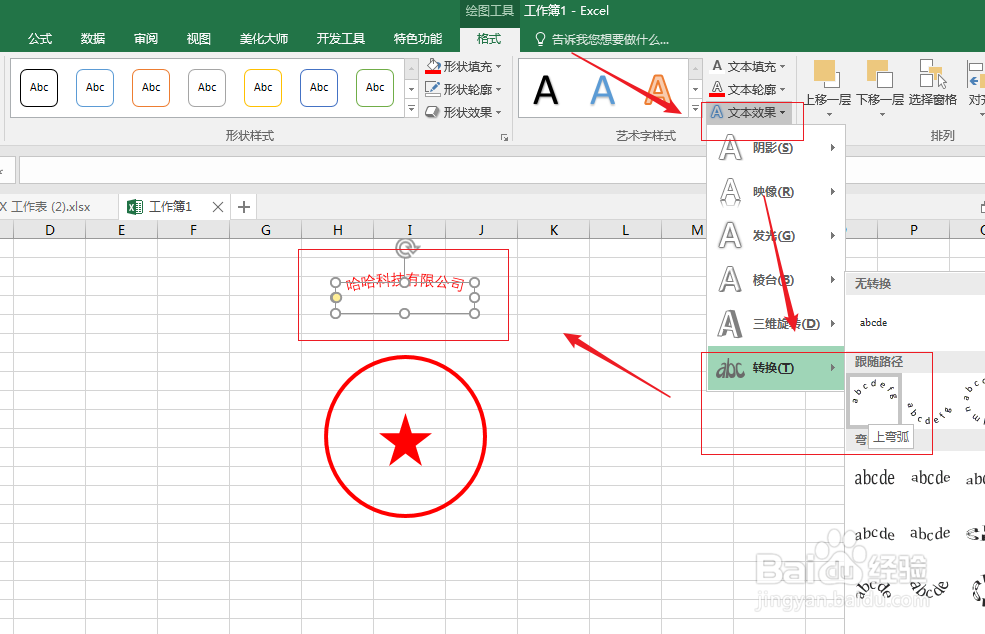
8、文字效果选择【上弯弧】
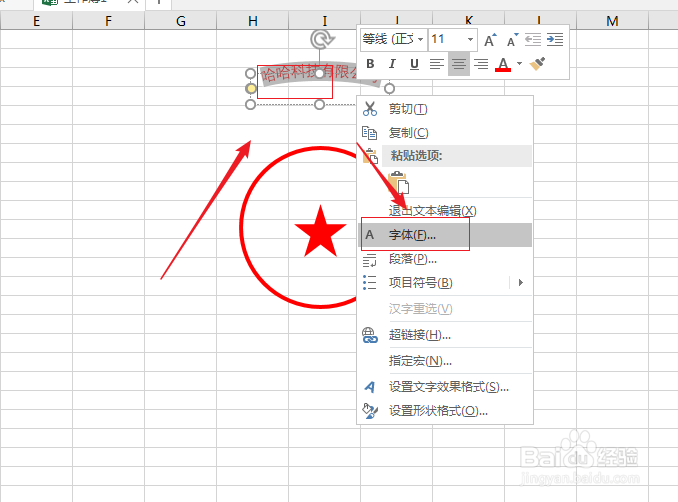
9、框选文本框,然后右键点击内部空白处,选择【字体】
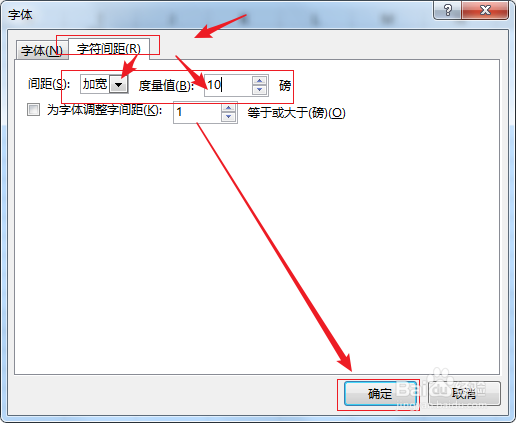
10、间距选择【加宽】,度量值选择10
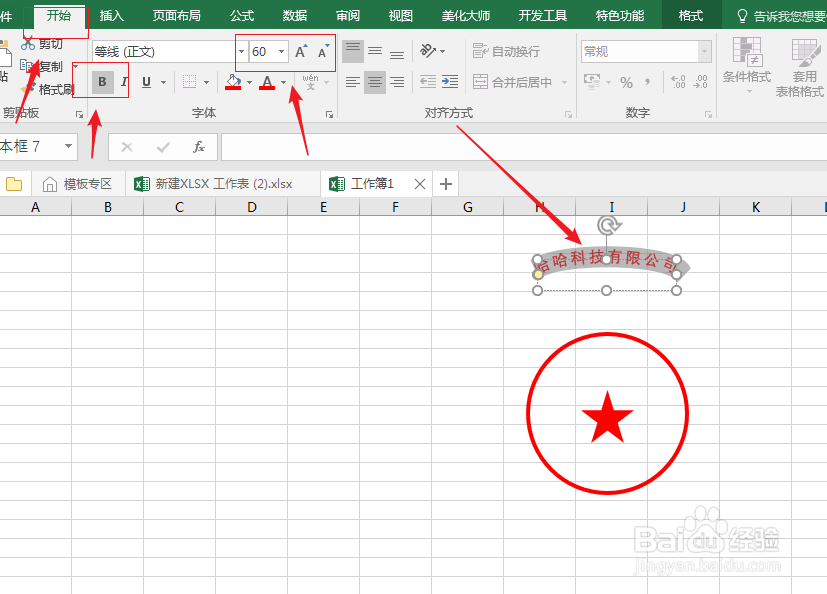
11、修改文本框的大小,粗细。
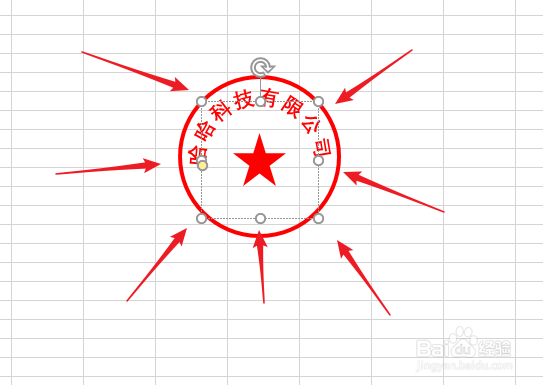
12、拖动文本方块调整到合适的位置即可。
1、打开空白excel,选择插入一个椭圆。
2、调整椭圆的大小值为参考的4.2,填充为无色透明。
3、选择边框颜色为红色。
4、右键点击圆形,选择【设置形状格式】,填写参考值。
5、添加红色五角星,填充红色,无边框。
6、插入文本框。
7、选择文本字体红色,居中。
8、文字效果选择【上弯弧】
9、框选文本框,然后右键点击内部空白处,选择【字体】
10、间距选择【加宽】,度量值选择10
11、修改文本框的大小,粗细。
12、拖动文本方块调整到合适的位置即可。