1、首先启动美图秀秀软件,打开需要编辑的图片。

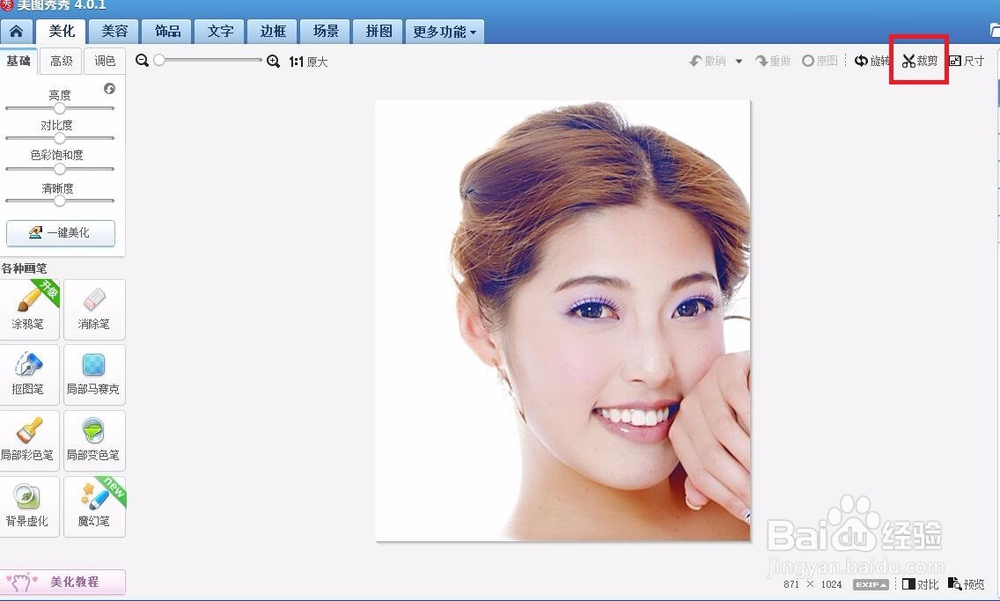
2、点击“裁剪”,选择左侧的“1寸证件照”,编辑好后,点击“完成裁剪”。


3、保存,即可完成1寸证件照的制作。


4、第二步排版:打开编辑好的1寸证件照。点击“拼图”,选择“图片拼接”
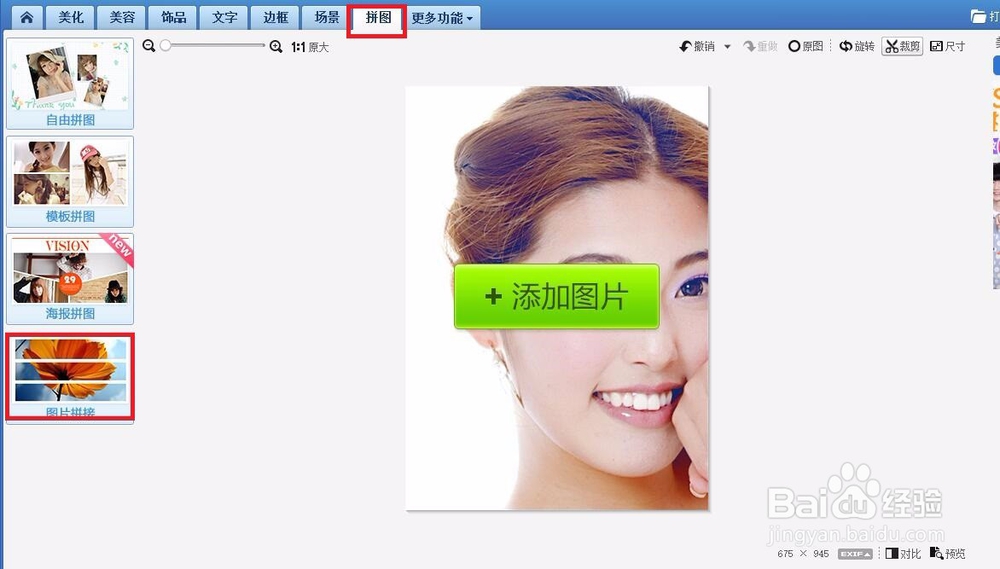
5、选择“添加多张图片”
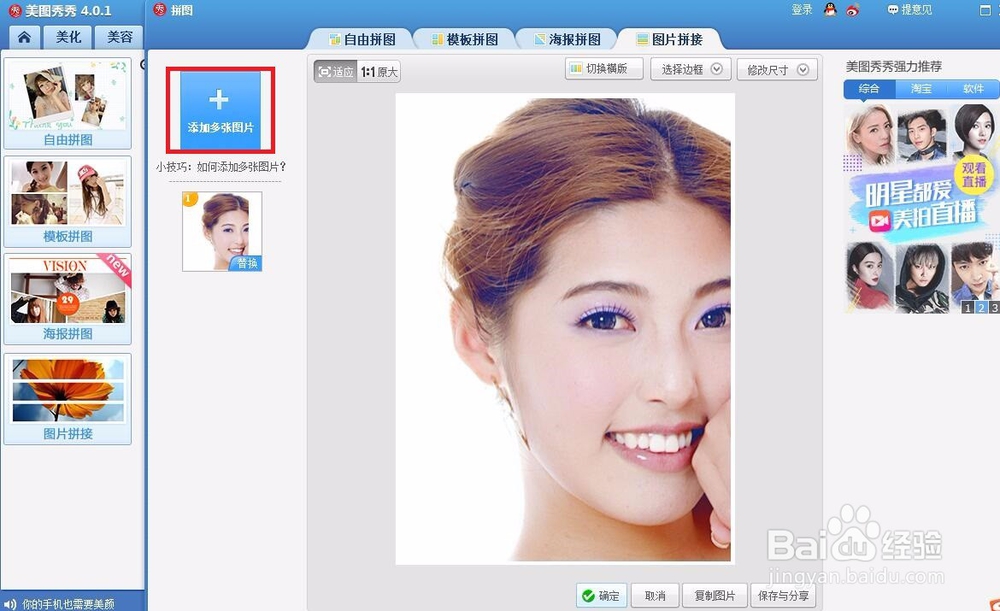
6、重复添加4张并选择横向排版,保存。


7、再次打开保存后的图片,重复上次的编辑,添加图片1次,选择竖排。

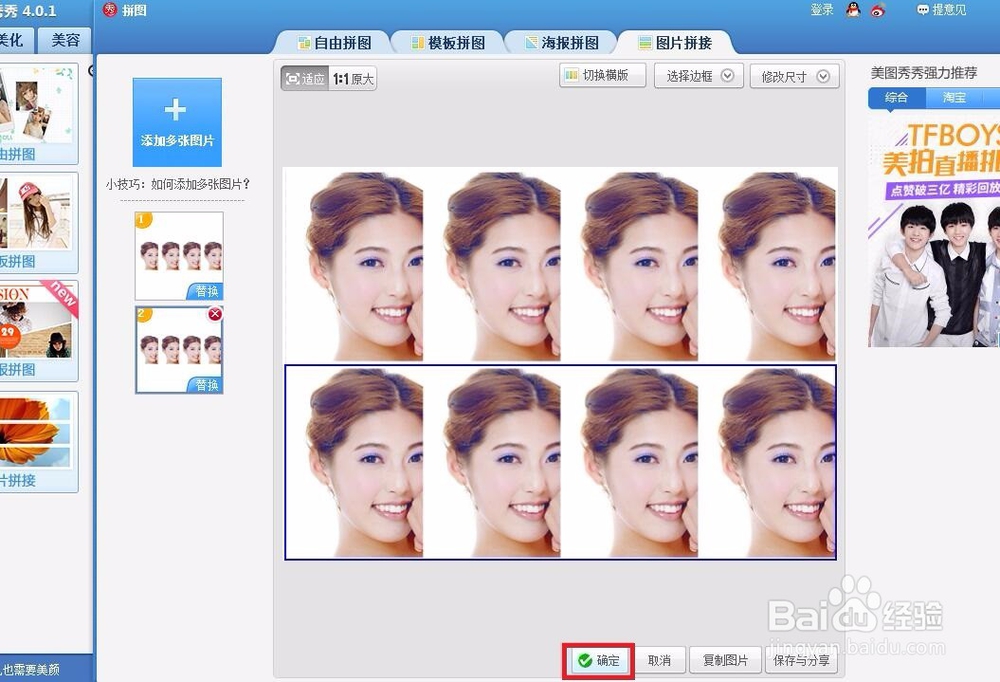
8、点击“修改尺寸”

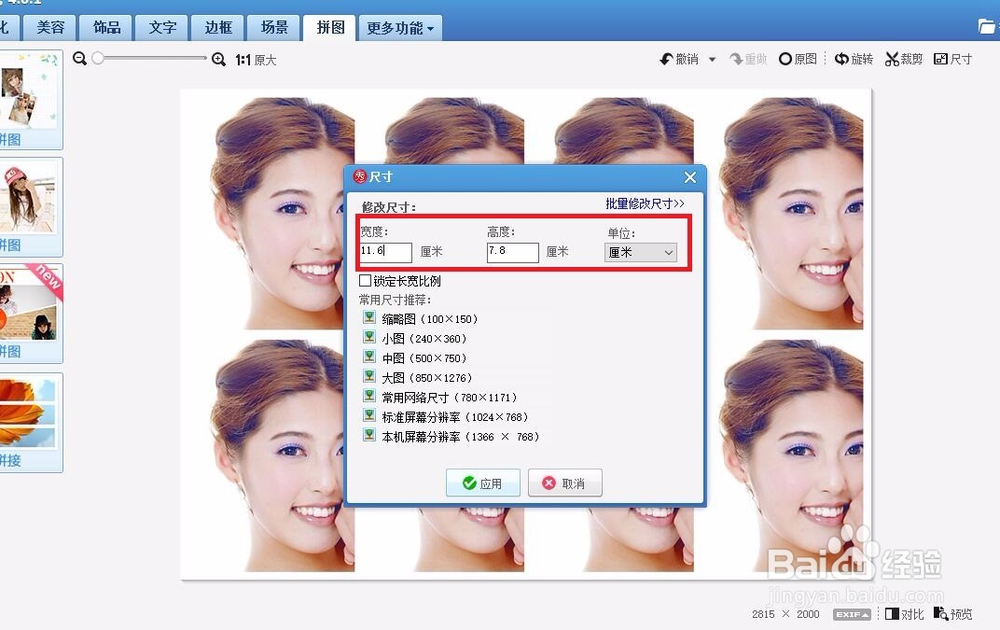
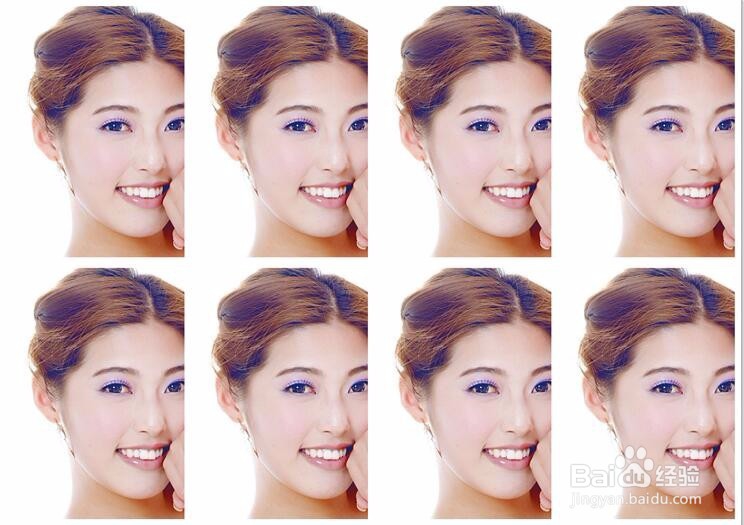
9、保存,一张经过排版的1寸证件照就完成了。
1、首先启动美图秀秀软件,打开需要编辑的图片。
2、点击“裁剪”,选择左侧的“1寸证件照”,编辑好后,点击“完成裁剪”。
3、保存,即可完成1寸证件照的制作。
4、第二步排版:打开编辑好的1寸证件照。点击“拼图”,选择“图片拼接”
5、选择“添加多张图片”
6、重复添加4张并选择横向排版,保存。
7、再次打开保存后的图片,重复上次的编辑,添加图片1次,选择竖排。
8、点击“修改尺寸”
9、保存,一张经过排版的1寸证件照就完成了。