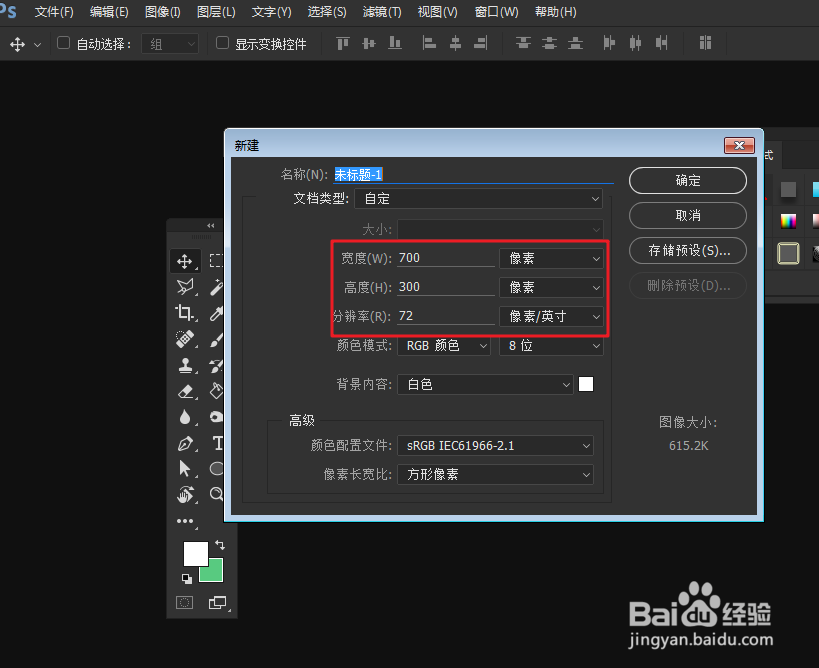
1、通过执行命令:“文件>新建”,创建一个新的文档。

2、将文档尺寸大小:700×300,分辨率大小设为:72像素/英寸。
1、在工具箱上长按鼠标左键,选择矩形工具。

2、在画布空白区域绘制,长方形的矩形选区。

1、在前景的色块上单击鼠标,更改颜色为灰色(#A4A4A4)。

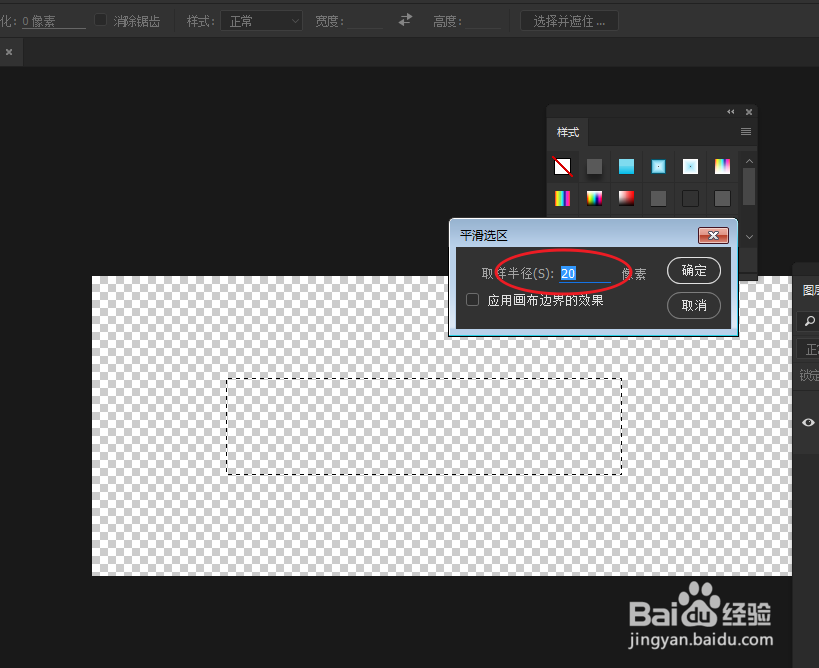
2、执行命令:“选择>修改>平滑”,设置平滑参数使选区平滑。

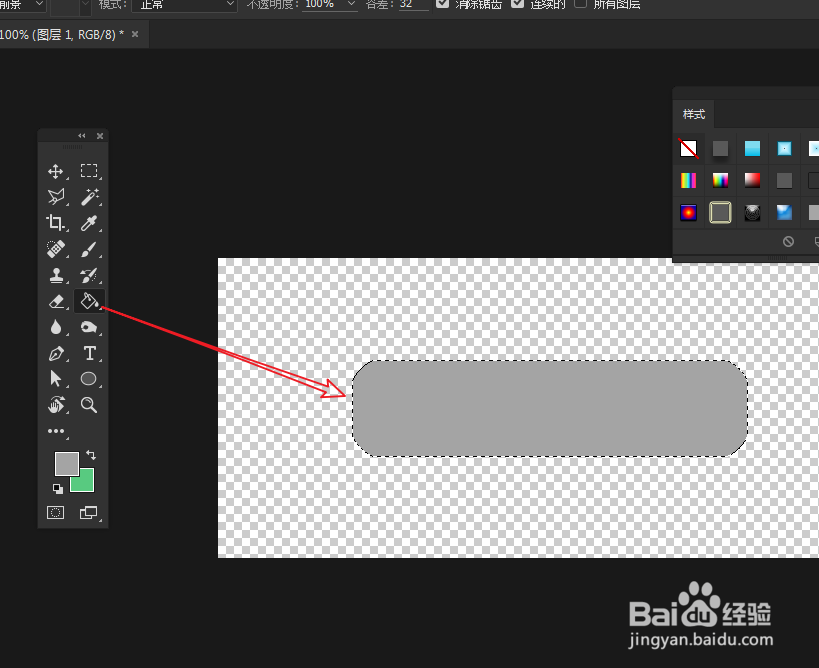
3、使用油漆桶工具,填充选区即可!
1、按住Ctrl键,单击图层的缩略图,调取选区。
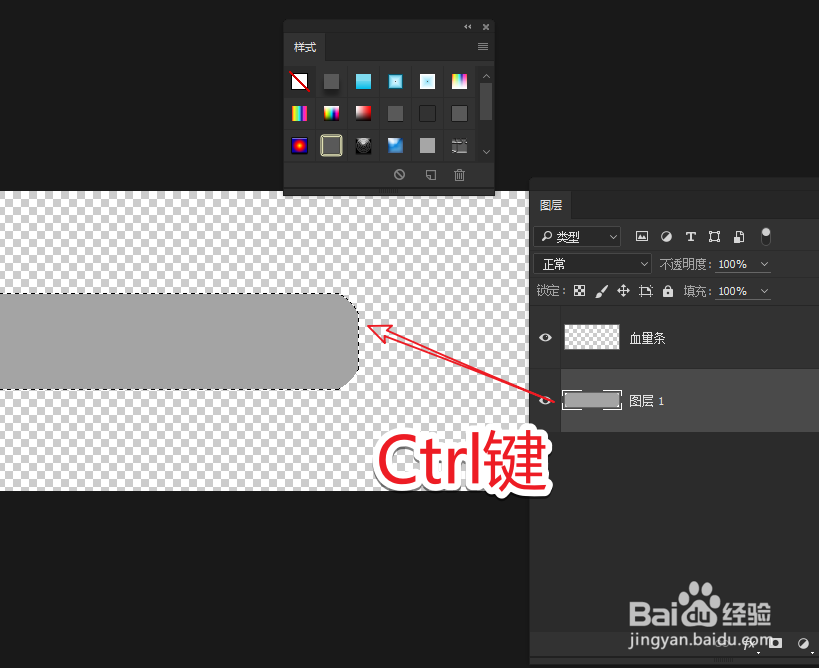
2、创建一个新的图层,将其重命名为:“血量条”。

3、按住Alt键,减去不需要的选区。

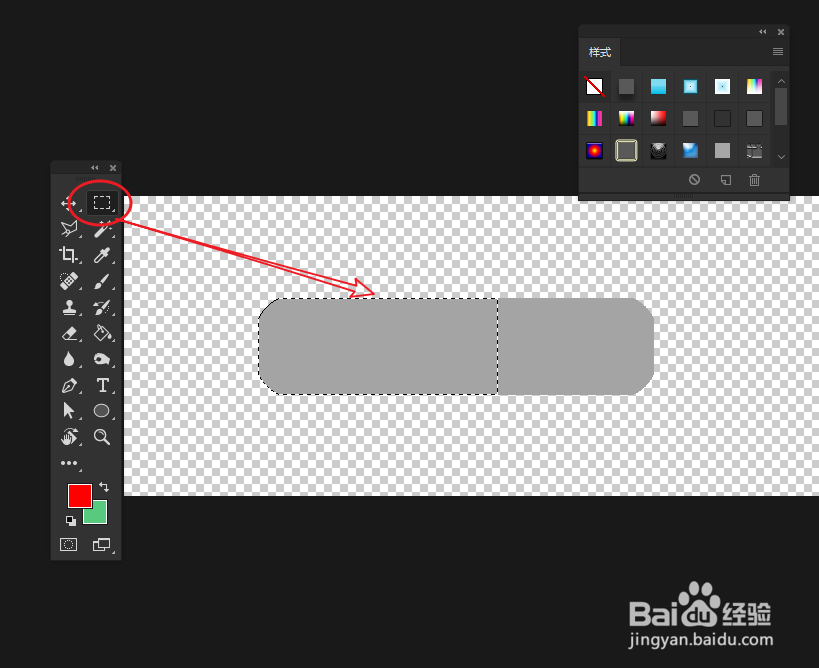
4、将前景颜色设为:红色(#ff0000),填充选区完成效果。

5、最后为其添加文本,完成最终的血量条制作。
