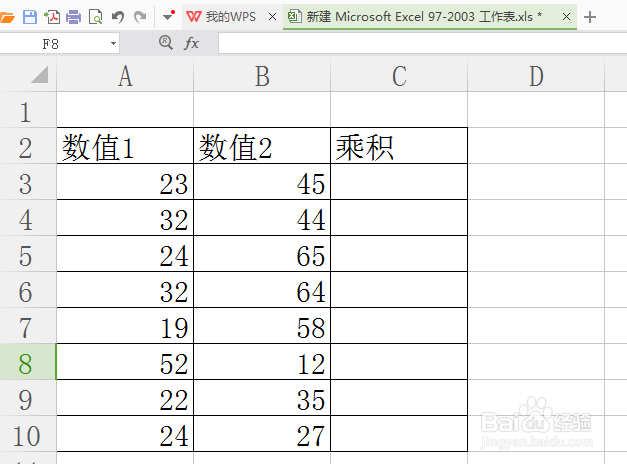
1、打开需要进行乘法运的excel表格。
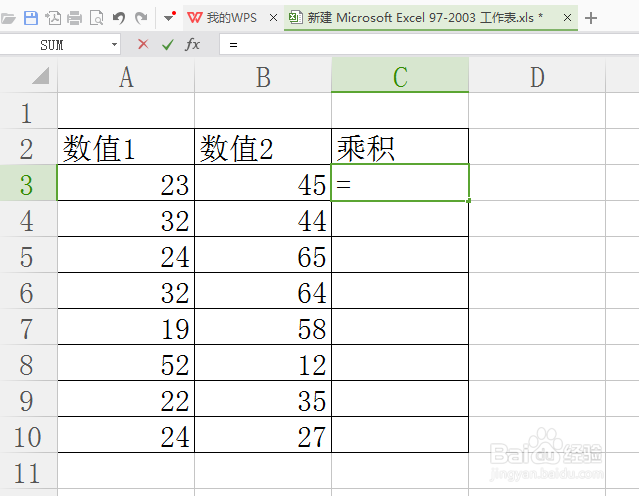
2、在需要得出乘积结果的单元格中输入等号。
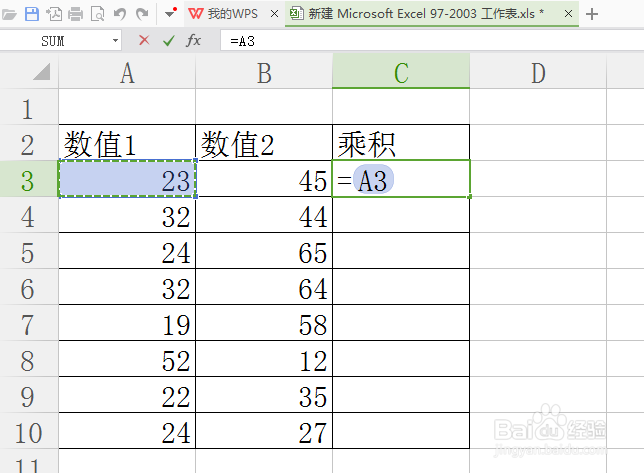
3、然后单击第一个因数所在的单元格,即A3单元格。
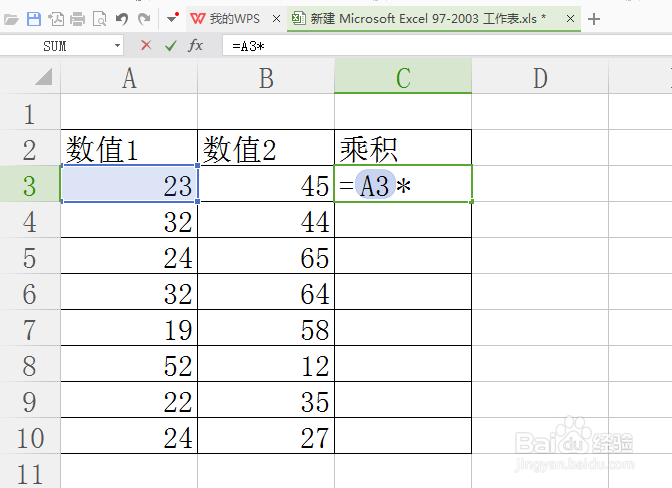
4、接着输入一个乘号,即“*”号键。
5、输入“*”号键之后,单击第二个因数所在的单元格,即B3单元格。
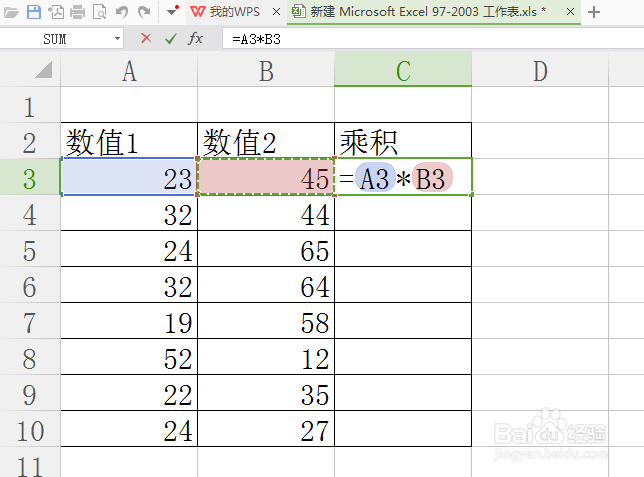
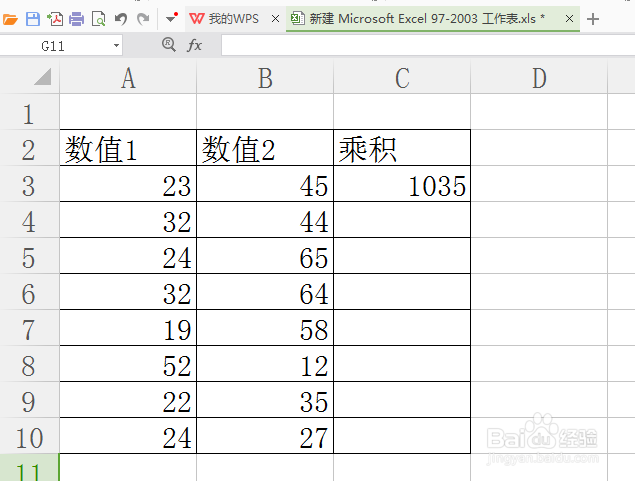
6、现在公式已经输入完整,单元回车键,即Enter键,输出两相因数相乘的积。
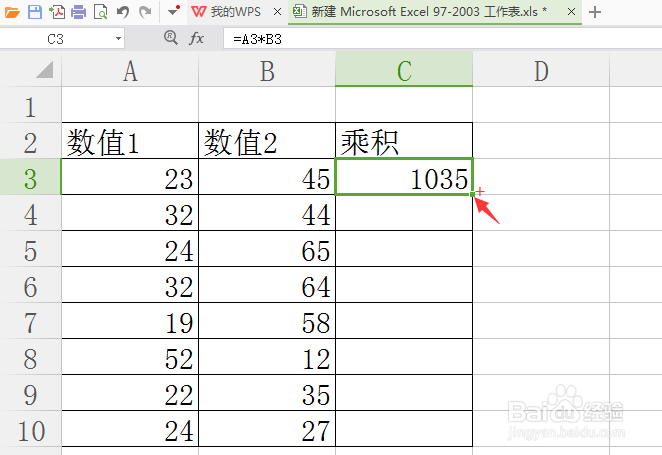
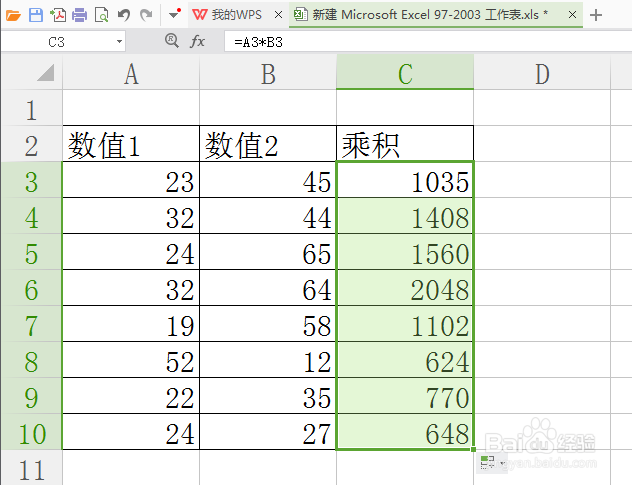
7、要想算出下面各行中的乘积,只需把光标放在第一个积把在的单元格即C3单元格的右下角,在出现+的时候按住鼠标向下拖至。即在下面的单元格中实现单元格格式的复制,得出计算结果。
1、打开需要进行乘法运的excel表格。
2、在需要得出乘积结果的单元格中输入等号。
3、然后单击第一个因数所在的单元格,即A3单元格。
4、接着输入一个乘号,即“*”号键。
5、输入“*”号键之后,单击第二个因数所在的单元格,即B3单元格。
6、现在公式已经输入完整,单元回车键,即Enter键,输出两相因数相乘的积。
7、要想算出下面各行中的乘积,只需把光标放在第一个积把在的单元格即C3单元格的右下角,在出现+的时候按住鼠标向下拖至。即在下面的单元格中实现单元格格式的复制,得出计算结果。