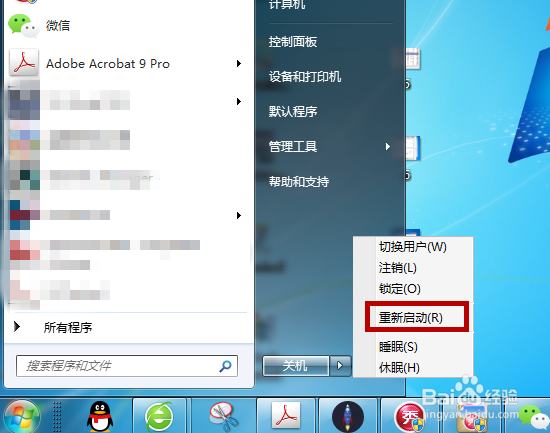
1、打开电脑后找到左下角的运行按钮并点击,然后点击【控制面板】。

2、然后在控制面板里找到【系统和安全】功能并点击。
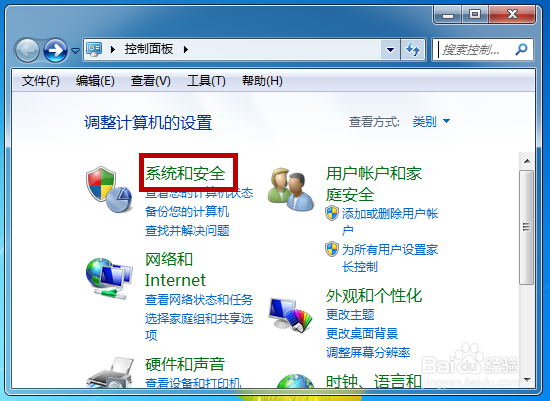
3、接下来点击【管理工具】——>【服务】。


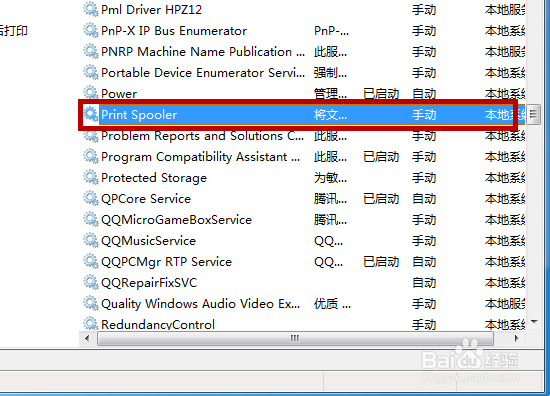
4、在服务中找到【Print Spooler】,双击这个打印机服务功能。
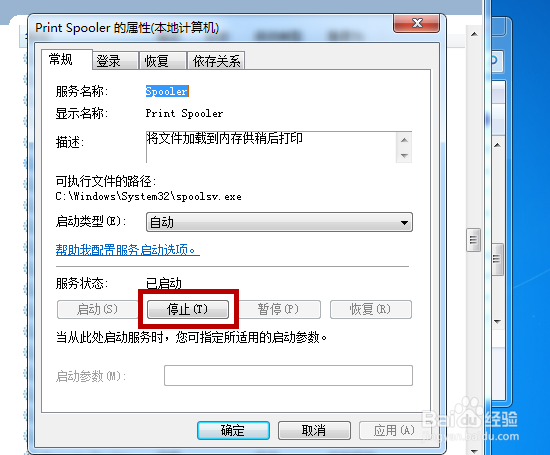
5、接着把打印机服务点击【停止】,这个方法必须先停止打印机服务。
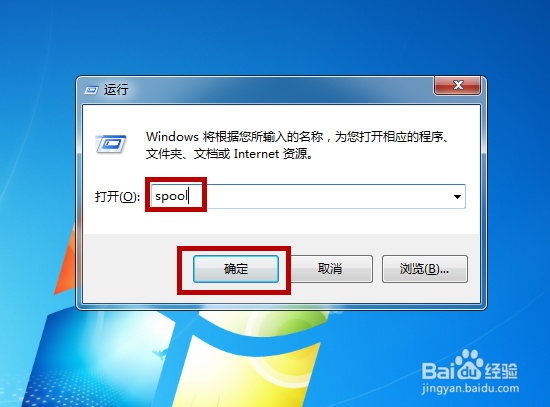
1、同时按下电脑键盘的【windows】+【R】,打开运行界面后输入【spool】并点击【确定】。
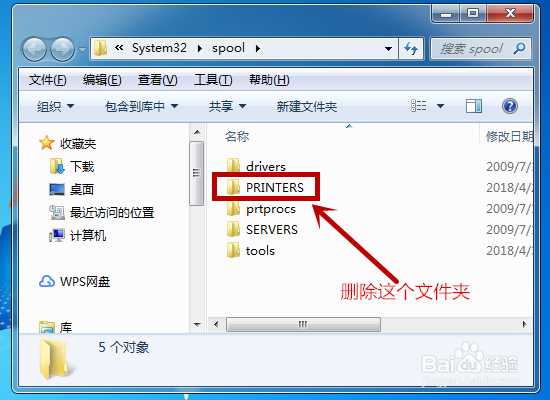
2、打开打印机文件夹后找到【PRINTERS】文件夹,鼠标右击并点击删除这个文件夹。
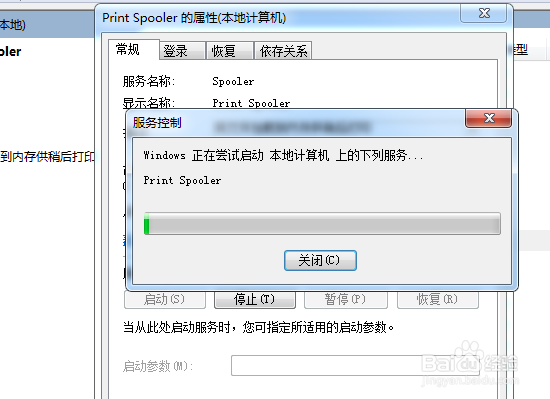
1、删除完成打印文件夹后,再次打开打印机服务,点击【启动】。
2、接下来我们需要点击【重启启动】来重启电脑,此时大家最好连打印机也重新启动一下。