1、打开手机【设置】········ 选择【无线局域网】······· 点击无线网络右边的【叹号】


2、在弹出的对话框中找到【路由器】,右边显示的IP地址就是路由器的管理IP,接着长按拷贝该IP地址。

3、如果你忘记了无线路由管理的登录名和密码,可通过路由器壳体后面标签出查看到。
PS:一般默认登录名和密码均为:admin

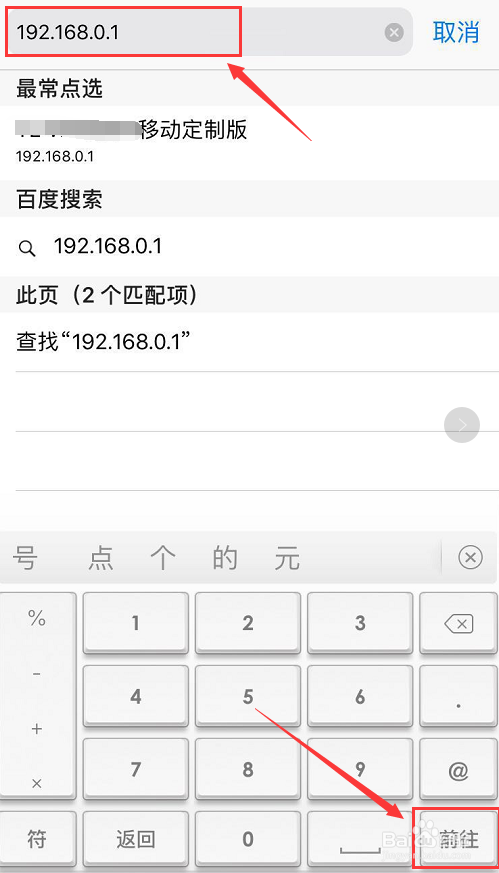
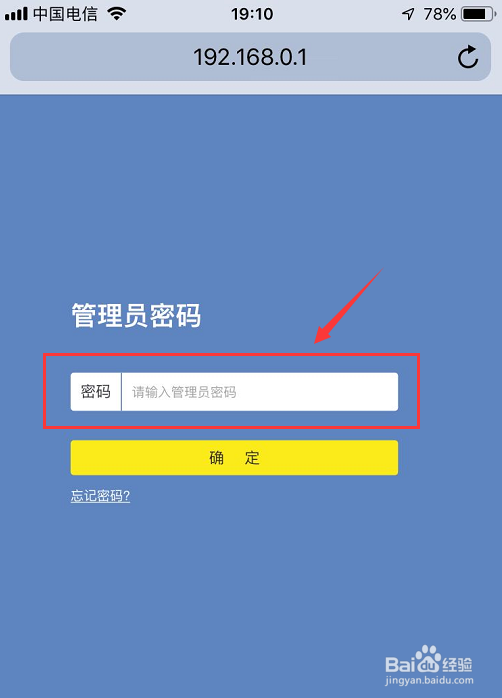
1、打开苹果自带的浏览器【safari浏览器】········ 然后在地址栏中输入刚记下来的IP地址【192.168.0.1】 ········ 点击【前往】········ 接下来会转到路由器的登录界面,输入密码 ········ 点击【确定】。
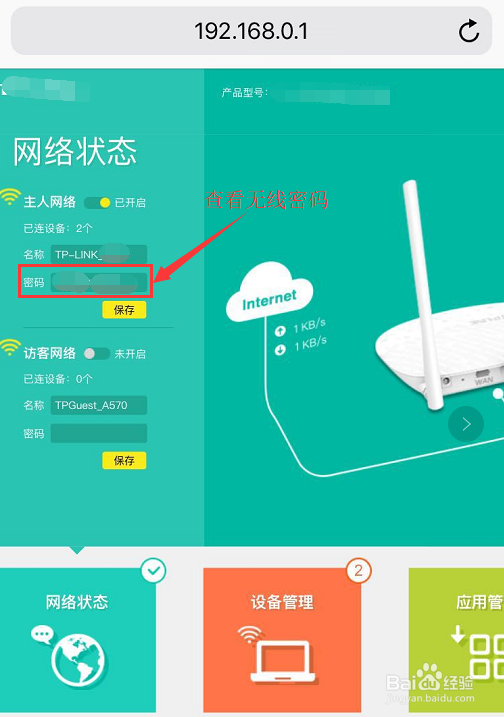
2、登录成功后,在主界面就可以查看到无线网络的密码了。
3、最后打开Mac电脑的无线连接,填入刚查看到的密码即可。