1、首先在win7电脑上打开控制面板,找到【网络和共享安全】。

2、点击网络和共享安全进入网络和共享安全界面,在左侧功能栏里找到【更改适配器设置】。

3、点击更改适配器设置进入网络连接界面,找到【本地连接】。

4、在本地连接图标上点击鼠标右键,弹出下来菜单,找到【属性】。

5、点击属性弹出本地连接属性对话窗口,找到【Internet协议版本4(TCP/IPV4)】。
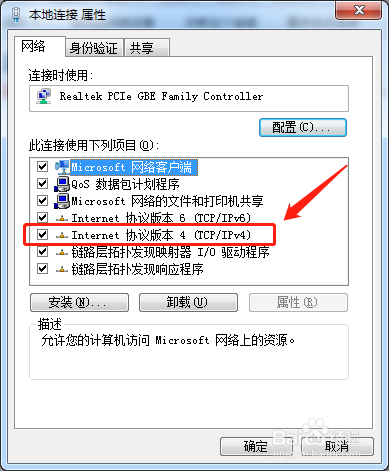
6、点击Internet协议版本4(TCP/IPV4)进入Internet协议版本4(TCP/IPV4)属性设置界面,选定的是自动获取IP地址和DNS方式。
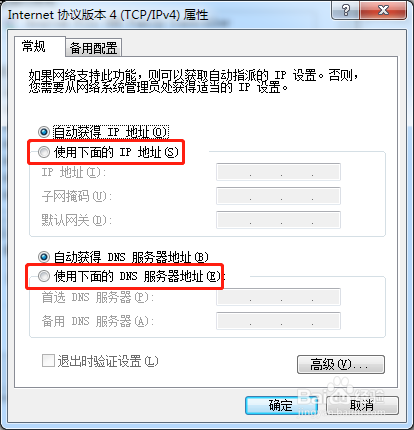
7、勾选使用下边的IP地址和使用下边的DNS服务器地址,然后手动输入IP地址,子网掩码,网关,DNS就可以了。
