CAD三维怎么用棱锥面命令画三棱锥

时间:2026-02-15 19:16:03

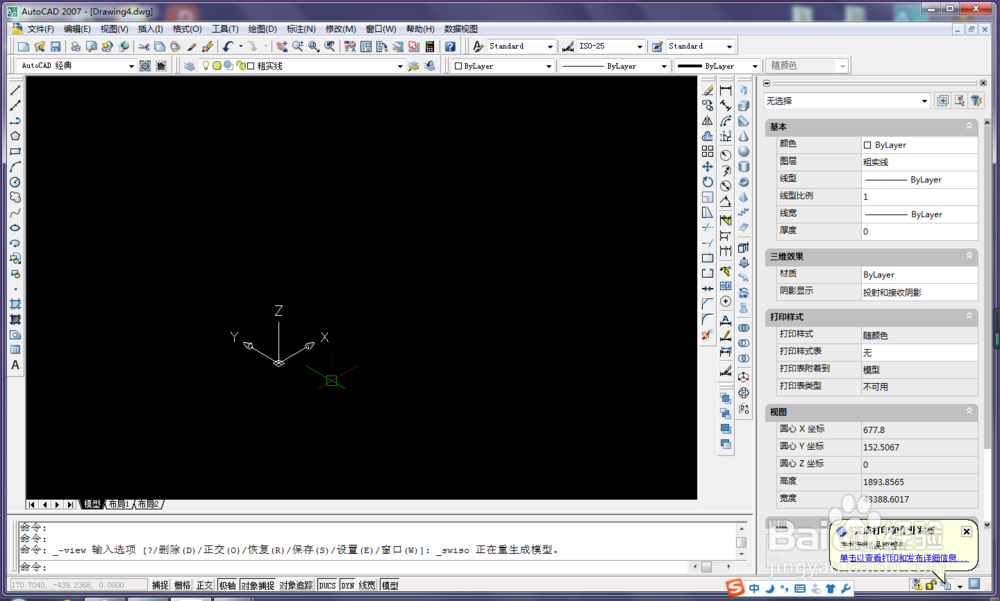
1、打开CAD,新建一个空白文件,设置视图为轴测图
CAD三维怎么用棱锥面命令画三棱锥

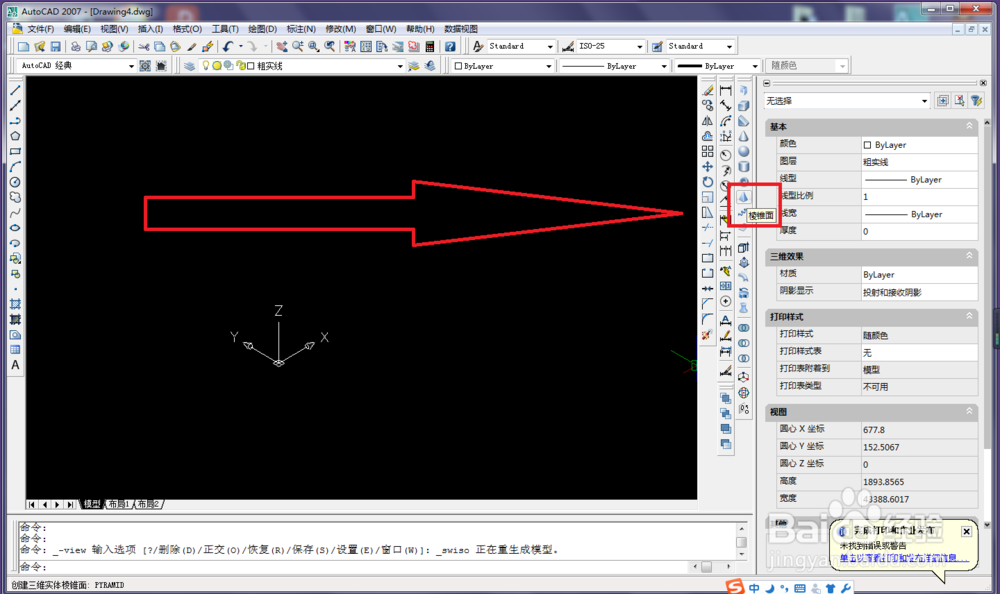
2、激活棱锥面命令。

这里的激活方法是直接左键单击右边工具栏中的快捷图标。
CAD三维怎么用棱锥面命令画三棱锥

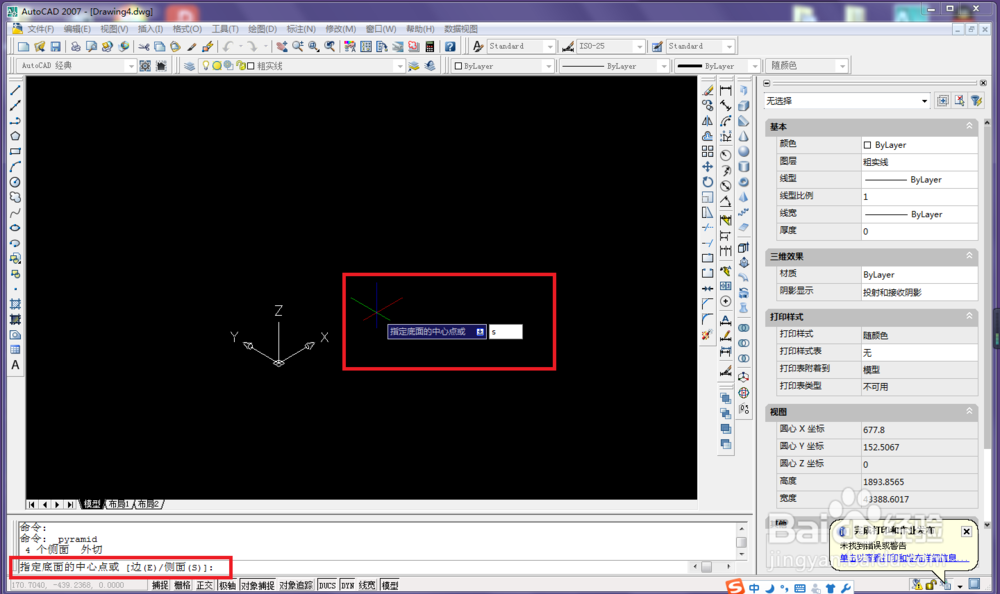
3、输入字母S,回车。

这是设置侧面数的激活命令

CAD三维怎么用棱锥面命令画三棱锥

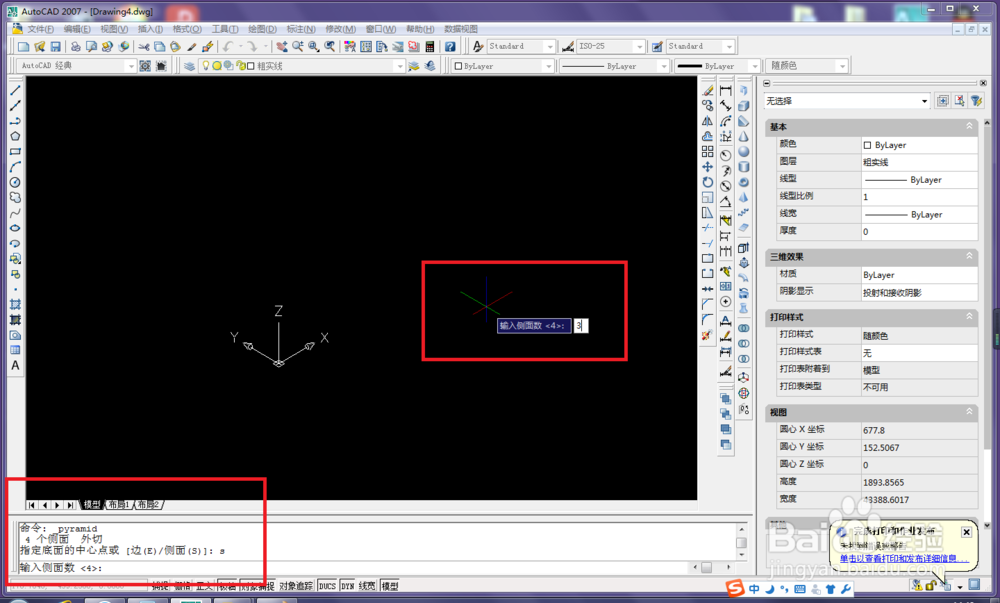
4、看下图红色框选,要我们输入侧面数,因为要画的是三棱锥,所以输入3。

CAD三维怎么用棱锥面命令画三棱锥

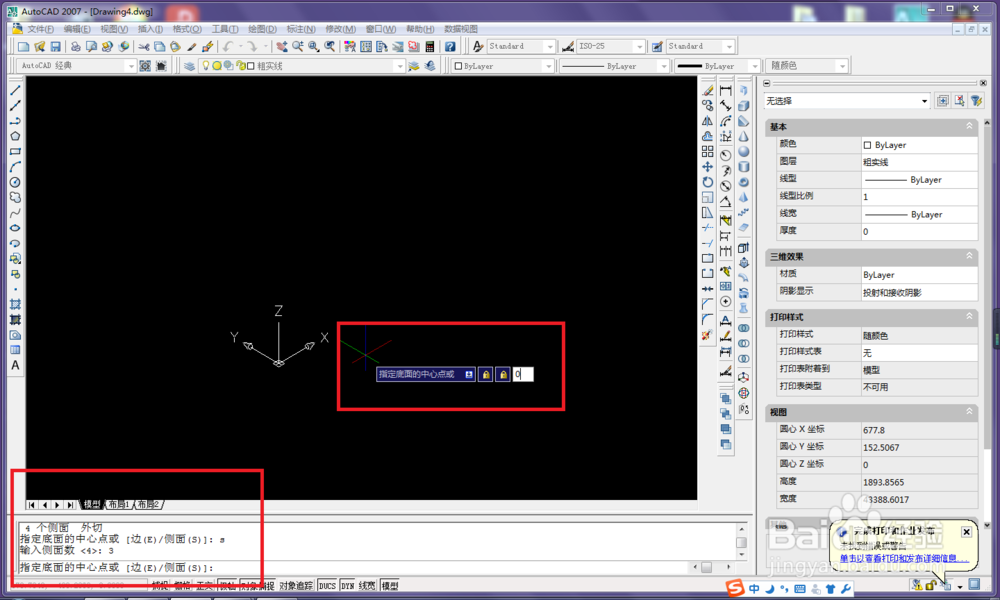
5、指定底面中心点。

输入坐标0,0,0,回车

CAD三维怎么用棱锥面命令画三棱锥

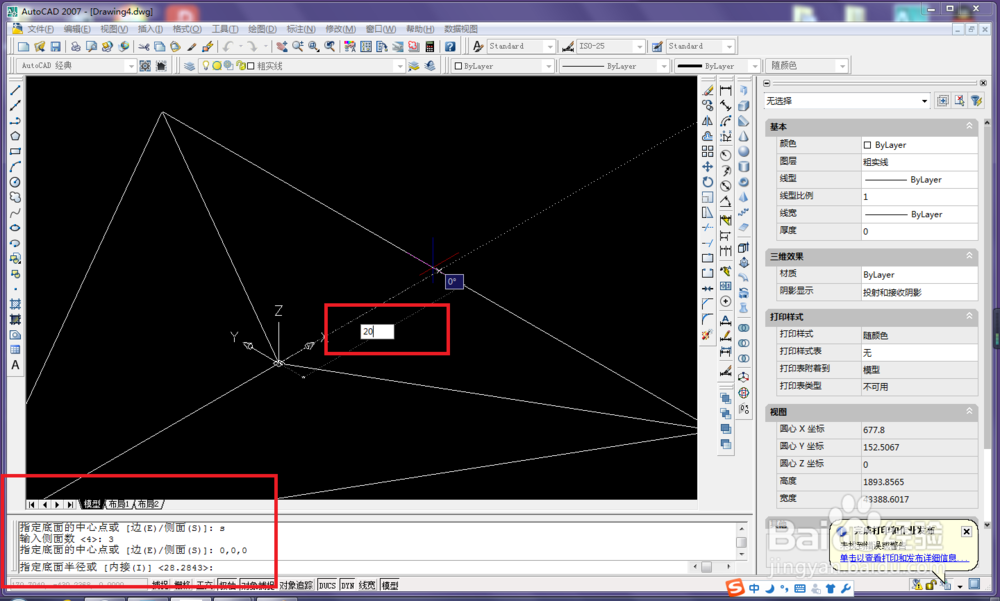
6、指定底面半径。

输入20,回车

CAD三维怎么用棱锥面命令画三棱锥

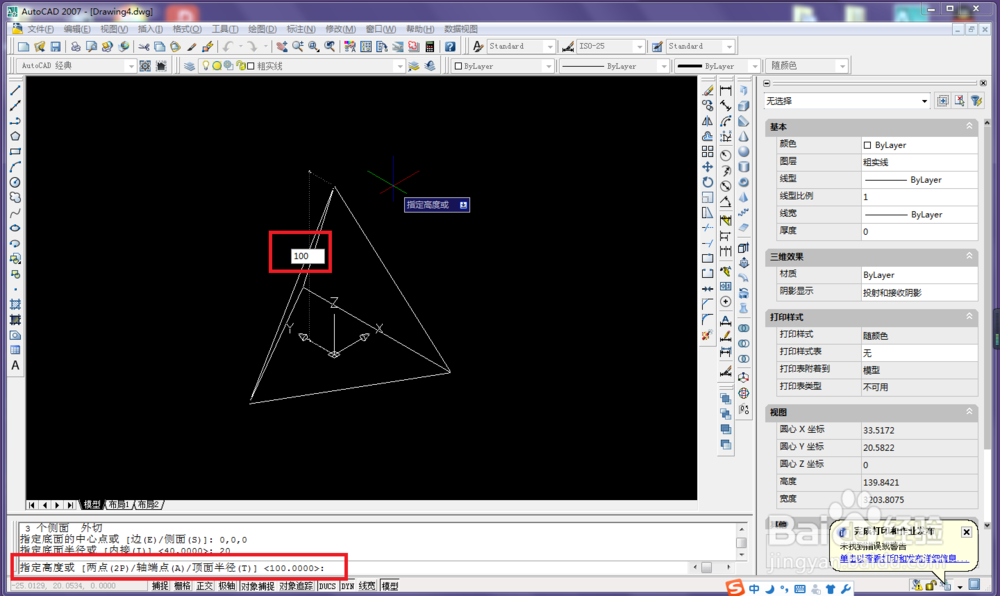
7、指定高度。

输入100,回车。

CAD三维怎么用棱锥面命令画三棱锥

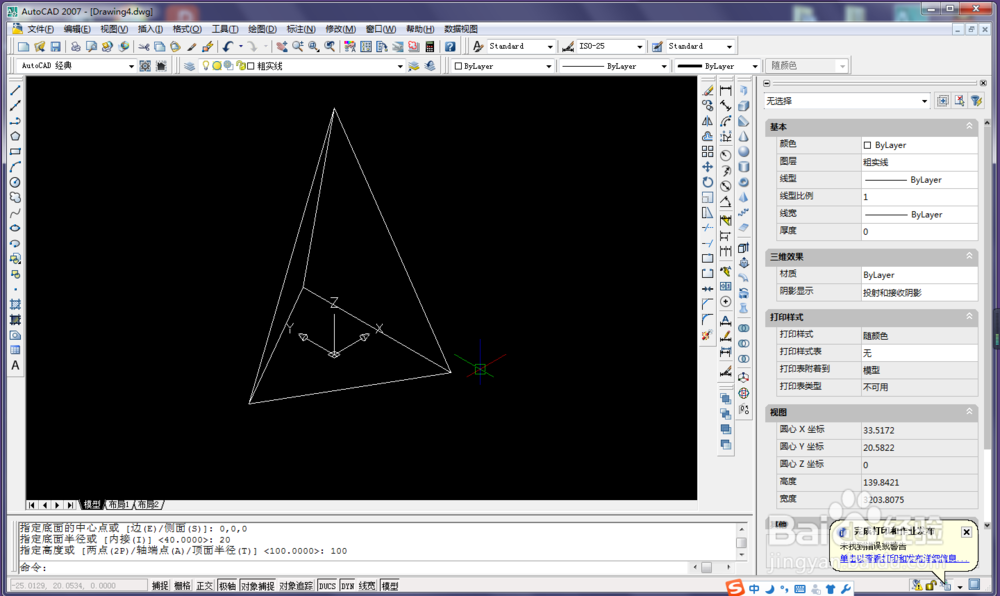
8、完成以上步骤,三棱锥就造好了。

CAD三维怎么用棱锥面命令画三棱锥

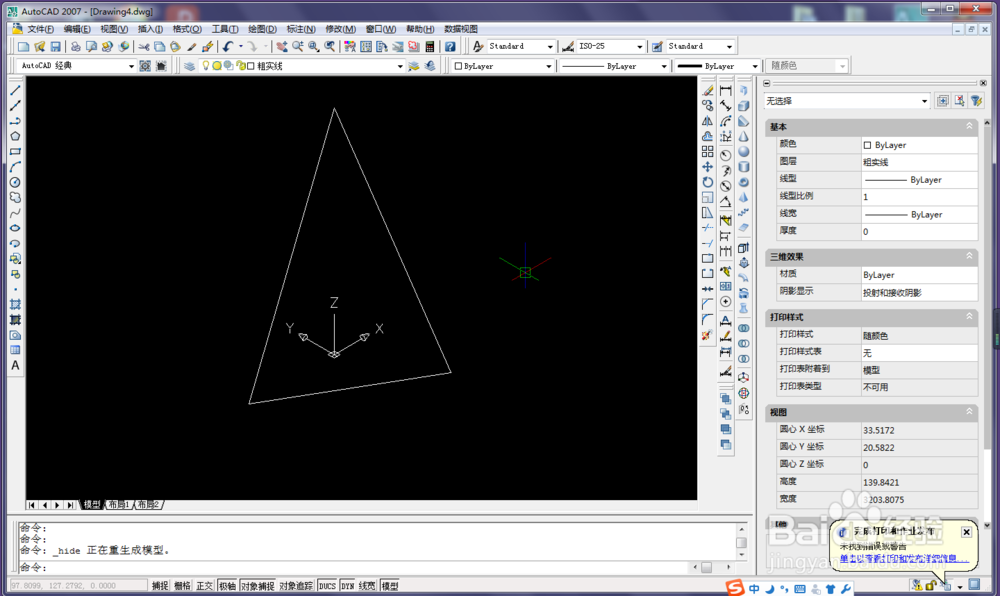
9、消隐的效果。

可以看到下图中只有一个面,如果不说的话,没人会知道这是一个三棱锥。所以调整一下视图方位很有必要。
CAD三维怎么用棱锥面命令画三棱锥

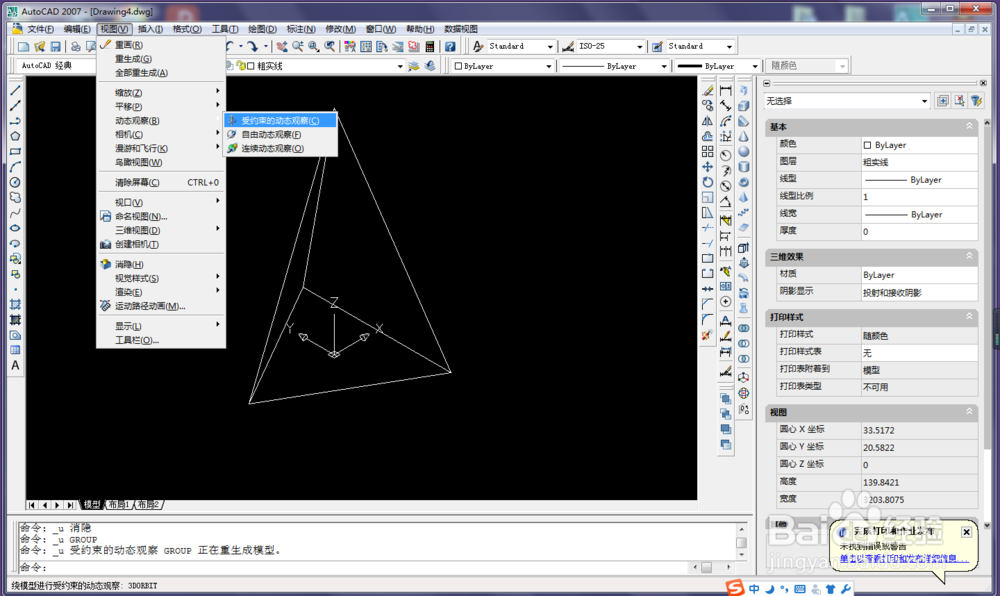
10、如下图方式,激活“受约束的动态观察”命令。

CAD三维怎么用棱锥面命令画三棱锥

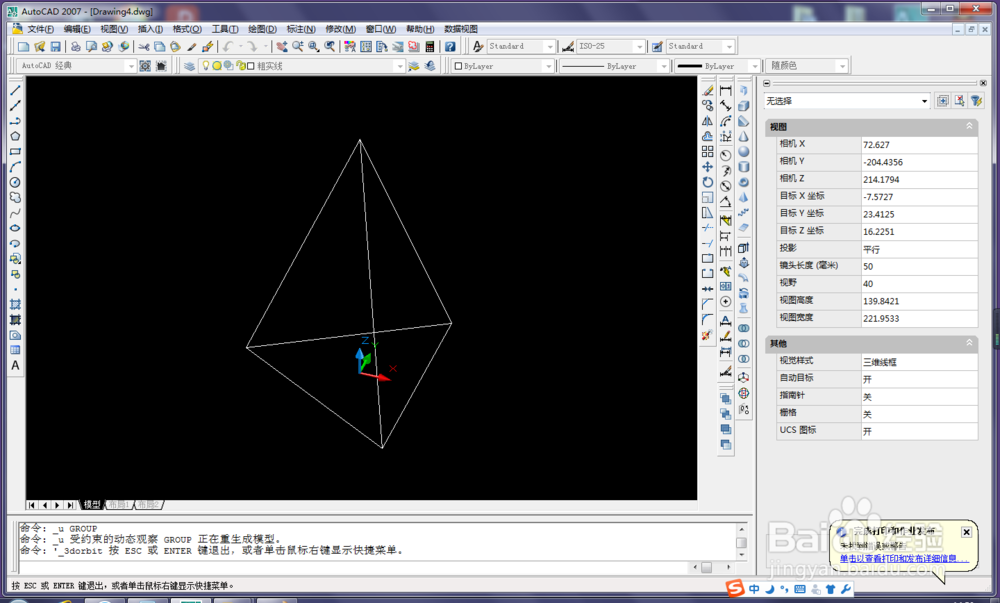
11、移动到合适方位。

CAD三维怎么用棱锥面命令画三棱锥

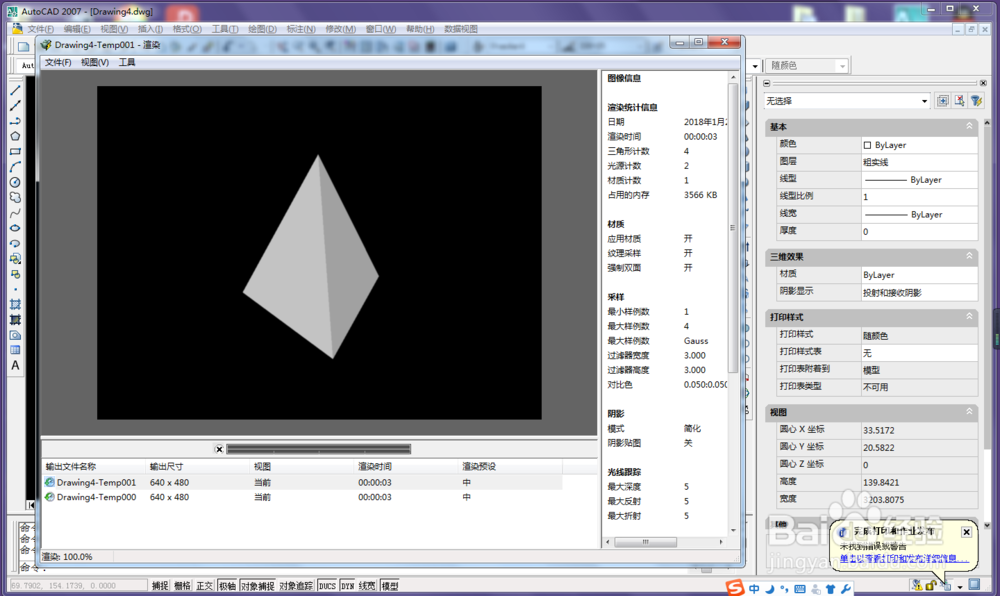
12、现在可以渲染了。

CAD三维怎么用棱锥面命令画三棱锥

© 2026 海能知识库
信息来自网络 所有数据仅供参考
有疑问请联系站长 site.kefu@gmail.com