1、从我打的快速登录页面进入到微店登陆界面。


2、登陆后的首页如图所示

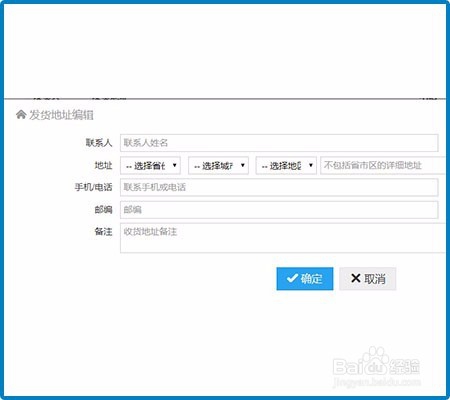
3、设置发货地址
首次使用,系统自动弹出如下对话框,请务必填写。
4、同步订单
同步后,订单会同步至我打中。注意:第一次登录我打淘外版不会自动同步,必须要手工点击“同步”。

5、筛选订单并打印
筛选未打印,待发货的订单后,勾选订单,选择快递单模板,点击打印快递单。

6、打印时锁定打印机
选择合适的打印机后,勾选如下选项;勾选后,再次使用该模板打印时,自动使用锁定的打印机打印。

7、打印完成
如下图,打印完成后的订单都会有红色对号的标记。

8、发货
再次筛选已打印、待发货的订单,勾选订单,点击发货,如图所示:
