Word2013如何使用文档导航窗格来看结构找内容

时间:2026-02-15 17:45:54

1、例如有如下文档,想查看文档结构情况,想查找文档中的内容。

Word2013如何使用文档导航窗格来看结构找内容

2、在“视图”选项卡,将“导航窗格”前面的复选框选中。

Word2013如何使用文档导航窗格来看结构找内容

3、这时候,会左侧会显示导航窗格,“标题”选项卡,可以显示文档的各级标题(文档结构一目了然)。

Word2013如何使用文档导航窗格来看结构找内容

4、单击相应的标题,则会直接定位到文档中的相应位置。

Word2013如何使用文档导航窗格来看结构找内容

5、说明:标题选项卡,也可以再搜索框中输入内容,若导航的标题有相应内容,则默认以黄色显示。

Word2013如何使用文档导航窗格来看结构找内容

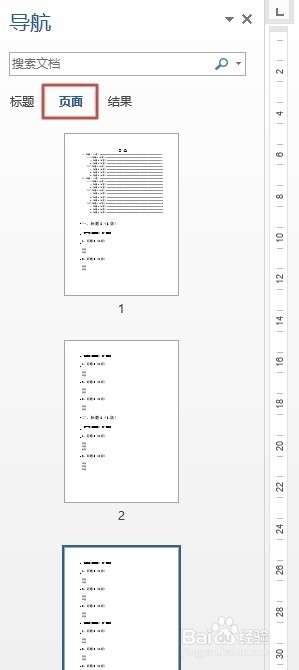
6、如果切换到“页面”选项卡,可以分页查看文档内容。

Word2013如何使用文档导航窗格来看结构找内容

7、如果切换到“结果”选项卡,在搜索框中输入要查找的内容,则会显示查找的内容。单击相应的内容,则会直接定位到文档中的相应位置。

Word2013如何使用文档导航窗格来看结构找内容

© 2026 海能知识库
信息来自网络 所有数据仅供参考
有疑问请联系站长 site.kefu@gmail.com