1、首先点击开始菜单中的Windows管理工具的菜单项。
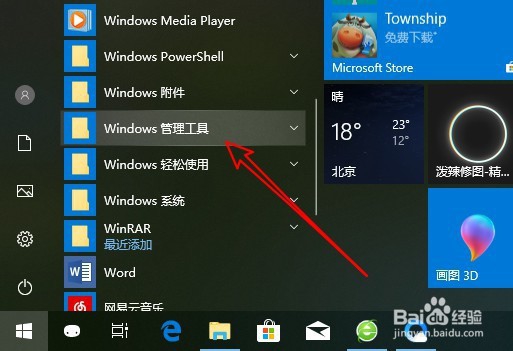
2、在打开的二级菜单中点击“碎片整理和优化驱动器”的菜单项。

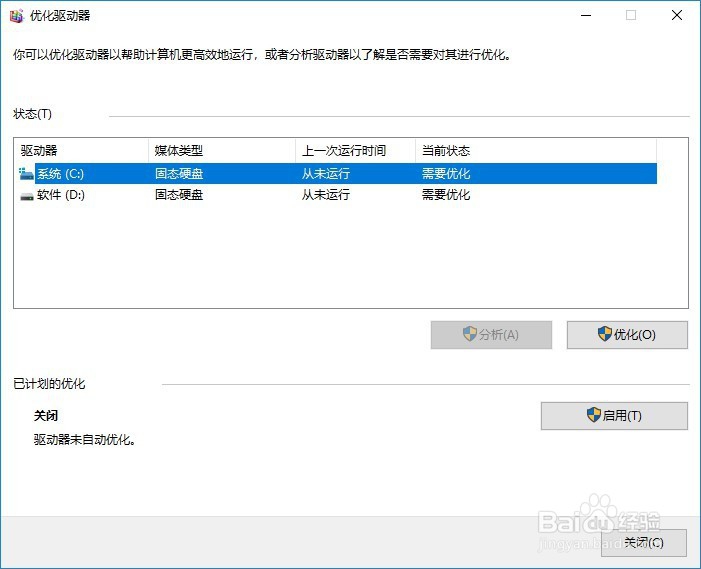
3、这时就会打开优化驱动器的窗口了,点击优化按钮就可以了。
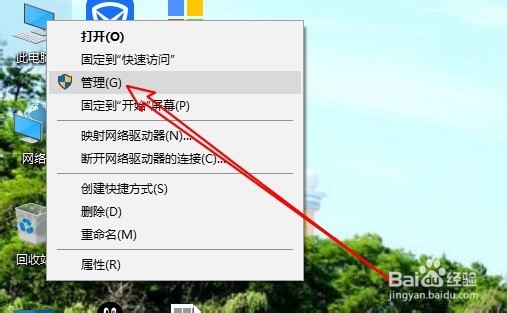
1、另外我们也可以右键点击此电脑的图标,在弹出菜单中选择管理的菜单项。
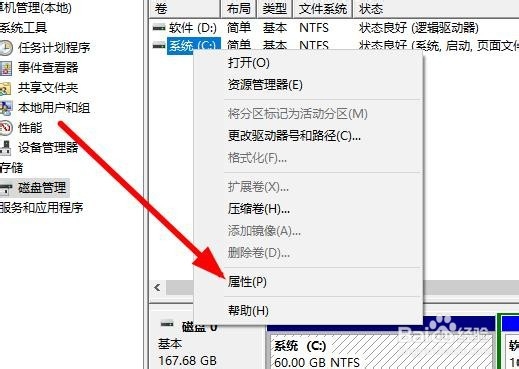
2、接着在打开的计算机管理的窗口中点击磁盘管理的菜单项。

3、然后右键点击右侧窗口中找到要管理的磁盘,在弹出菜单中选择属性的菜单项。
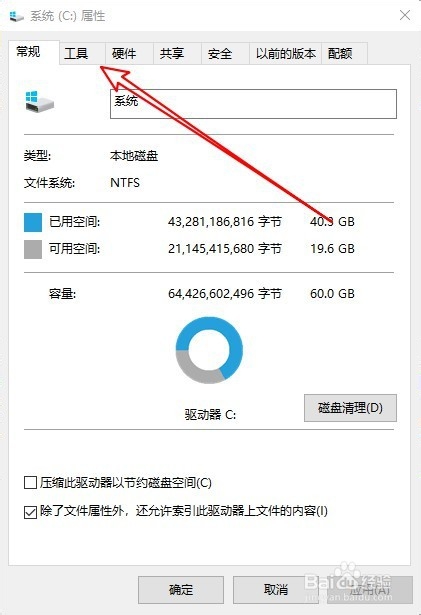
4、接下来在打开的磁盘属性窗口中点击工具的选项卡。
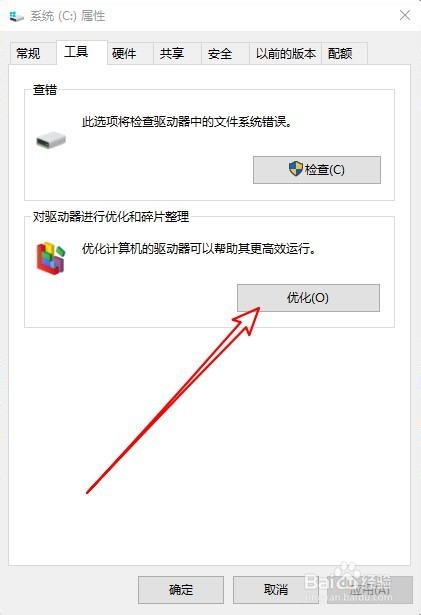
5、在打开的窗口中点击优化的按钮就可以了。
1、方法一:
首先点击开始菜单中的Windows管理工具的菜单项。
在打开的二级菜单中点击“碎片整理和优化驱动器”的菜单项。
这时就会打开优化驱动器的窗口了,点击优化按钮就可以了。
方法二:
另外我们也可以右键点击此电脑的图标,在弹出菜单中选择管理的菜单项。
接着在打开的计算机管理的窗口中点击磁盘管理的菜单项。
然后右键点击右侧窗口中找到要管理的磁盘,在弹出菜单中选择属性的菜单项。
接下来在打开的磁盘属性窗口中点击工具的选项卡。
在打开的窗口中点击优化的按钮就可以了。