1、打开ps,打开图片

2、找到左边工具栏里的裁剪工具

3、点击裁剪工具,这样可以对图片进行裁剪,不过现在是要调整画布的大小

4、所以,在不裁剪图片的同时,把裁剪的范围拉宽拉高

5、按回车键,应用裁剪
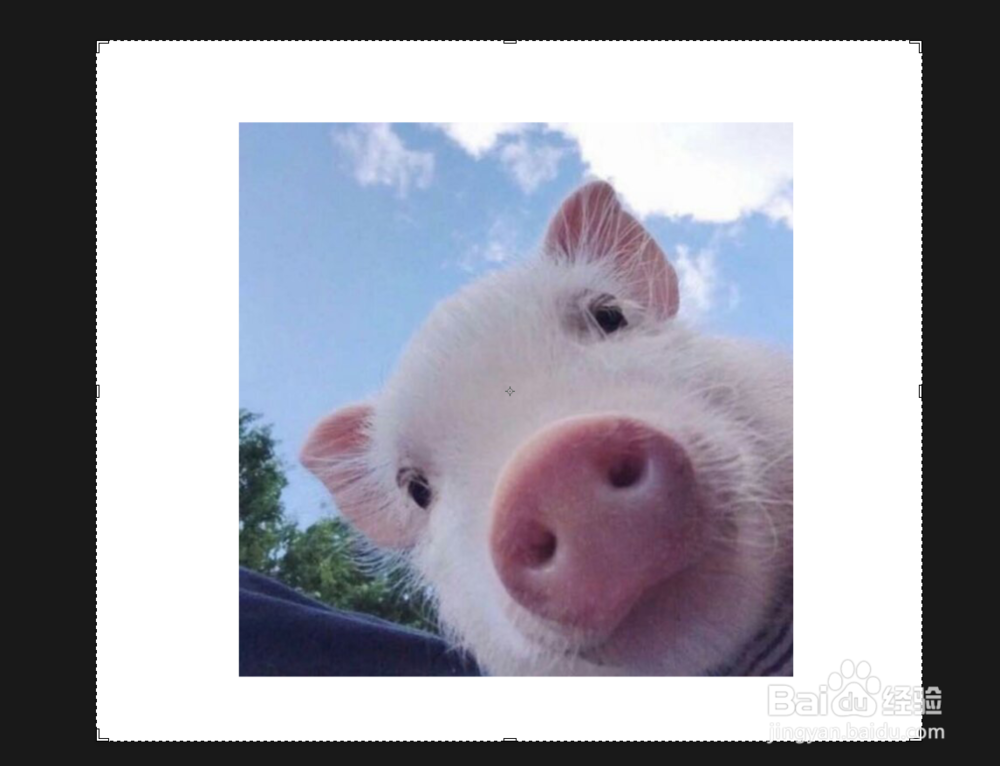
6、如果是需要把背景换成透明背景,可以用魔术橡皮擦把白色背景擦掉


7、利用裁剪工具,可以把画布修改成长条,再次点击裁剪工具,把裁剪范围拉窄

8、把图像缩小后,向下拉,然后按回车
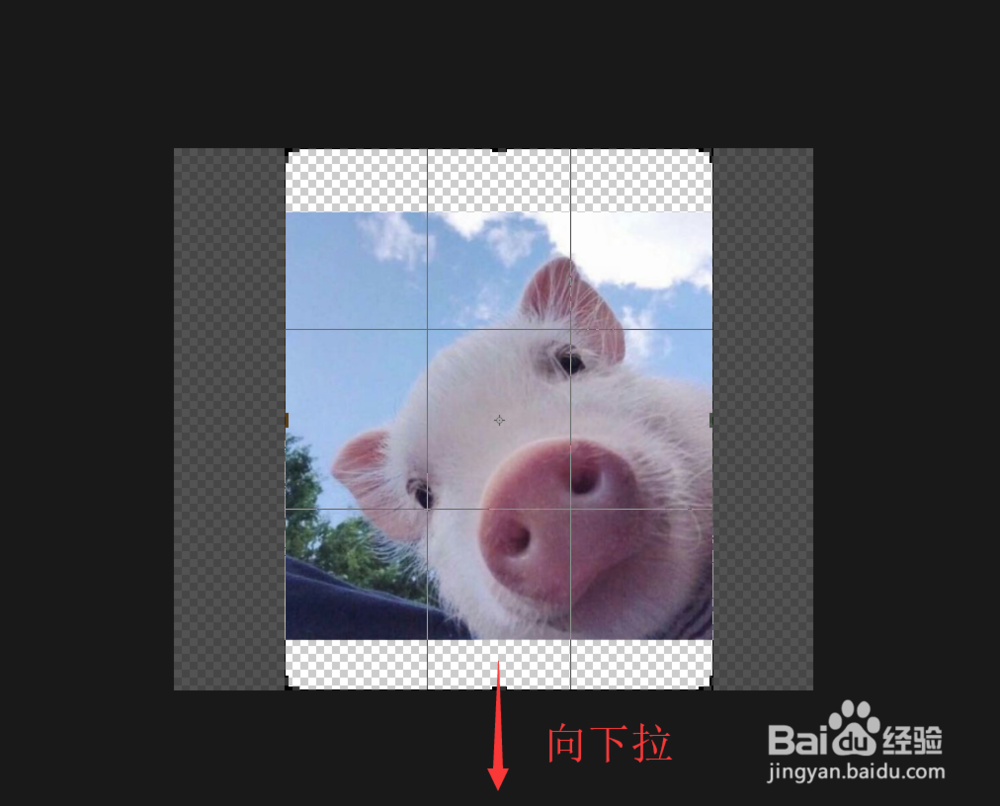

9、这样就可以制作长图文了
1、打开ps,打开图片
2、找到左边工具栏里的裁剪工具
3、点击裁剪工具,这样可以对图片进行裁剪,不过现在是要调整画布的大小
4、所以,在不裁剪图片的同时,把裁剪的范围拉宽拉高
5、按回车键,应用裁剪
6、如果是需要把背景换成透明背景,可以用魔术橡皮擦把白色背景擦掉
7、利用裁剪工具,可以把画布修改成长条,再次点击裁剪工具,把裁剪范围拉窄
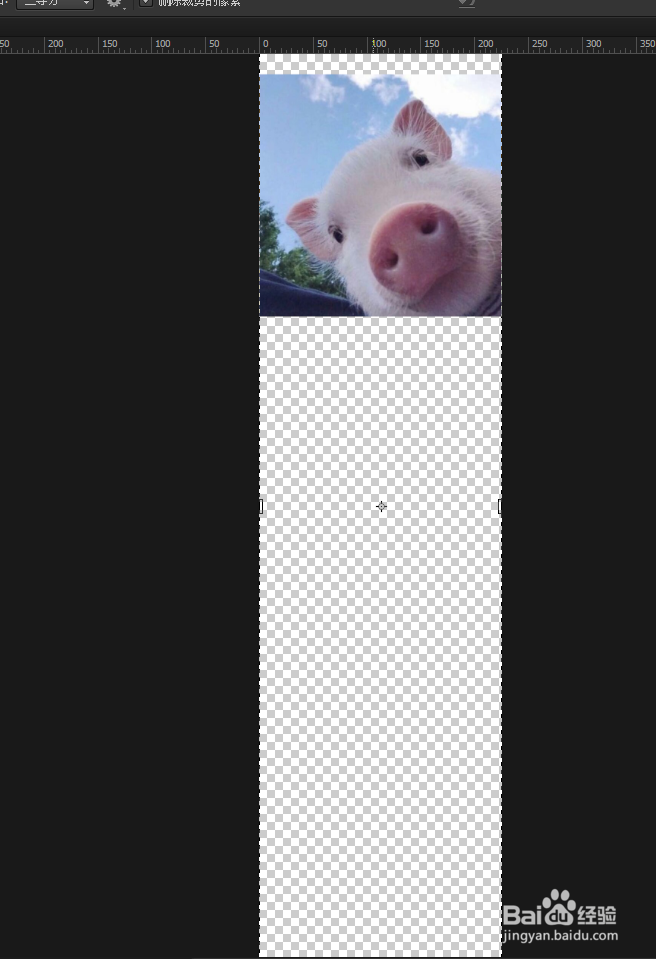
8、把图像缩小后,向下拉,然后按回车
9、这样就可以制作长图文了