1、把音频文件0.MP3放到文件夹里面,此时,这个文件夹只有一个文件。

2、打开命令提示符,把工作目录切换到这个文件夹里面。
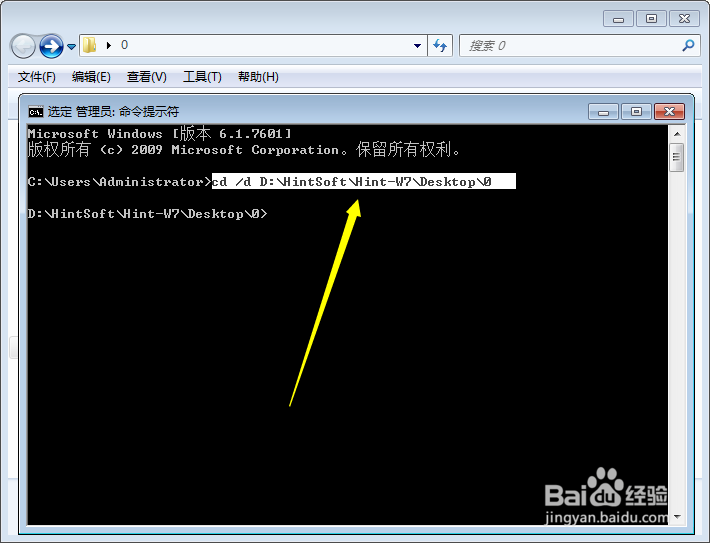
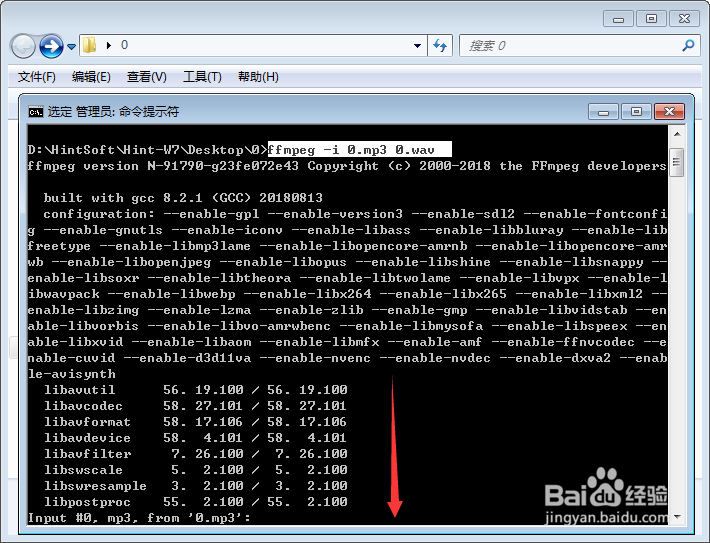
3、输入命令:
ffmpeg -i 0.mp3 0.wav
就可以导出一个wav格式的音频文件。

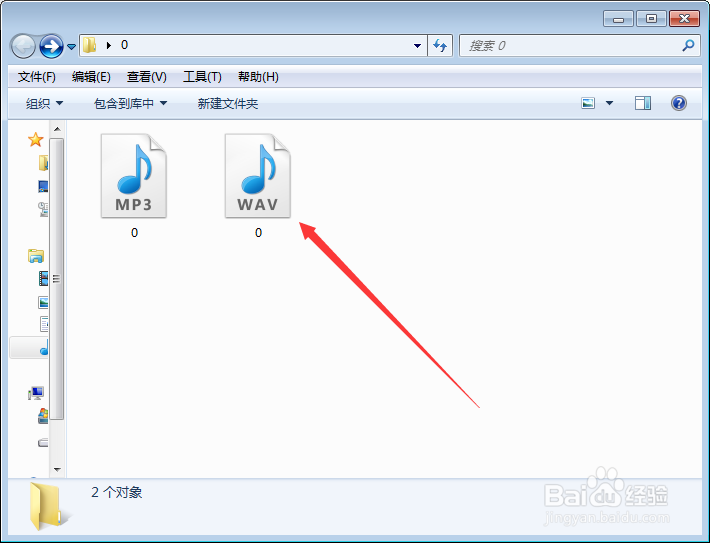
4、在文件夹里面,多出了一个文件。
5、查看音频信息流的各类参数,包括采样率:
ffprobe -show_streams -i 0.wav
.
采样率在音频识别的时候,有重要作用。

6、查看音频格式。
ffprobe -show_format -i 0.wav

7、有时候,为了实现音频识别,需要重采样。
实际上,百度AIP的音频识别功能,只能识别采样率为16000或8000的音频。
ffmpeg -y -i 0.mp3 -ar 16000 00.wav
把0.MP3转化为00.wav,且采样率是16000。

8、文件夹里面多出了一个音频文件00.wav。
