1、打开PS工具, 执行文件-新建命令,如下图所示:

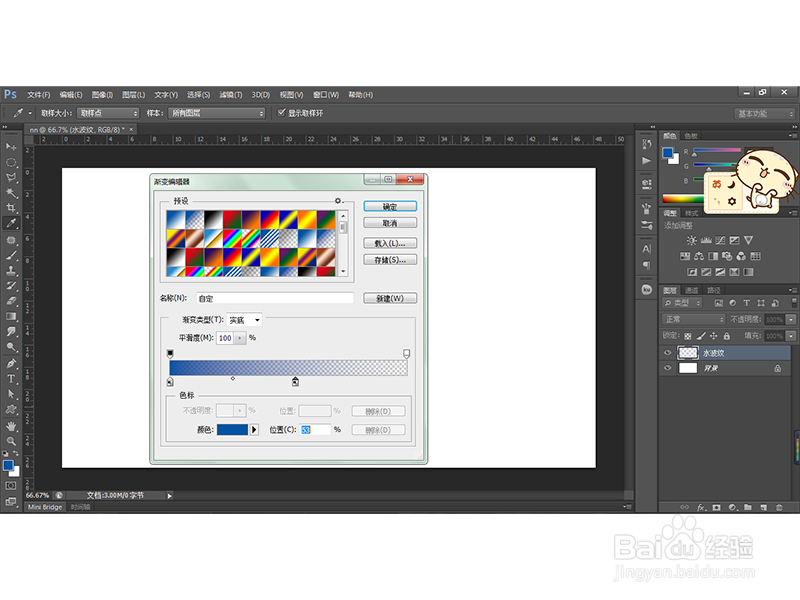
2、新建一个图层,命名为水波纹,设置前景色为#0254a3,然后选择渐变工具并且打开渐变编辑器,设置渐变颜色如下图所示:
3、利用鼠标左键从左上角向右下角拖动,绘制下图所示的渐变色:

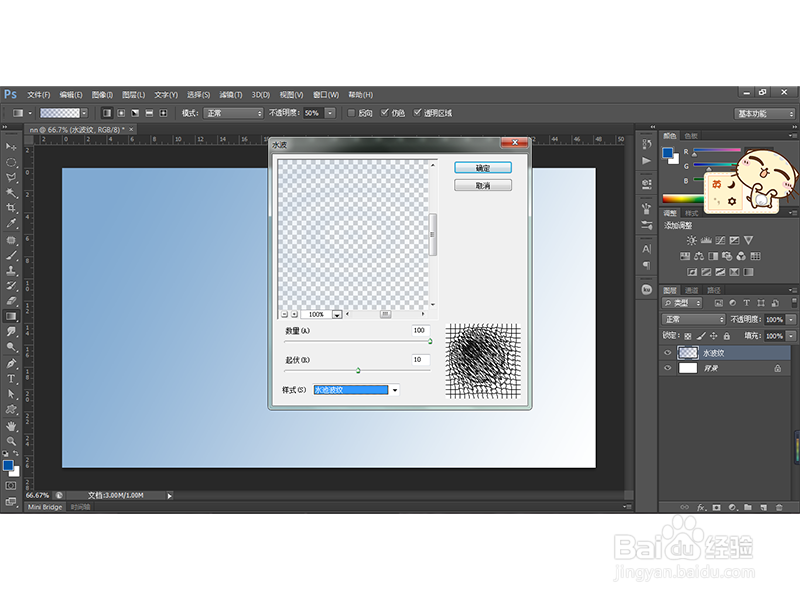
4、接着执行滤镜-扭曲-水波,选择水池波纹,在弹出的对话框中设置属性如下图所示:
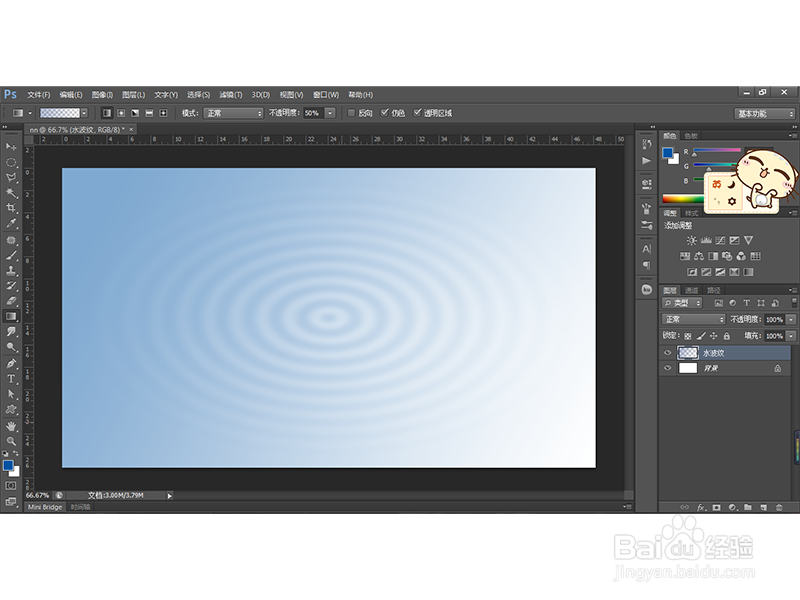
5、点击确定之后得到效果如下图所示:
6、再次执行滤镜-扭曲-水波命令,如下图所示:
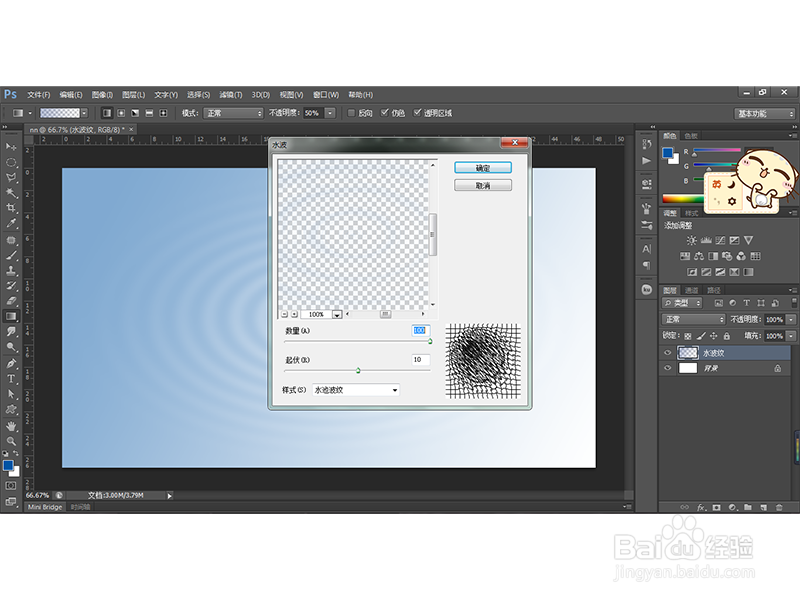
7、确定之后得到的效果图如下图所示:

8、在执行滤镜的时候选择围绕中心的时候得到的效果如下图所示:

9、选择从中心向外得到的效果如下图所示:
